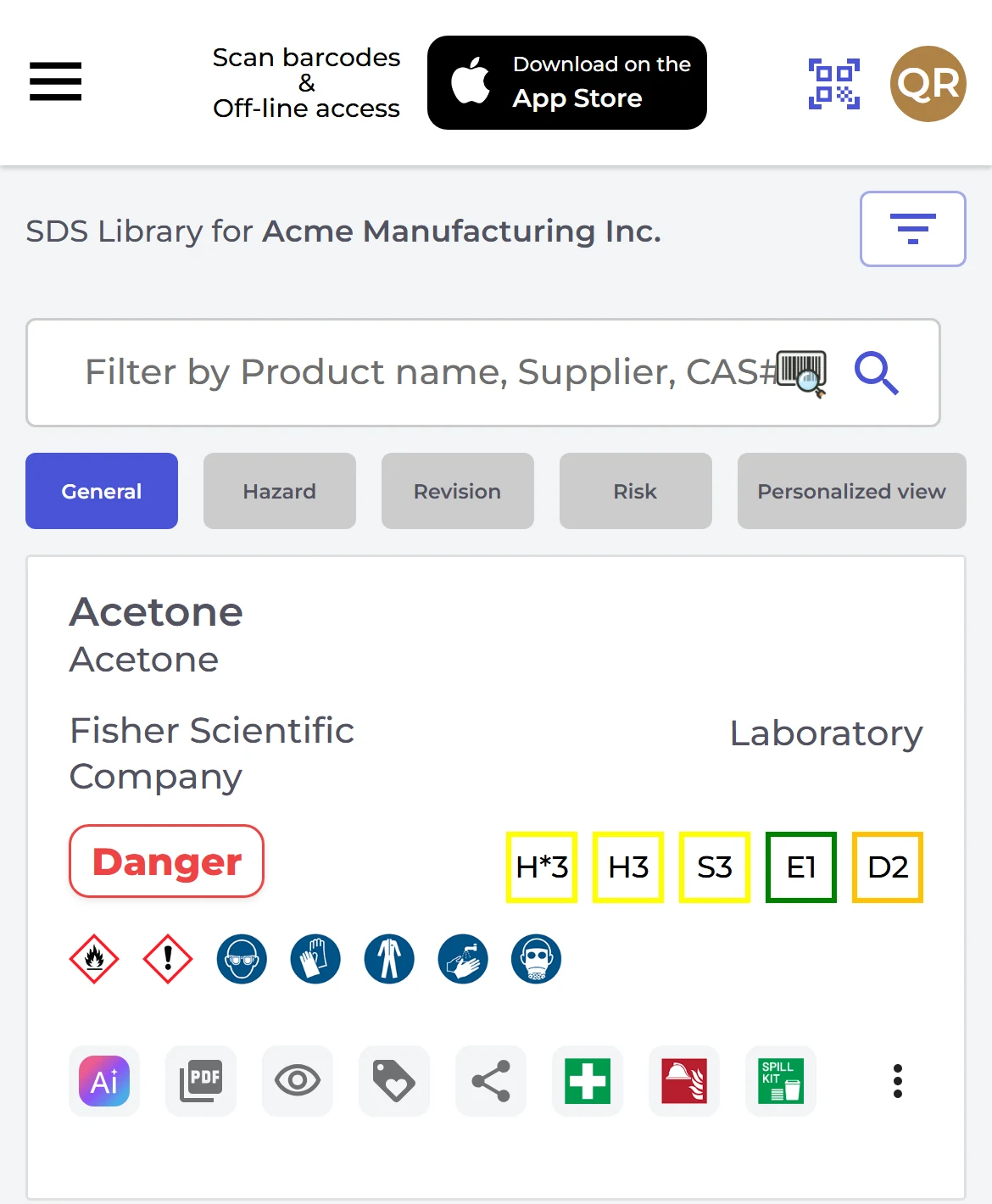
De meeste medewerkers hoeven alleen veiligheidsinformatiebladen (SDS'en) op te zoeken. Zij hebben geen gebruikersaccount nodig: geef ze een QR-codeposter. Iedereen die de QR-code met een telefoon scant, opent uw SDS-bibliotheek in de browser, met alleen-lezen-toegang. Zij zoeken op product- of leveranciersnaam en openen het SDS, maar kunnen niets wijzigen.
Maak een QR-codeposter
- Klik op QR-toegang (Toegang voor medewerkers) in het linkermenu en daarna op QR-poster maken.
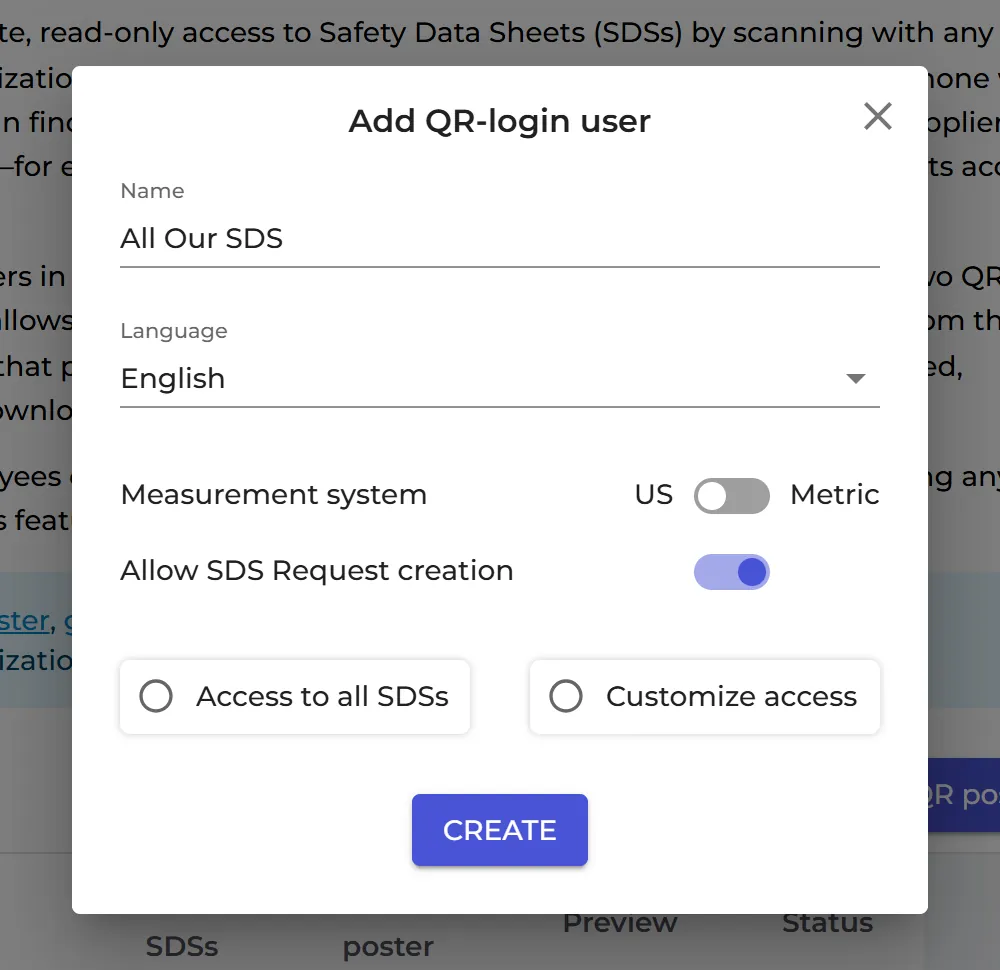
- Vul een Naam in, bijvoorbeeld de vestiging of afdeling waarvoor de QR-code bedoeld is. Kies de Taal en het Meetsysteem (VS of metrisch).
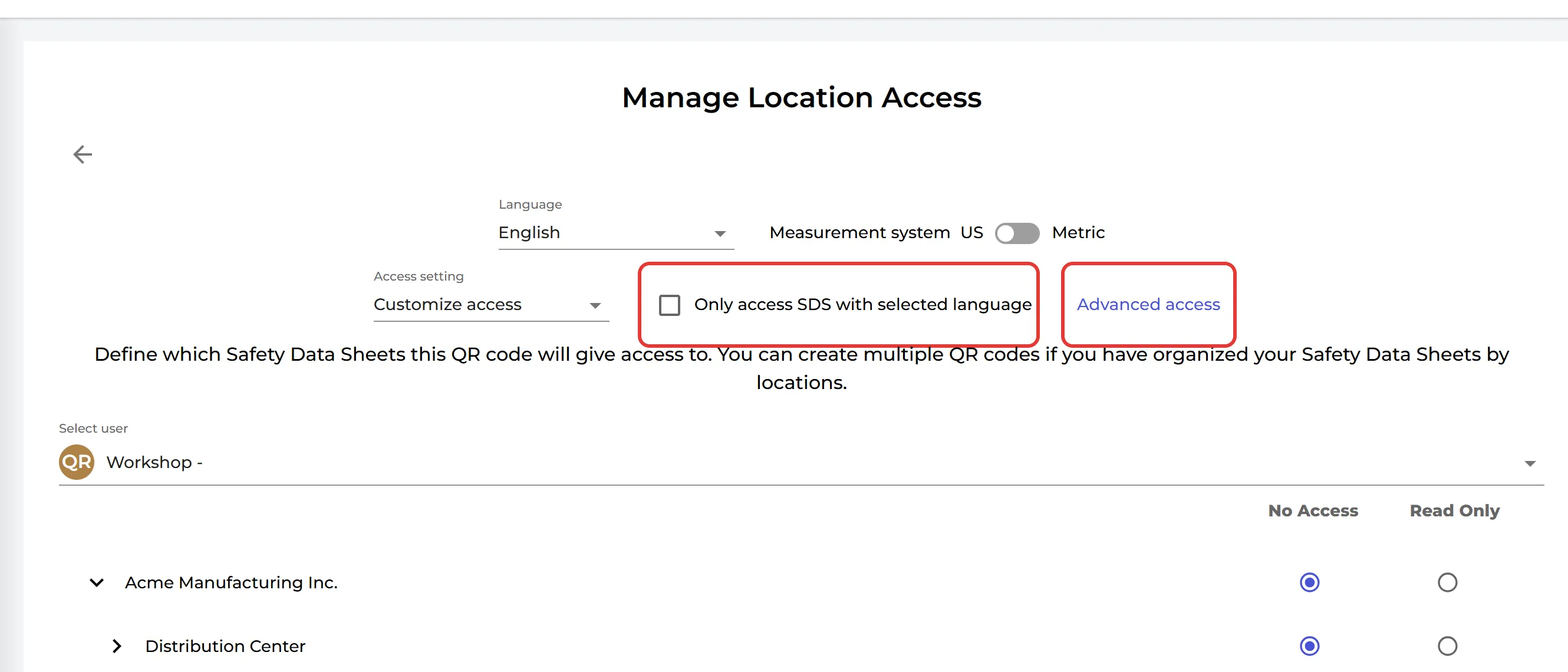
- Kies Toegang tot alle veiligheidsinformatiebladen om toegang te geven tot elk SDS in uw bibliotheek, of Pas de toegang aan om locaties te kiezen. Klik op Land van bedrijf.
Bij Pas de toegang aan opent de pagina Beheren Vestiging. Kies de locaties waartoe de QR-code toegang geeft en klik op Sparen. Alleen de eigenaar van het account kan Toegang tot alle veiligheidsinformatiebladen kiezen; QR-codes die door een beheerder zijn gemaakt, geven altijd toegang tot gekozen locaties.
Druk de poster af
Klik op het posterpictogram in de kolom QR-poster bekijken. Kies een van de twee lay-outs en klik op QR-poster afdrukken. Onder Posterlabel kunt u de naam wijzigen die op de poster wordt gedrukt.
Klik op Voorbeeld van veiligheidsinformatiebladbibliotheek voor deze code, of op het oogpictogram in de kolom Voorbeeld, om te zien wat uw medewerkers op hun telefoon te zien krijgen.
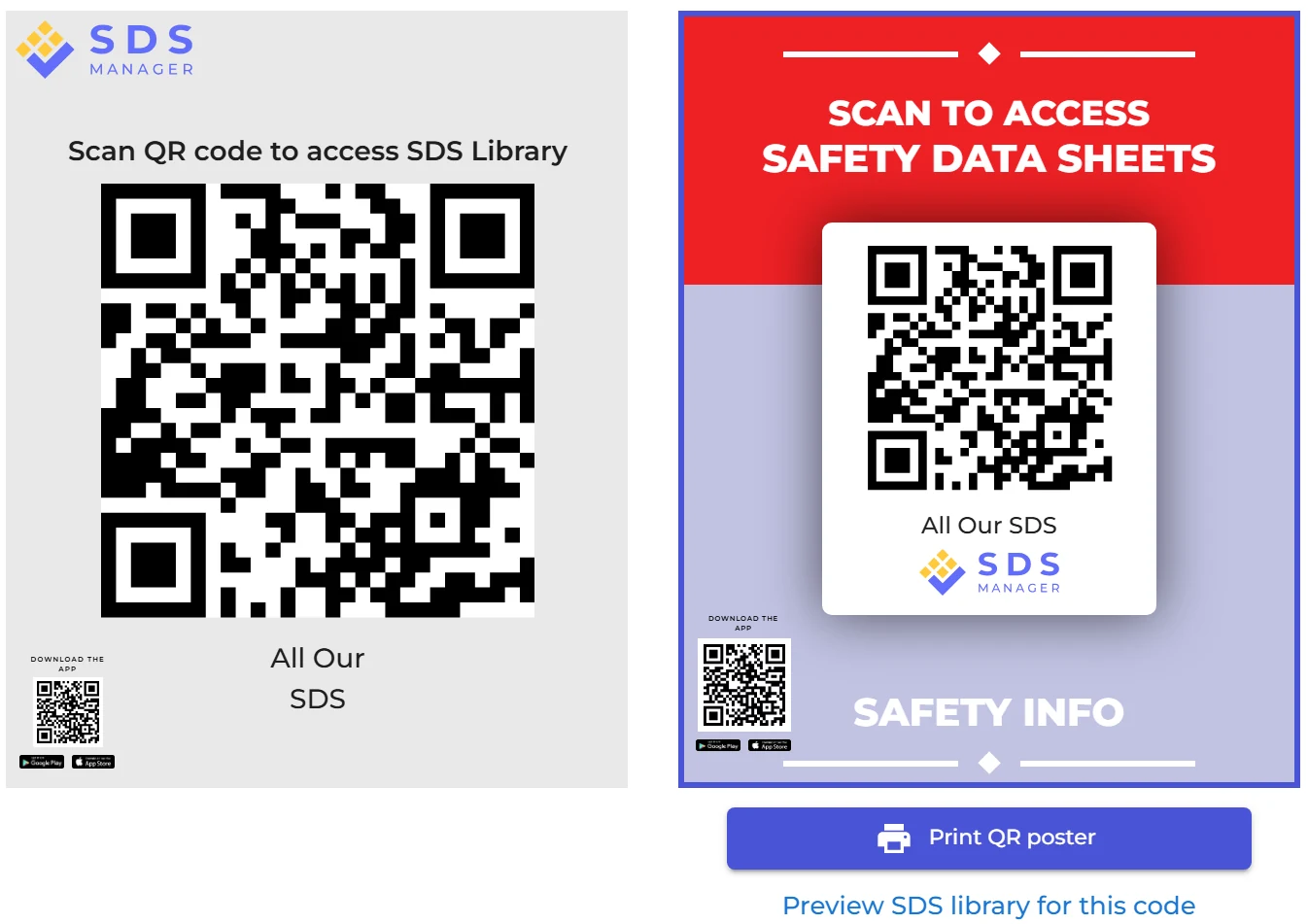
Met de kleine QR-code linksonder op de poster installeert u de optionele SDS Manager-app (App Store of Google Play). Met de app downloadt het scannen van de grote QR-code de SDS'en naar de telefoon, zodat medewerkers ze offline kunnen openen. Wilt u dit uitschakelen? Zet dan App-toegang voor QR-gebruikers uit op dezelfde pagina.
Meer mogelijkheden met een QR-code
Klik op ⋮ bij een QR-code in de lijst:
- QR-poster bewerken: wijzig de naam, de taal of het meetsysteem.
- URL voor intranettoegang: kopieer de link van de QR-code om op uw intranet te plaatsen. Lees meer: Hoe maak ik een link op ons intranet naar onze SDS-bibliotheek?
- IP-beperkingen: laat alleen apparaten op het netwerk van uw bedrijf de QR-code gebruiken. Lees meer: QR-codeposters beperken tot apparaten op uw bedrijfsnetwerk (IP-beperking)
- Locatietoegang bewerken: wijzig de locaties waartoe de QR-code toegang geeft.
- Toon go-live e-mailsuggestie: een kant-en-klare e-mail met de link, die u vanuit SDS Manager naar uw medewerkers kunt sturen. Wij raden aan hem eerst naar uzelf te sturen en daarna door te sturen, zodat hij niet in spamfilters terechtkomt.
- QR-poster deactiveren of Permanent verwijderen: zorg dat de QR-code niet meer werkt.
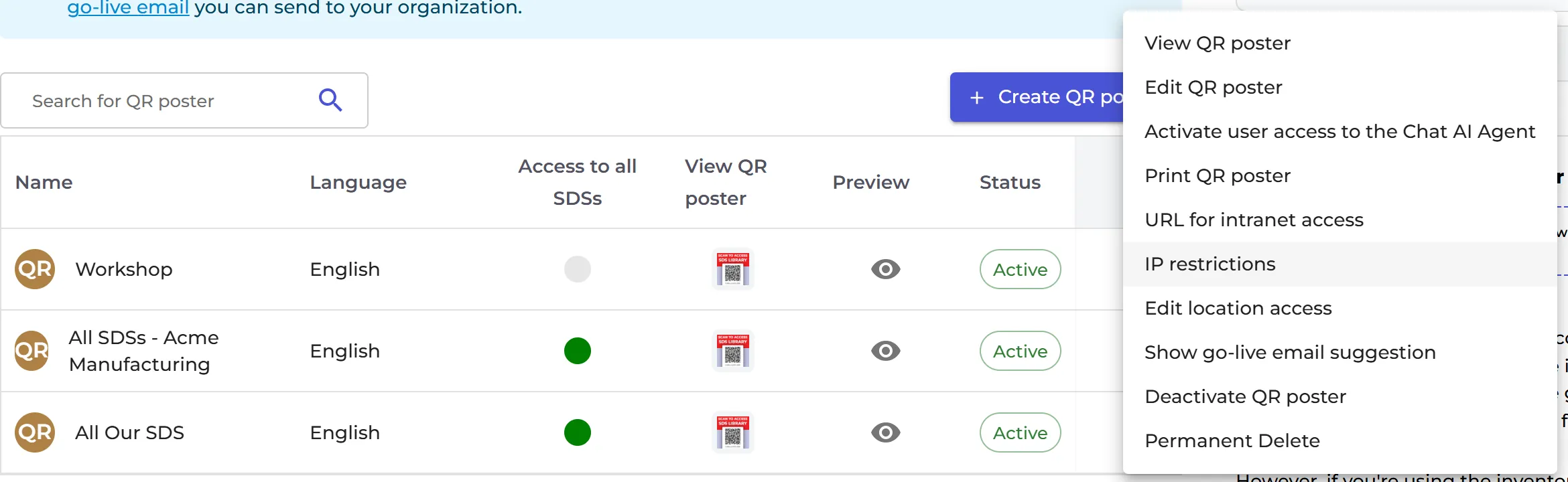
De instellingen rechts op de pagina gelden voor al uw QR-codes, bijvoorbeeld Sta QR-gebruikers toe labels te printen, QR-gebruikers toestaan barcodes toe te voegen aan veiligheidsinformatiebladen in de bibliotheek en Veiligheidsinformatieblad-aanvraag aanmaken toestaan.
Medewerkers die andere talen spreken
Elke QR-code heeft één taal: de SDS-bibliotheek opent in die taal voor iedereen die de code scant. Spreken uw medewerkers verschillende talen? Maak dan voor elke taal een QR-poster.
Voorbeeld: onze demo-SDS-bibliotheek, geopend met een Spaanse QR-code. Klik op de afbeelding om het uit te proberen.
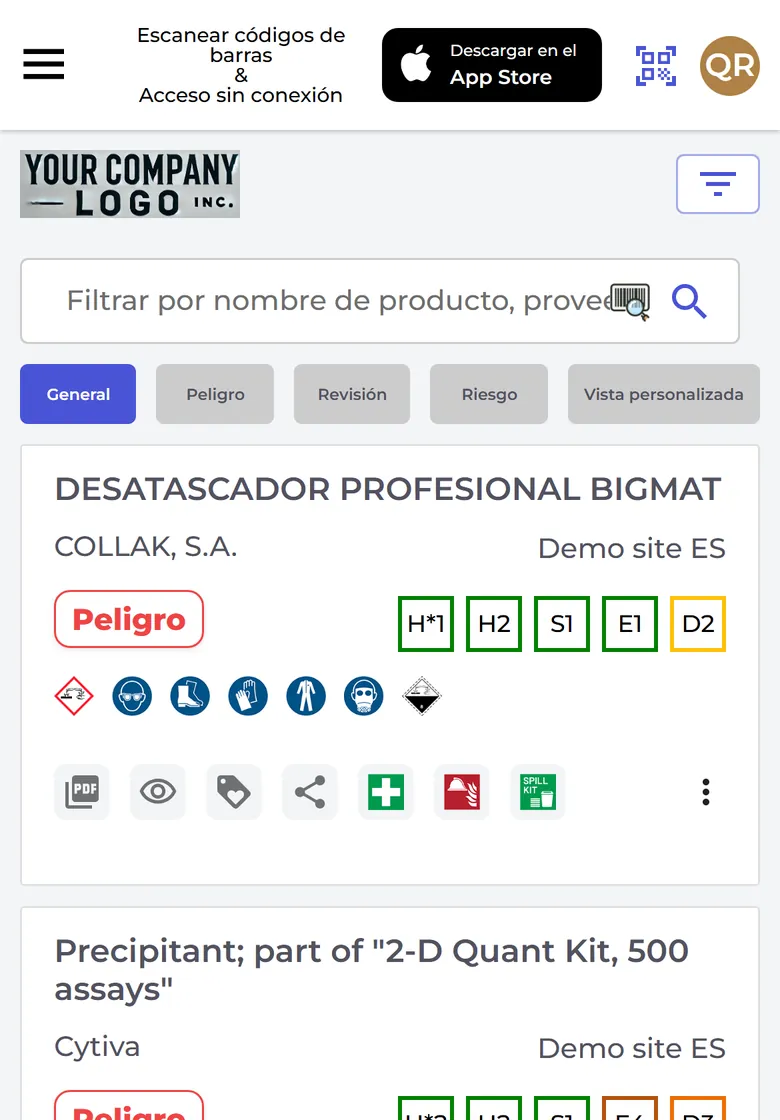
Heeft uw bibliotheek SDS'en in meerdere talen? Vink dan Alleen toegang tot SDS in de geselecteerde taal aan op de pagina Beheren Vestiging van de QR-code. Medewerkers die de code scannen, zien dan alleen de SDS'en in de taal van de QR-code.
Bij de abonnementen Pro en Enterprise kunt u in het venster van de poster ook Automatische vertaling voor deze QR-poster inschakelen aanzetten. Wanneer een medewerker een SDS in een andere taal opent, vertaalt SDS Manager belangrijke rubrieken, zoals eerste hulp en brandbestrijding, naar de taal van de QR-code. Dit is een automatische vertaling, alleen ter informatie.
QR-codeposters maken deel uit van de abonnementen Premium, Pro en Enterprise.