De link die u op uw intranet plaatst, is de link van een QR-codeposter. Medewerkers die erop klikken, openen uw SDS-bibliotheek met alleen-lezen-toegang, net zoals wanneer ze de QR-code scannen. Ze hebben geen gebruikersaccount nodig.
Stap 1: Kies of maak een QR-code
Klik op QR-toegang (Toegang voor medewerkers) in het linkermenu. U kunt een QR-code gebruiken die u al hebt, of op QR-poster maken klikken om er een voor het intranet te maken. Geef de poster een naam die aangeeft tot welke locaties hij toegang geeft. Lees meer: Hoe krijgen onze medewerkers toegang tot onze SDS-bibliotheek door een QR-codeposter te scannen?
Stap 2: Kopieer de link
Klik op ⋮ bij de QR-code en kies URL voor intranettoegang. De link wordt naar uw klembord gekopieerd.
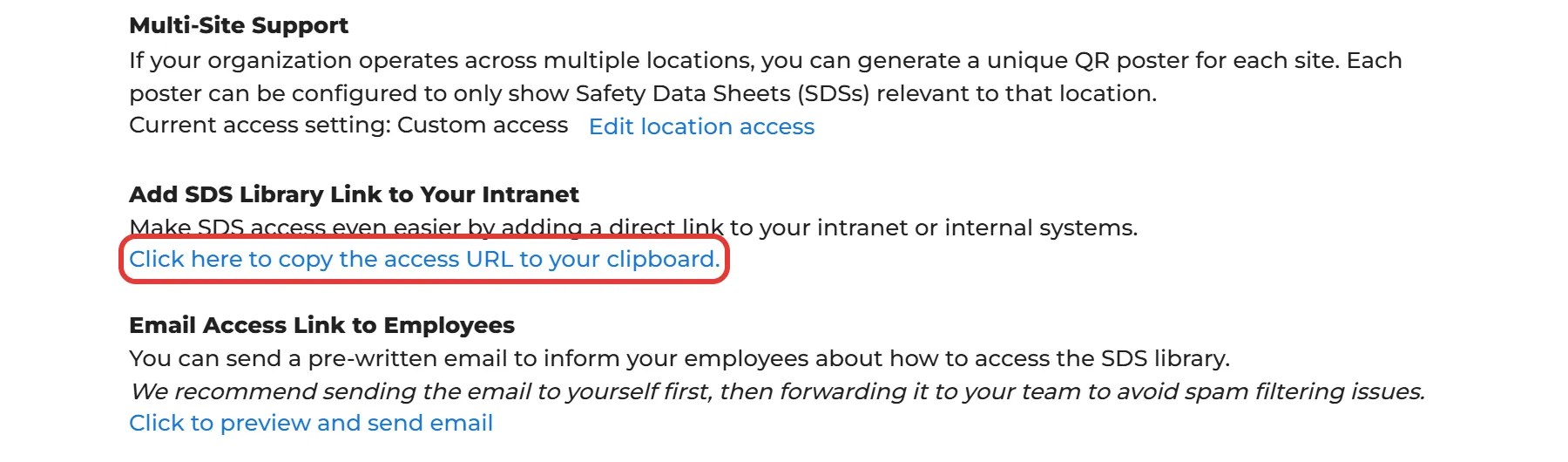
U kunt ook de poster openen (het pictogram in de kolom QR-poster bekijken) en onder Link naar de veiligheidsinformatiebladenbibliotheek toevoegen aan uw intranet klikken op Klik hier om de toegangs-URL naar uw klembord te kopiëren.
Stap 3: Voeg de link toe aan uw intranet
Plak de link op uw intranetpagina, bijvoorbeeld achter een knop met de naam "Veiligheidsinformatiebladen". Om te testen opent u de link in een privévenster van uw browser: u ziet dan uw SDS-bibliotheek zonder in te loggen.
Om uw medewerkers hierover te informeren, gebruikt u Toon go-live e-mailsuggestie in hetzelfde menu. U krijgt dan een kant-en-klare e-mail met de link, die u vanuit SDS Manager kunt versturen.
De link werkt voor iedereen die hem heeft. Wilt u dat alleen apparaten op het netwerk van uw bedrijf hem kunnen gebruiken? Lees dan QR-codeposters beperken tot apparaten op het bedrijfsnetwerk (IP-beperking).