In Beheer veiligheidsinformatiebladbibliotheek houdt u de veiligheidsinformatiebladen (SDS'en) op elk van uw locaties bij. Deze handleiding behandelt:
- Een locatie openen en SDS'en vinden
- SDS'en aan de locatie toevoegen
- De knoppen bij elk SDS
- Het menu ⋮ bij elk SDS
- Het menu van de locatie
- Wisselen tussen locaties
- Met SDS'en van alle locaties tegelijk werken
Wat u ziet, hangt af van uw rol en uw plan. Het kan dus zijn dat sommige knoppen en menu-items bij u ontbreken.
1. Een locatie openen en SDS'en vinden
Klik op Beheer veiligheidsinformatiebladbibliotheek in het linkermenu. Als het menu is ingeklapt, is de korte naam onder het pictogram SDS Admin. SDS Manager opent uw standaardlocatie. De regel bovenaan laat zien waar u bent, bijvoorbeeld SDS-bibliotheek voor Acme Manufacturing Inc. › Hoofdfabriek › Laboratorium. Klik op een naam in die regel om een niveau omhoog te gaan.
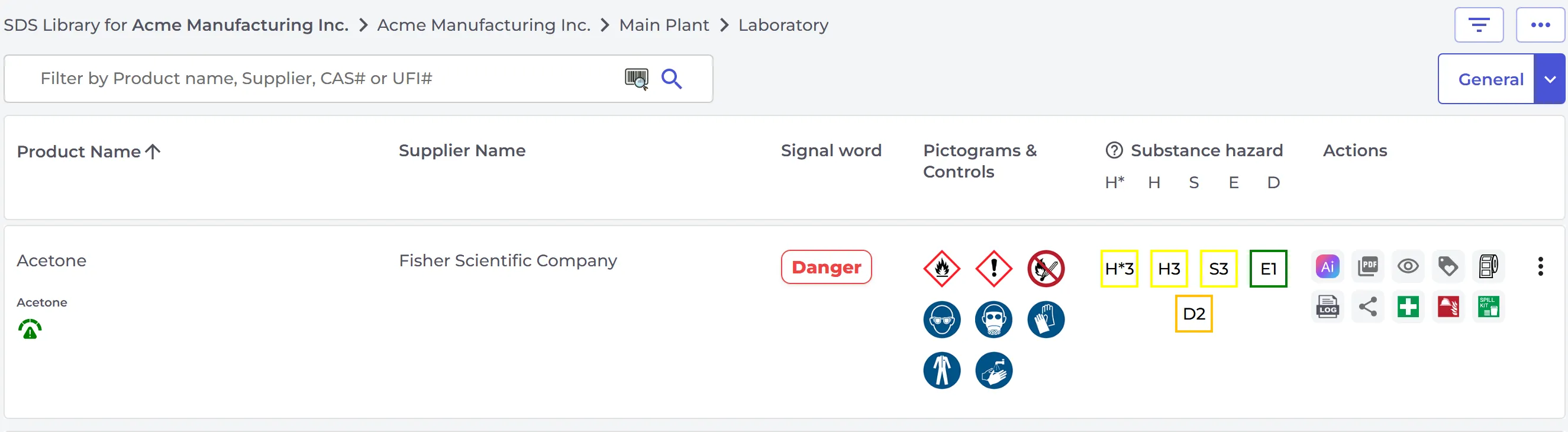
- Typ een deel van de productnaam, de naam van de leverancier, het CAS# of UFI# in het zoekveld. Met het barcodepictogram in het veld kunt u de barcode op een product scannen.
- Heeft de locatie sublocaties? Zet dan Inclusief sublocaties aan om ook hun SDS'en te zien.
- Kies een weergave: Algemene, Gevaar, Herziening, Risico of Gepersonaliseerde weergave. Op een klein scherm staan de weergaven in een keuzelijst. In Gepersonaliseerde weergave kiest u uw eigen kolommen met de knop ⊕ Meer kolommen toevoegen.
- Klik op een kolomkop om de lijst te sorteren. Onder Substantie gevaar kunt u sorteren op de scores voor gezondheid (H), veiligheid (S) en milieu (E). H* is de gezondheidsscore zonder de gevaren bij inslikken, en D is de score voor afvalverwerking. Hoe hoger het getal, hoe groter het gevaar.
- Met de filterknop rechtsboven kunt u de lijst filteren.
2. SDS'en aan de locatie toevoegen
Klik op Veiligheidsinformatieblad toevoegen onder de lijst. U kunt onze wereldwijde database met 30 miljoen+ SDS'en doorzoeken, een barcode scannen, foto's van een etiket maken of een SDS-pdf-bestand uploaden. Gebruikers die geen SDS'en mogen toevoegen, zien in plaats daarvan Verzoek om veiligheidsinformatieblad aan de bedrijfsbibliotheek toe te voegen.
Lees meer: Veiligheidsinformatiebladen toevoegen aan uw SDS-bibliotheek
3. De knoppen bij elk SDS
- AI-assistent vragen (Ai): stel een vraag over het product. Alleen in het Engels.
- Zicht PDF: open het SDS-pdf-bestand.
- Zicht detail (oog): alle informatie uit het SDS, makkelijk te lezen op elk scherm.
- Afdrukken Label: druk een etiket voor een secundaire verpakking af. Lees meer: Etiketten voor secundaire verpakkingen van gevaarlijke chemicaliën maken
- Toevoegen om Avery/Brady-label te printen: verzamel SDS'en en druk hun etiketten af op etiketvellen van Avery of Brady. Lees meer: Hoe maak ik een Avery/Brady-etiket voor een SDS-pdf?
- Volg het gebruik: registreer de hoeveelheid van het product op de locatie. Lees meer: Hoe wijzig ik de hoeveelheid van een product op een locatie?
- Aandeel PDF: deel het SDS-pdf-bestand met iemand.
- Eerste hulp, Brand bestrijding en Accidentele vrijgave: open direct die rubriek van het SDS.
- Een paperclip geeft aan dat er bestanden aan het SDS zijn toegevoegd.
4. Het menu ⋮ bij elk SDS
Klik op ⋮ aan het einde van de rij.
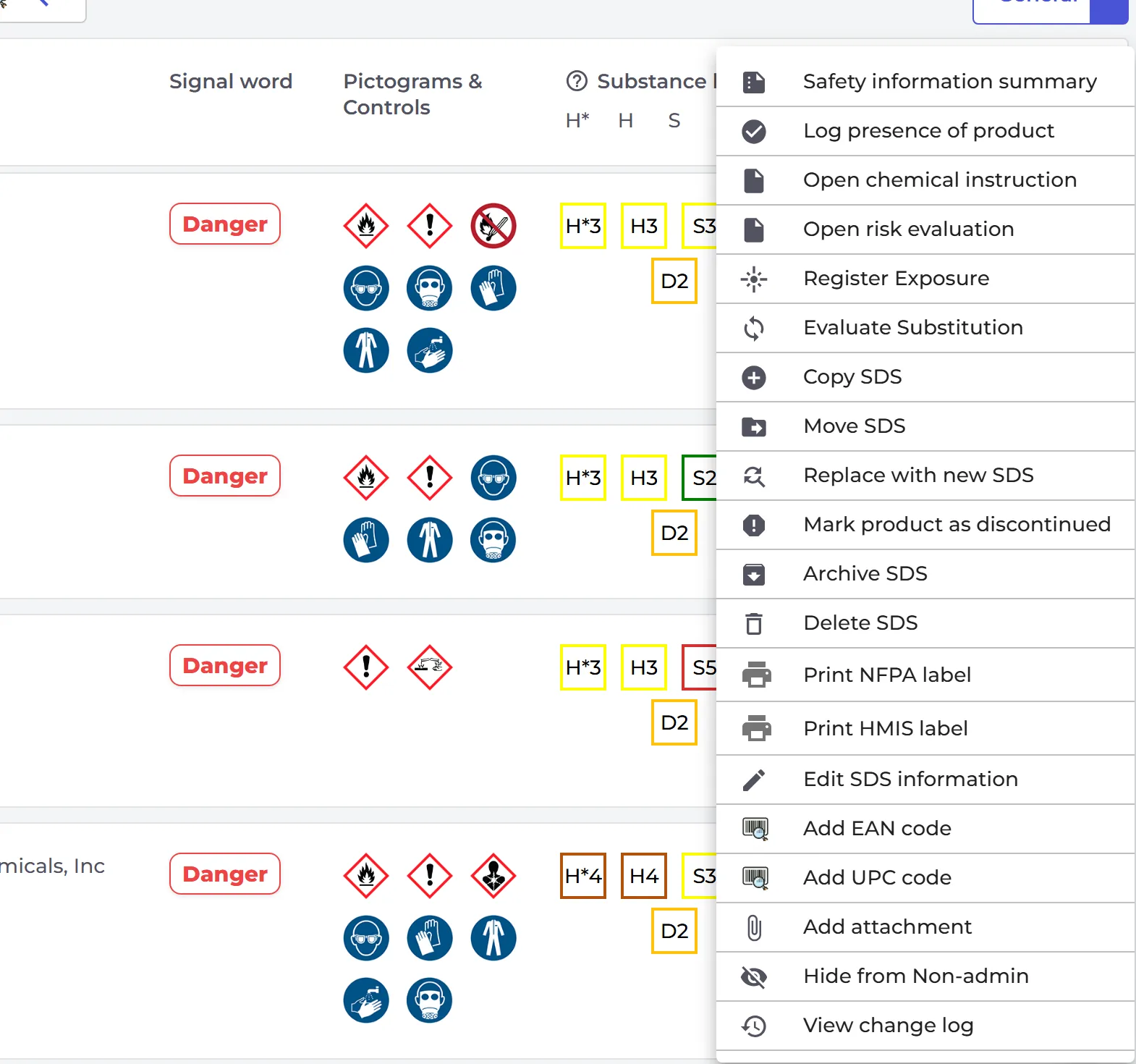
- Samenvatting veiligheidsinformatie: een korte samenvatting van de veiligheidsinformatie in het SDS.
- Aanwezigheid van product registreren: bevestig bij het controleren van uw voorraad dat het product nog op de locatie is.
- Risicobeoordeling maken of Openen risico-evaluatie: lees meer in Hoe maak ik een risicobeoordeling van een chemische stof?
- Openen chemische instructie: zichtbaar wanneer het SDS een goedgekeurde risicobeoordeling heeft. Lees meer: Chemische instructies openen door QR-codes te scannen
- Openen chemische baan instructie: zichtbaar wanneer het SDS deel uitmaakt van de risicobeoordeling van een werkprocedure. Lees meer: Hoe gebruik ik SDS Manager om werkprocedures vast te leggen?
- Blootstelling registreren: leg vast dat iemand aan het product is blootgesteld.
- Substitutie evalueren: leg vast of het product kan worden vervangen door een minder gevaarlijk product.
- Veiligheidsinformatieblad kopiëren en SDS verplaatsen: voeg het SDS toe aan een andere locatie, of verplaats het daarheen. Lees meer: Hoe verplaats of kopieer ik SDS'en van de ene locatie naar de andere?
- Vervangen door een nieuw veiligheidsinformatieblad: vervang het SDS door een ander SDS, bijvoorbeeld een nieuw bestand van uw leverancier. Lees meer: Mijn leverancier heeft mij een nieuw, bijgewerkt veiligheidsinformatieblad gestuurd
- Markeer product als stopgezet: laat ons weten dat het product niet meer wordt verkocht.
- Veiligheidsinformatieblad archiveren: verplaats het SDS naar het archief wanneer u het product niet meer gebruikt. Lees meer: Wat doe ik met SDS'en van chemicaliën die we niet meer gebruiken (SDS archiveren)?
- Veiligheidsinformatieblad verwijderen: een SDS moet eerst gearchiveerd zijn voordat u het uit het archief kunt verwijderen.
- NFPA-label afdrukken en HMIS-etiket afdrukken (VS en Canada): lees meer in NFPA-etiket afdrukken voor een chemische stof en HMIS-etiket (WHMIS) afdrukken voor een chemische stof.
- SDS-informatie bewerken: corrigeer informatie die uit het SDS is gelezen, of voeg de naam toe die u voor het product gebruikt. Lees meer: Hoe bewerk ik informatie die uit een SDS is gehaald?
- EAN-code toevoegen en UPC-code toevoegen: koppel de barcode van het product aan het SDS, zodat medewerkers het kunnen vinden door de barcode te scannen. Lees meer: Een SDS opzoeken door een barcode te scannen
- Voeg bijlage toe: voeg een bestand toe aan het SDS, bijvoorbeeld een productblad of een werkinstructie. Lees meer: Hoe voeg ik een document toe aan een SDS in de bibliotheek?
- Verbergen voor niet-beheerder: verberg een gevoelig SDS voor gebruikers die geen beheerder zijn. Lees meer: Hoe verberg ik SDS'en met gevoelige chemicaliën voor andere gebruikers?
- Verplaats hoeveelheid naar een andere locatie: zichtbaar wanneer u een hoeveelheid voor het product hebt ingevoerd.
- Bekijk wijzigingslog: zie wie het SDS heeft toegevoegd of gewijzigd, en wanneer. Lees meer: Hoe zie ik wie een SDS in onze SDS-bibliotheek heeft toegevoegd of bijgewerkt?
5. Het menu van de locatie
Klik op Meer opties (⋯) rechtsboven op de pagina.
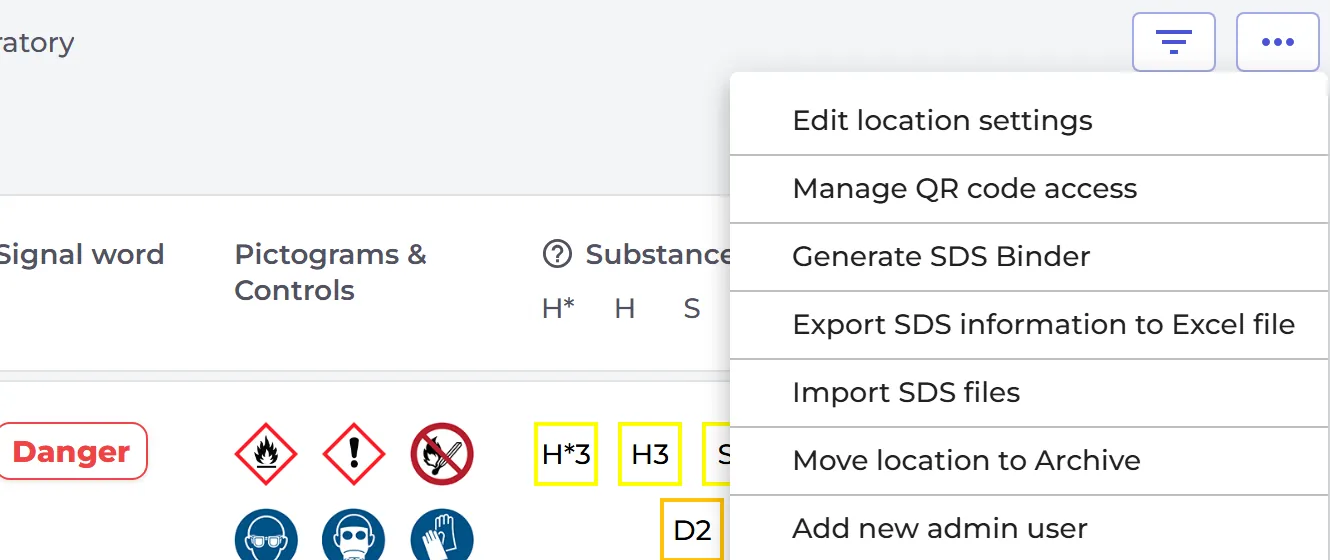
- Locatie-instellingen bewerken: wijzig de naam of de bovenliggende locatie, kies de verantwoordelijke voor de locatie, en ontvang een e-mail wanneer SDS'en op de locatie veranderen.
- Beheer de toegang tot de QR-code: maak een QR-codeposter voor deze locatie. Lees meer: Hoe krijgen onze medewerkers toegang tot onze SDS-bibliotheek door een QR-codeposter te scannen?
- SDS-bindmiddel genereren: één pdf-bestand met alle SDS'en op de locatie, voor offline toegang of voor uw archief. Lees meer: Hoe maak ik een SDS-map?
- Exporteer SDS-informatie naar een Excel-bestand: de kolommen die u in Gepersonaliseerde weergave toont, worden meegenomen. Lees meer: Hoe exporteer ik onze SDS-bibliotheek naar een Excel/xlsx/csv-bestand?
- SDS-bestanden importeren: importeer SDS-pdf-bestanden of een ZIP-bestand naar deze locatie. Lees meer: Hoe importeer ik onze huidige SDS-bibliotheek met bestanden?
- Verplaats locatie naar Archief: lees meer in Waar zie ik gearchiveerde locaties?
- Nieuwe admin-gebruiker toevoegen: laat iemand anders deze locatie beheren. Lees meer: Hoe beperk ik de toegang van gebruikers tot SDS'en van bepaalde locaties?
6. Wisselen tussen locaties
In het linkermenu staan uw locaties onder Beheer veiligheidsinformatiebladbibliotheek. Het getal achter een naam is het aantal SDS'en op die locatie. Houd de muis boven een locatie om de knoppen ervan te zien:
- Met het hartje voegt u de locatie toe aan Mijn locatielijst. Uw favoriete locaties worden dan als eerste getoond, onder Favoriete locaties.
- In Favoriete locaties stelt u met de ster de locatie in als uw standaardlocatie. Uw standaardlocatie opent wanneer u op Beheer veiligheidsinformatiebladbibliotheek klikt, en de ster ervan is geel.
- Met + voegt u een sublocatie onder de locatie toe.
Met Locatie toevoegen onderaan de lijst voegt u een nieuwe locatie op het hoogste niveau toe. Klik voor een overzicht van alle locaties op Locaties in het linkermenu. Lees meer: Hoe maak ik een hiërarchie van locaties die past bij onze bedrijfsstructuur?
7. Met SDS'en van alle locaties tegelijk werken
Beheer veiligheidsinformatiebladbibliotheek toont één locatie, met de sublocaties als u die aanzet. Wilt u SDS'en van al uw locaties zien en wijzigen? Klik dan op filteren (Filter voor veiligheidsinformatiebladen) in het linkermenu. Vink de SDS'en aan die u wilt en gebruik daarna Bulkactie om ze naar een andere locatie te verplaatsen of te kopiëren, ze te archiveren, twee SDS'en te vergelijken of een aangepast veld in te stellen. Exporteren naar XLSX exporteert de lijst.