Hai un elenco delle sostanze chimiche che usi, in Excel o CSV? Importalo in SDS Manager. Ogni riga diventa un prodotto nella tua libreria. SDS Manager ti aiuta poi a trovare la scheda di sicurezza (SDS) di ogni prodotto. Puoi importare tutti gli elenchi che vuoi, ad esempio uno per reparto o per sede.
Dove importare
Nel Pannello, apri la scheda Importa elenco prodotti. Oppure fai clic su Altro nel menu a sinistra, poi su Importa l'elenco dei prodotti.
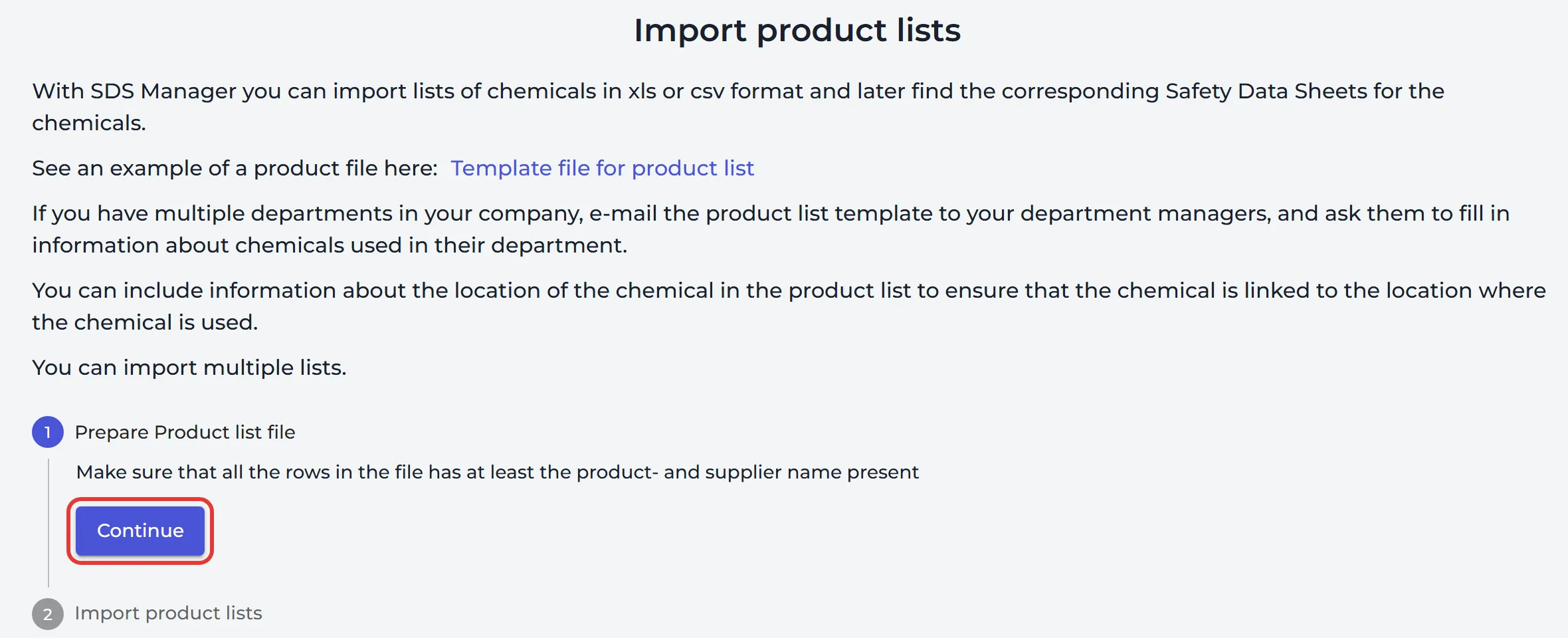
Se hai più reparti, puoi inviare l'elenco via e-mail ai responsabili di reparto e chiedere loro di inserire le sostanze chimiche che usano.
Prepara il file
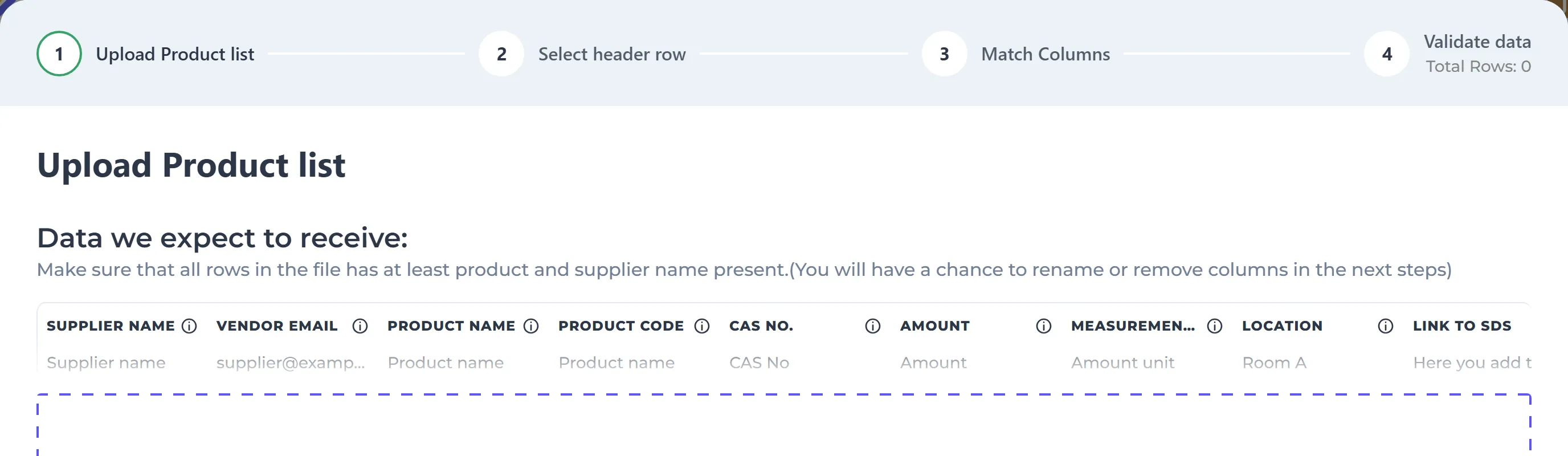
Usa un file .xlsx, .xls o .csv con un prodotto per riga. Ogni riga deve avere almeno il nome del prodotto e il nome del fornitore. Puoi usare i nomi di colonna che preferisci. Durante l'importazione li abbini ai campi di SDS Manager. Questi sono i campi che puoi importare:
Vuoi un file già pronto? Scarica il modello Template_product_list_import.xlsx in fondo a Importare elenchi di prodotti e collegare le SDS.
| Campo | Cosa inserire |
|---|---|
| Nome fornitore | Obbligatorio. L'azienda da cui acquisti il prodotto. |
| Nome prodotto | Obbligatorio. |
| E-mail fornitore | L'e-mail dell'azienda da cui acquisti il prodotto. |
| Codice prodotto | Il codice prodotto del fornitore. |
| N. CAS | Il numero CAS. |
| Quantità e Unità di misura | Quanto ne hai, ad esempio 20 e L. La quantità deve essere un numero. |
| Posizione | Dove viene usato il prodotto. Separa i livelli con /, ad esempio Stabilimento principale/Officina. Le posizioni che non esistono ancora vengono create. |
| Link alla SDS | Un indirizzo web del PDF della SDS, se ne hai uno. |
| SKU | Il tuo codice articolo. |
| ID sistema esterno | L'ID del prodotto nel tuo sistema ERP. |
| EAN e UPC | I numeri del codice a barre del prodotto. |
| SDS richiesta | Y o N. |
| I tuoi campi personalizzati | Qualsiasi campo personalizzato che hai creato in SDS Manager. Per saperne di più: Come posso creare campi personalizzati collegati alle mie SDS? |
Importa il file
Fai clic su Continua, poi su Importa elenchi di prodotti. La procedura guidata di importazione ha quattro passaggi:
- Carica l'elenco dei prodotti: fai clic su Seleziona il file. Se il file ha più fogli, scegli quello da usare.
- Seleziona la riga di intestazione: fai clic sulla riga che contiene i nomi delle colonne.
- Corrispondenza colonne: per ogni colonna del file, scegli il campo a cui deve andare. Fai clic su Aggiungi campo personalizzato se ti serve un nuovo campo.
- Convalidare i dati: correggi le righe segnalate con errori, oppure selezionale e fai clic su Scarta le righe selezionate. Mostra solo le righe con errori ti aiuta con gli elenchi lunghi. Fai clic su Conferma.
Se alcune righe non hanno una posizione, scegli la posizione per queste righe e fai clic su Invia. SDS Manager ti chiede poi: Vuoi che aggiungiamo automaticamente le schede dati di sicurezza alla tua libreria quando troviamo una SDS con nome prodotto e nome fornitore identici? Fai clic su Sì o No.
Dopo l'importazione
I tuoi elenchi vengono mostrati in una tabella sotto la procedura guidata, con il numero di prodotti e quanti sono stati abbinati o non abbinati a una SDS. Fai clic sul numero di prodotti non abbinati, oppure su Trova le SDS per le sostanze chimiche importate, per trovare le SDS che mancano ancora. I prodotti senza SDS sono elencati anche in Attività → Prodotti in attesa di SDS.
Hai anche i file SDS dei prodotti di un elenco? Fai clic sull'icona di caricamento nella riga dell'elenco e carica i file PDF, oppure un file ZIP che li contiene. Ogni file viene abbinato a un prodotto e tu confermi gli abbinamenti.
Per saperne di più: Importare elenchi di prodotti e collegare le SDS · Richieste SDS - trovare le SDS per le sostanze chimiche che hai aggiunto/importato
Usa SDS Manager con il tuo sistema ERP
Importa con i prodotti il tuo SKU e l'ID prodotto del tuo sistema ERP (ID sistema esterno). I tuoi dipendenti possono così trovare una SDS anche tramite il codice articolo che usate. Quando esporti la tua libreria SDS in Excel, il file contiene questi ID e un link permanente a ogni SDS nella colonna Percorso SDS. Puoi importare quel file nel tuo sistema ERP, così ogni prodotto lì è collegato alla sua SDS.
Per saperne di più: Come posso esportare la nostra libreria SDS in un file Excel/xlsx/csv? · Come possono gli utenti trovare le SDS tramite il codice articolo ERP? · Come usare l'API per ottenere l'esportazione/sincronizzazione JSON della tua libreria SDS