I campi personalizzati sono campi tuoi sulle schede di sicurezza (SDS) nella tua libreria, ad esempio il processo o il reparto in cui viene usata una sostanza chimica, oppure una data di scadenza.
Crea un campo personalizzato
- Apri una posizione in Gestisci la libreria di schede di sicurezza, fai clic su Generale in alto a destra e scegli Vista personalizzata.
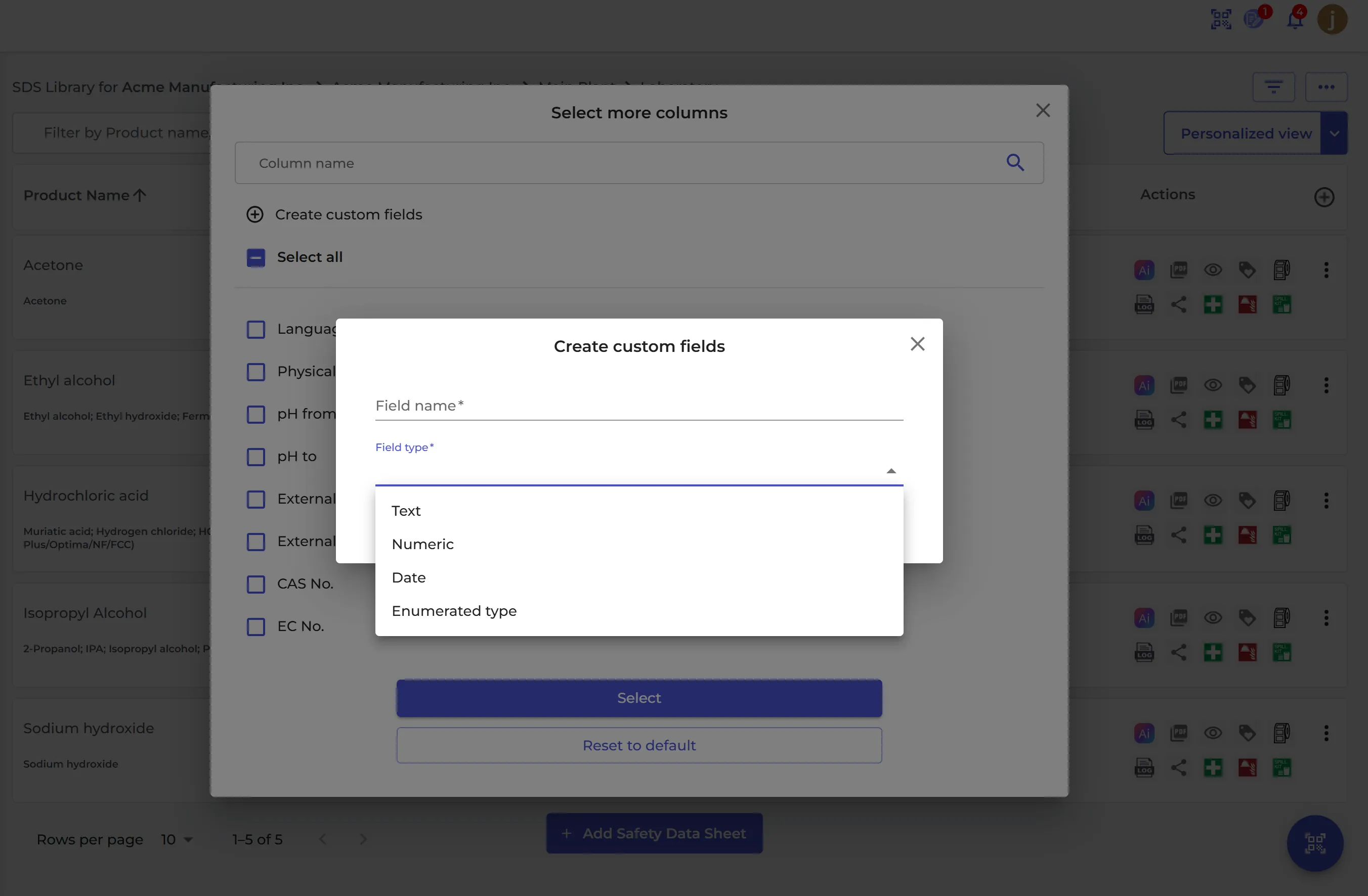
- Fai clic sull'icona + (Aggiungi più colonne), poi su Crea campi personalizzati.
- Inserisci il Nome del campo e scegli il Tipo di campo: Testo, Numerico, Data o Tipo enumerato. Per un tipo enumerato, inserisci i valori tra cui gli utenti possono scegliere.
- Fai clic su Salva.
Compila i valori
- Per una SDS: apri i dettagli della SDS e fai clic sulla matita accanto al campo.
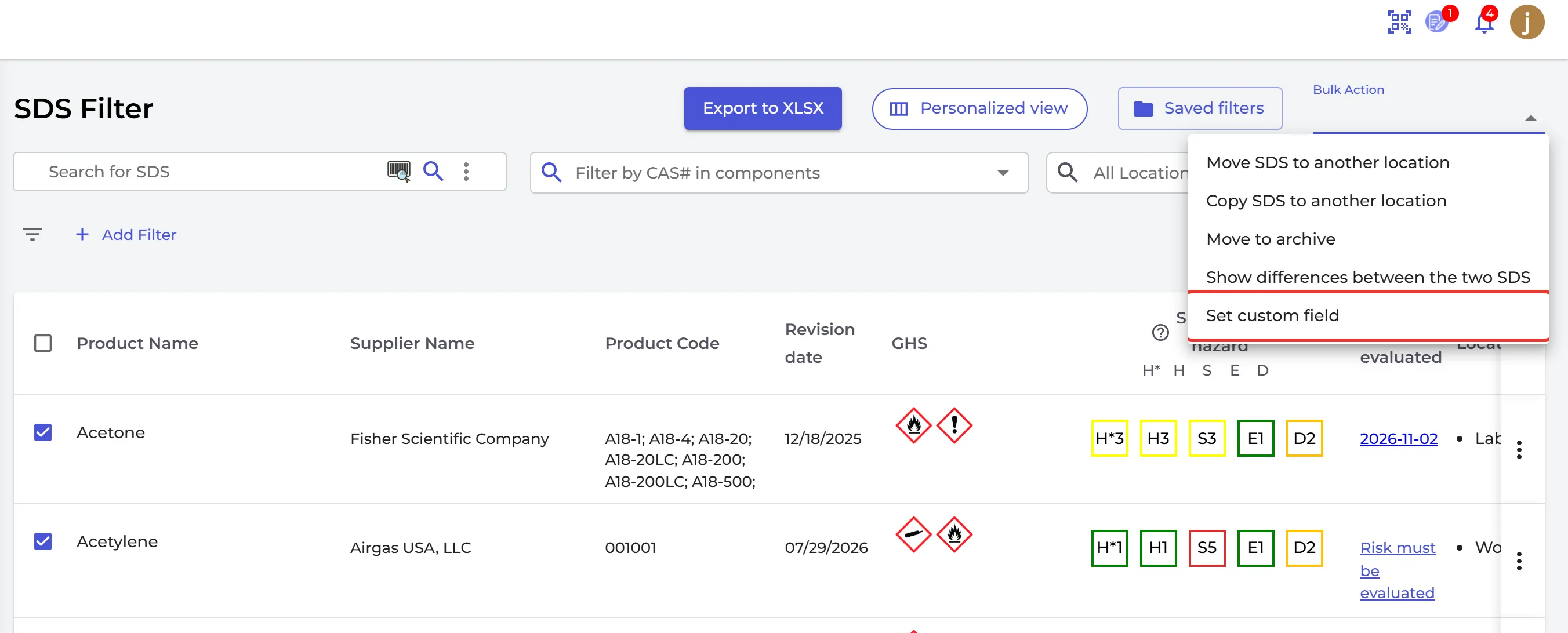
- Per molte SDS: selezionale in Filtro per schede di sicurezza e scegli Definire campo personalizzato in Azione collettiva.
- Quando importi un elenco prodotti, puoi importare i valori nei tuoi campi personalizzati: Come importo il nostro file xls/csv con tutti i prodotti che usiamo?
Usa i valori
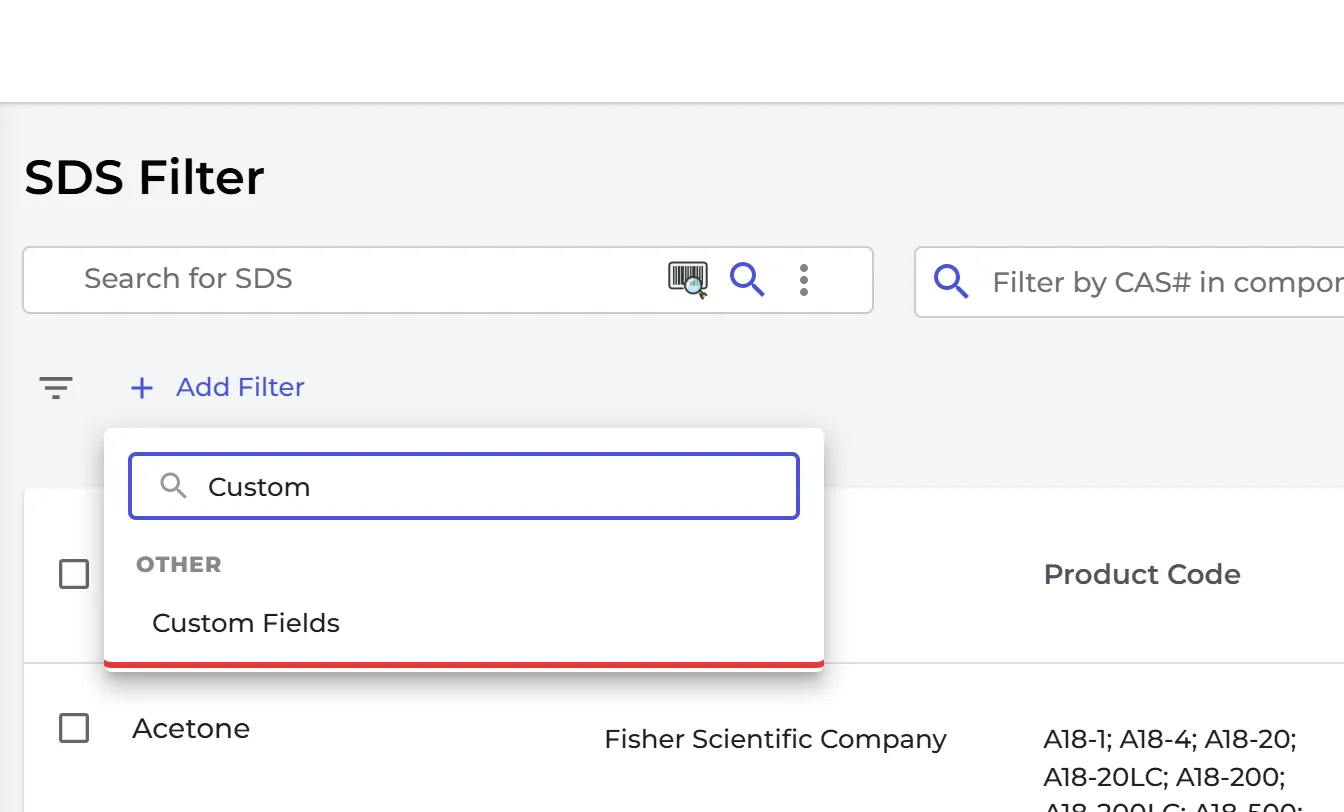
In Filtro per schede di sicurezza, aggiungi il filtro Campi personalizzati per elencare le SDS con un determinato valore, ad esempio tutte le SDS usate nel "Processo A", oppure le SDS in cui il campo è vuoto. Puoi anche mostrare i campi come colonne: Come posso ottenere un elenco di elementi come la 'Temperatura di autoaccensione' di tutte le sostanze chimiche?