Si vos fiches de données de sécurité (FDS) sont des fichiers PDF, par exemple sur un partage de fichiers, vous pouvez toutes les importer dans SDS Manager. SDS Manager lit chaque fichier et en extrait le contenu : chaque FDS est ainsi consultable dans votre nouvelle bibliothèque, sans aucune saisie.
Vos FDS se trouvent dans un autre système de gestion des FDS ? Lisez Comment migrer notre bibliothèque de FDS de notre fournisseur actuel vers SDS Manager ?
Où importer vos fichiers
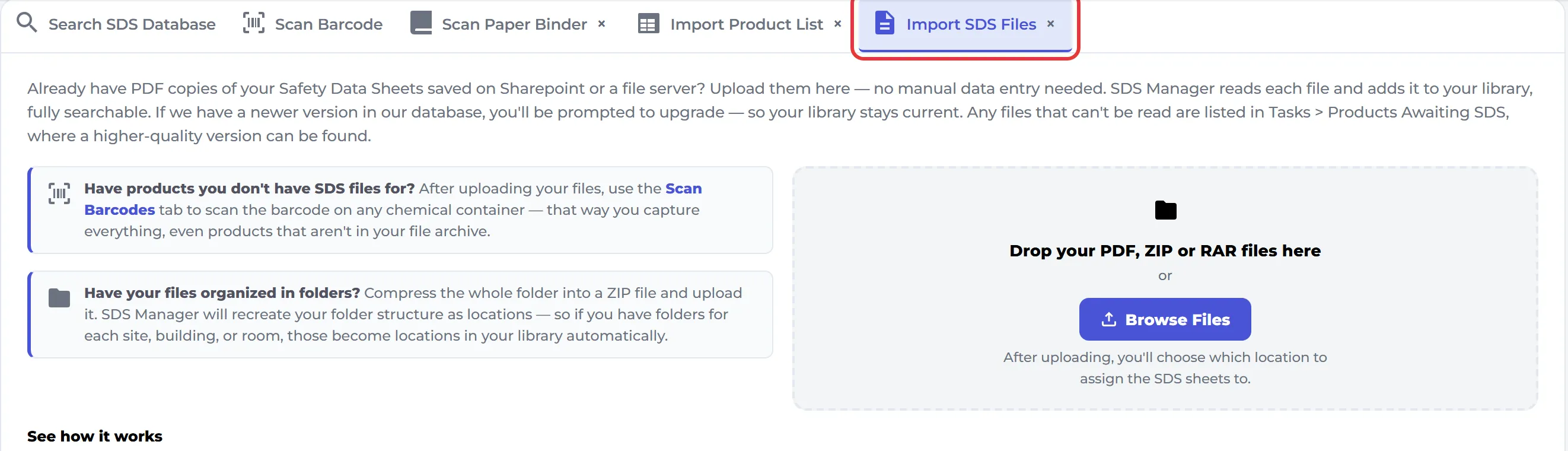
- Sur le Tableau de bord : ouvrez l’onglet Importer des fichiers de Fiches de Données de Sécurité et déposez vos fichiers, ou cliquez sur Parcourir les fichiers.
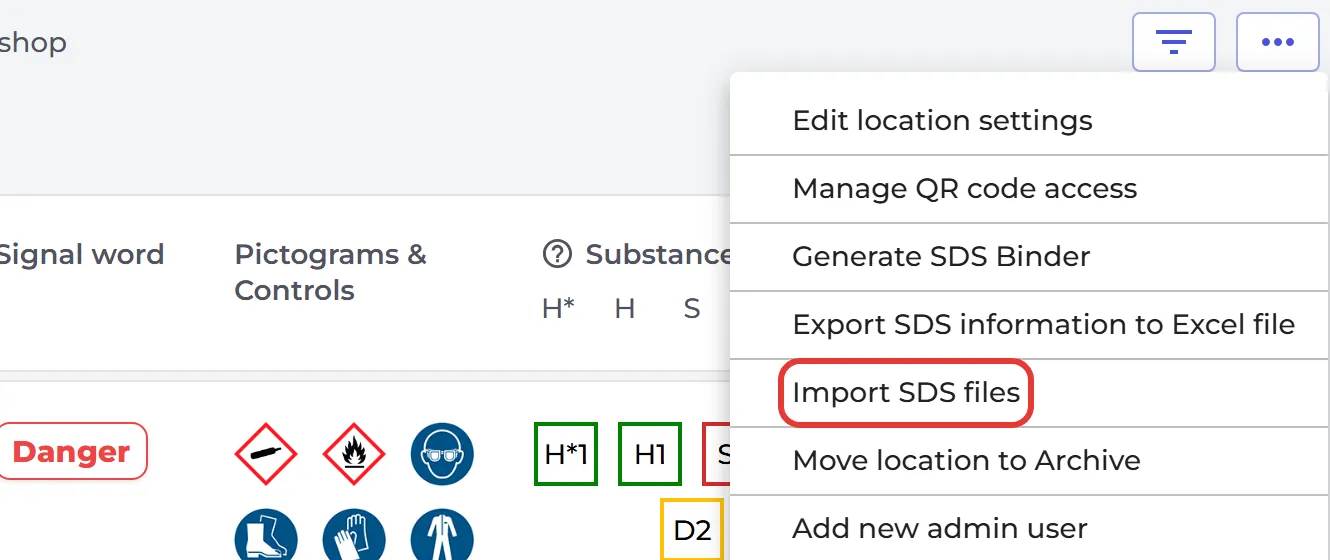
- Sur un emplacement : ouvrez l’emplacement dans Gérer la bibliothèque de fiches de données de sécurité, cliquez sur Plus d'options (⋯) en haut à droite et choisissez Importer des fichiers SDS.
- Depuis le menu de gauche : cliquez sur Plus, puis sur Importez un fichier ZIP.
Les deux dernières options ouvrent la page Importez vos fichiers SDS. Déposez-y vos fichiers ou cliquez sur Parcourir le fichier.
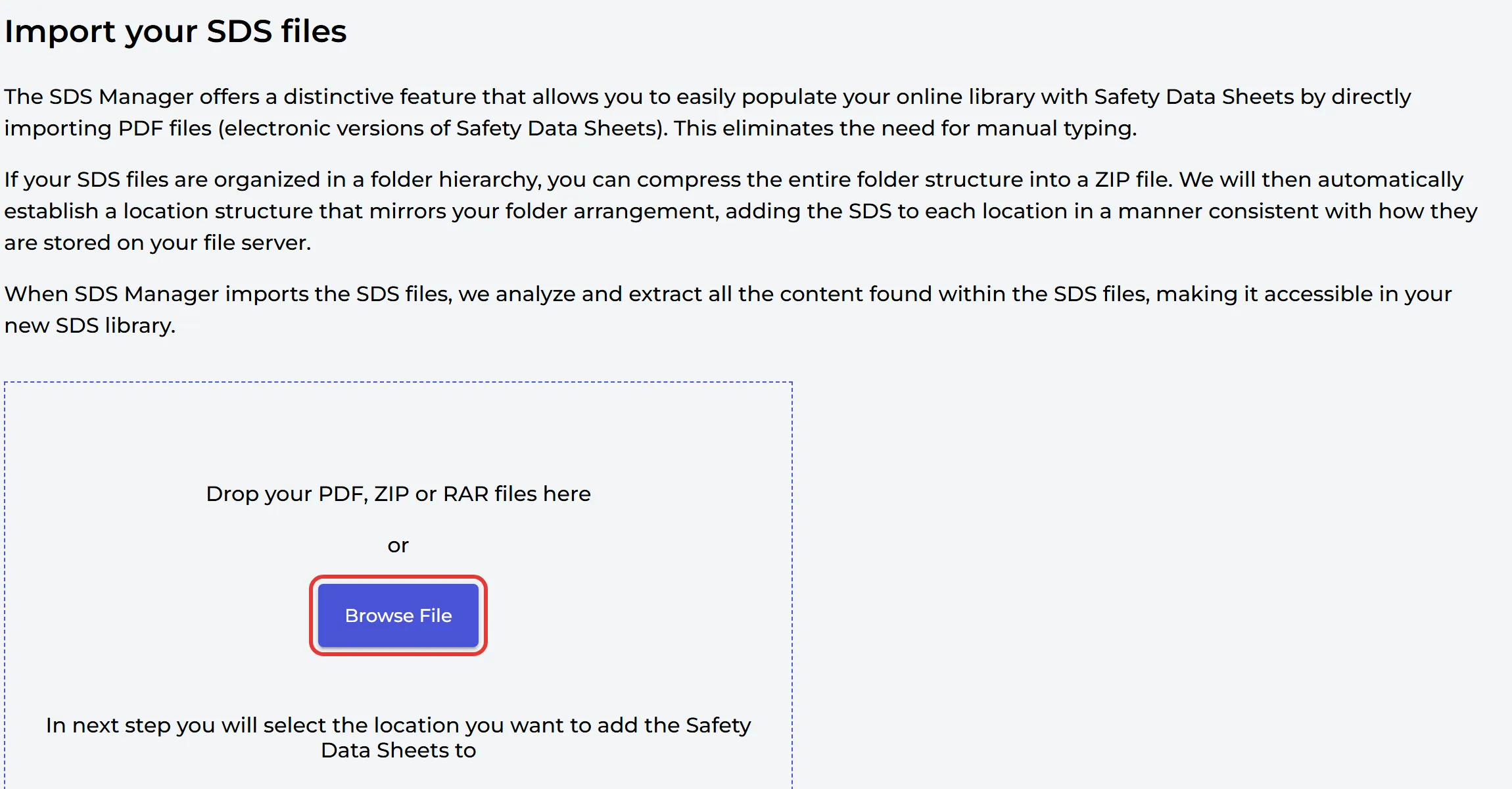
Vous pouvez importer des fichiers PDF, ZIP ou RAR, jusqu’à 20 fichiers à la fois, et un seul type de fichier par import. La taille maximale d’un fichier dépend de votre forfait : 25 Mo par fichier avec les forfaits jusqu’à 400 FDS, et davantage avec les forfaits plus importants. Si un fichier ZIP est trop volumineux, divisez-le en plusieurs fichiers plus petits.
Après l’import, choisissez l’emplacement où doivent aller les FDS et cliquez sur Télécharger.
Conserver votre structure de dossiers
Si vos fichiers FDS sont rangés dans des dossiers, compressez toute la structure de dossiers en un seul fichier ZIP et importez-le. SDS Manager crée un emplacement pour chaque dossier et ajoute les FDS aux mêmes endroits que sur votre partage de fichiers :
- Les dossiers du fichier ZIP deviennent des sous-emplacements de l’emplacement que vous choisissez. Les fichiers FDS qui ne sont dans aucun dossier vont directement dans l’emplacement choisi.
- Vous voulez plutôt que les dossiers deviennent des emplacements de premier niveau ? Cochez Créez de nouveaux emplacements au niveau racine de la hiérarchie des emplacements pour les fichiers et dossiers dans le fichier zip. dans la fenêtre d’import.
Si un emplacement du même nom existe déjà au même endroit, SDS Manager l’utilise et n’en crée pas un second. Pour un fichier ZIP, vous choisissez un seul emplacement.
Un seul fichier PDF avec plusieurs FDS (classeur FDS)
Vous avez un fichier PDF qui contient plusieurs FDS, comme un classeur FDS pour chaque emplacement ? Importez-le de la même façon. SDS Manager trouve chaque FDS dans le fichier et les ajoute comme FDS distinctes à l’emplacement. Vous pouvez ainsi remplir votre bibliothèque avec des milliers de FDS en quelques minutes.
Si le PDF correspond à un seul produit composé de plusieurs parties, par exemple un kit, ouvrez Options avancées dans la fenêtre d’import et choisissez Télécharger en tant que KIT SET (classeur SDS). Le fichier est alors conservé en un seul bloc. Cela fonctionne pour un seul fichier PDF à la fois.
Vous n’avez que des FDS imprimées dans un classeur ? Lisez Comment migrer notre classeur FDS actuel vers SDS Manager ?
Ajouter un seul fichier FDS
Ouvrez l’emplacement dans Gérer la bibliothèque de fiches de données de sécurité et cliquez sur Ajouter une fiche de données de sécurité sous la liste. Sous Avez-vous déjà le fichier PDF de la FDS que vous souhaitez ajouter à votre bibliothèque ?, faites glisser le fichier dans la zone ou cliquez sur Parcourir le fichier.
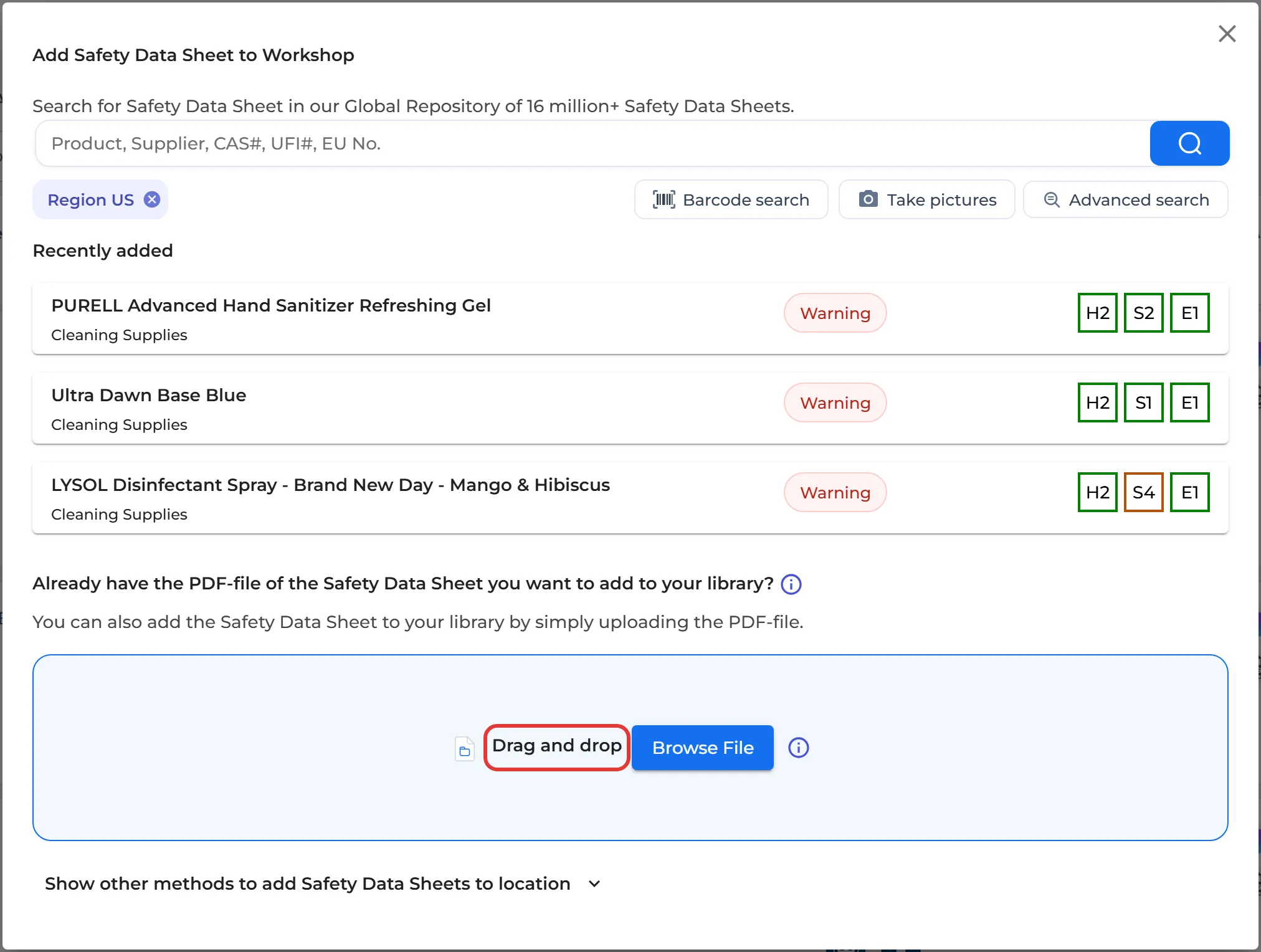
Montrer d’autres méthodes pour ajouter des fiches de données de sécurité à l’emplacement, en bas de la fenêtre, propose d’autres options, comme IMPORTER LE CLASSEUR DE FDS et IMPORTER LE FICHIER ZIP.
Après l’import
- Suivez vos imports sous État de l'importation PDF dans le menu de gauche. Cet élément apparaît après votre premier import.
- Si notre base de données contient une version plus récente de certaines des FDS importées, SDS Manager vous le signale après l’import. Cliquez sur Cliquez ici pour voir quelles fiches de données de sécurité ont une version plus récente. Vous pouvez toujours les retrouver plus tard sous Mises à jour → Fiches de données de sécurité dont une version plus récente existe. En savoir plus : Manuel d’utilisation de « Gérer les mises à jour des FDS ».
- Les fichiers que SDS Manager n’a pas pu lire sont listés sous Tâches → Produits en attente de fiche de données de sécurité. En savoir plus : Résoudre les échecs d’import de PDF.
Autres façons de constituer votre bibliothèque
- Vous avez une liste de vos produits chimiques dans Excel ou CSV, mais pas de fichiers FDS : Comment importer notre fichier xls/csv avec tous les produits que nous utilisons ?
- Toutes les façons d’ajouter des FDS : Comment ajouter des fiches de données de sécurité à votre bibliothèque de FDS
- Laissez-nous transférer votre bibliothèque de FDS pour vous : L’équipe de SDS Manager peut-elle effectuer la migration de notre bibliothèque de FDS pour nous ?