Lorsque SDS Manager ne peut pas importer un fichier PDF, la raison la plus fréquente est que le fichier est un scan : une image d’une fiche de données de sécurité (FDS) imprimée, sans texte. D’autres raisons possibles : le fichier est protégé, ce n’est pas une FDS, ou sa mise en page est très inhabituelle.
Ce que vous voyez lorsque l’import échoue
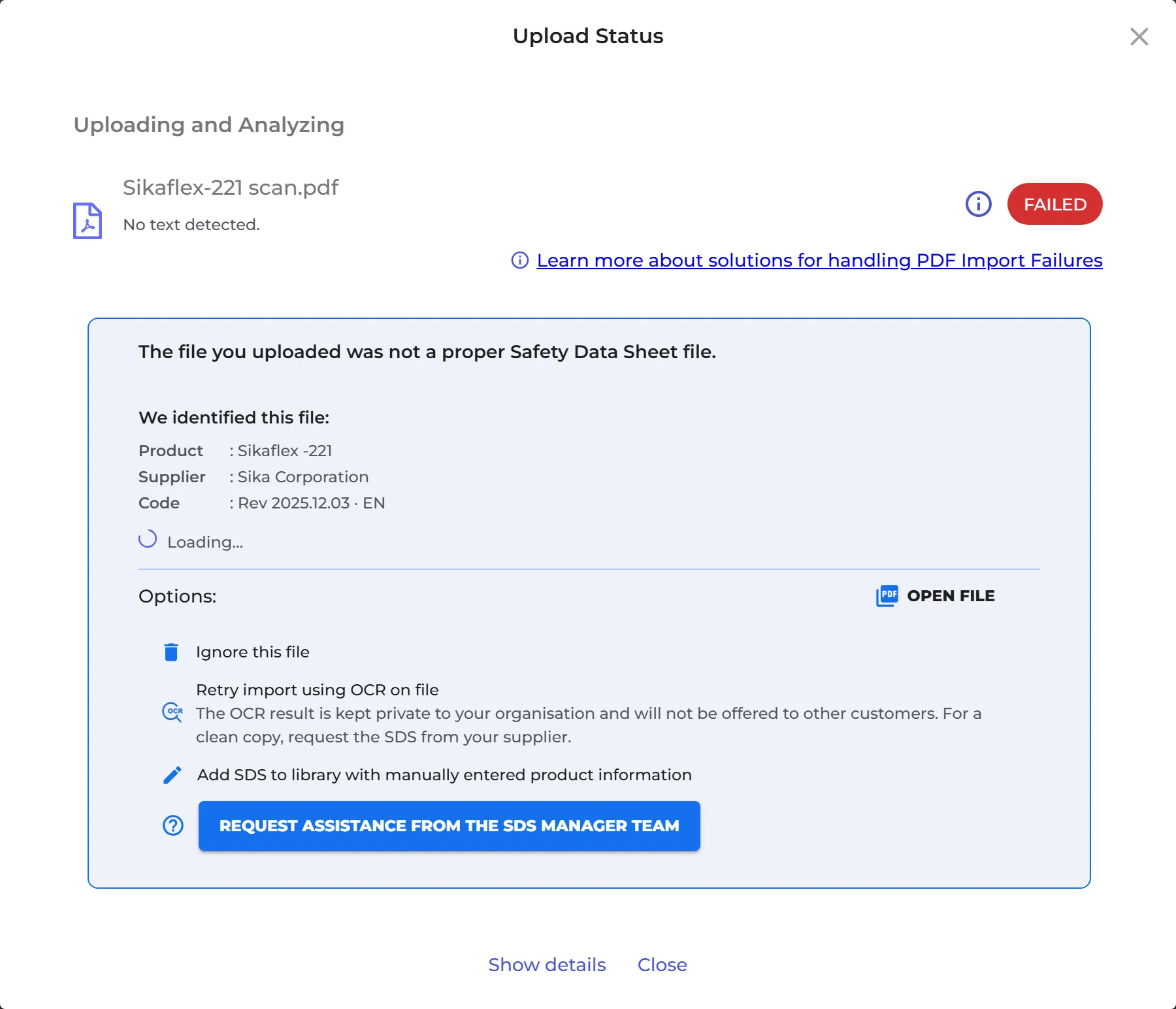
L’import affiche Manqué. Pour un scan, il indique Aucun texte détecté. et Le fichier que vous avez téléchargé n'était pas un fichier valide de Fiche de Données de Sécurité. SDS Manager reconnaît souvent quand même le produit et l’affiche sous Nous avons identifié ce fichier. Sous Options, vous pouvez choisir :
- Réessayez l'importation en utilisant l'OCR sur le fichier : SDS Manager lit le texte de l’image (OCR) et importe à nouveau la FDS. Le résultat est privé pour votre organisation et marqué Copie numérisée · privée.
- Ajouter la fiche de données de sécurité à la bibliothèque avec des informations sur le produit saisies manuellement : saisissez le Nom du produit et le Nom du fournisseur (la date de révision est facultative) et cliquez sur Ajouter la FDS à l’emplacement. Le fichier est ajouté à l’emplacement tel quel.
- Demander de l'aide à l'équipe d'approvisionnement de SDS Manager.
- Ignorer ce fichier.
Pour un scan, le meilleur résultat est une nouvelle copie électronique : demandez-la à votre fournisseur, ou cherchez la FDS dans notre base de données ou sur Google.
Après une saisie manuelle, vous pouvez ajouter la mention d’avertissement, les mentions de danger, les pictogrammes et d’autres informations : cliquez sur ⋮ sur la FDS et choisissez Modifier les informations FDS.
Plusieurs fichiers ou un fichier ZIP
Si certains fichiers d’un import échouent, SDS Manager indique Un ou plusieurs fichiers ont rencontré des problèmes lors de l’import. Voir les détails sur la page État de l'importation PDF. Dans la fenêtre Statut de l'importation de fichier, cliquez sur Corriger les importations échouées pour traiter les fichiers un par un.
La page État de l’importation PDF
Cliquez sur État de l'importation PDF sous Gérer la bibliothèque de fiches de données de sécurité dans le menu de gauche. Elle apparaît après votre premier import. La page liste les fichiers qui ont échoué, avec l’erreur et un lien Résolution.
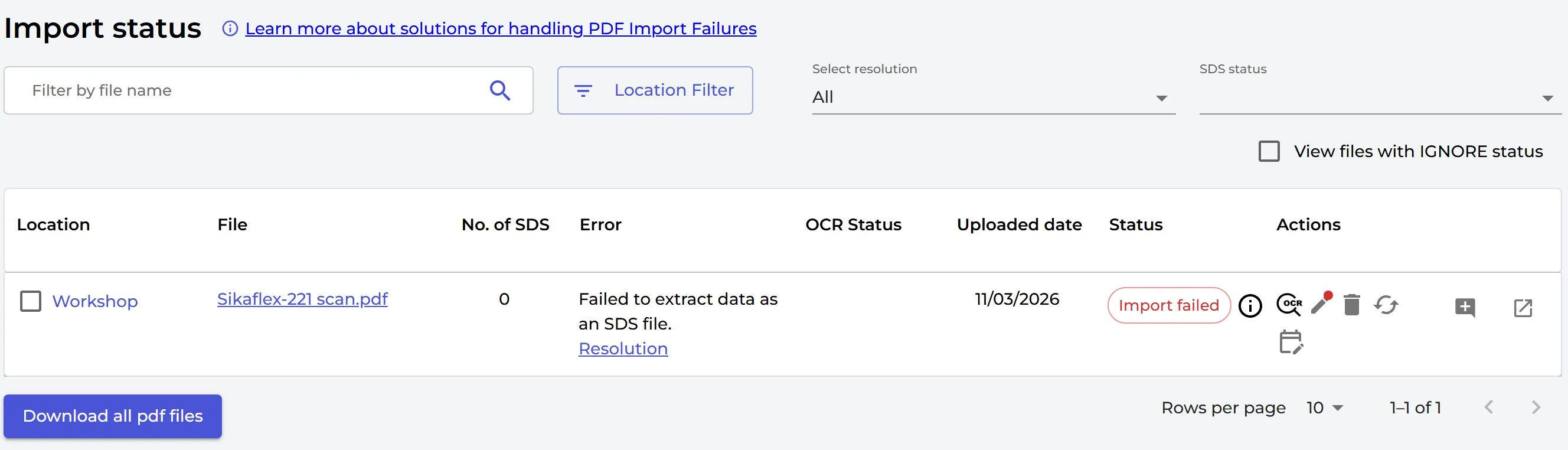
Les icônes d’un fichier en échec :
- Réessayer en utilisant OCR (l’icône OCR) : pour les scans.
- Ajouter la fiche de données de sécurité à la bibliothèque avec des informations sur le produit saisies manuellement (le stylo). Un point rouge signifie que SDS Manager a trouvé une FDS correspondante que vous pouvez utiliser à la place.
- Supprimez le fichier : supprimez-le et importez un meilleur fichier.
- Remplacer par une nouvelle FDS : remplacez le fichier par une FDS de notre base de données, de Google, ou par un nouveau fichier de votre fournisseur.
- Ajouter une demande de fiche de données de sécurité : enregistrez le produit comme demande de FDS et trouvez la FDS plus tard.
- Ajouter un commentaire.
Vous ne savez pas encore quoi faire d’un fichier ? Choisissez une résolution pour celui-ci, par exemple Besoin de contacter le fournisseur pour obtenir une nouvelle FDS, et revenez-y plus tard. Lorsque vous filtrez sur les fichiers en échec, vous pouvez aussi utiliser Réessayez tout en utilisant OCR, Réessayer l'extraction ou Ajout en masse de FDS (Manuel) pour de nombreux fichiers à la fois.
En savoir plus : J’ai une copie papier ou un scan d’une FDS que je souhaite ajouter à notre bibliothèque