Vous avez une liste des produits chimiques que vous utilisez, dans Excel ou en CSV ? Importez-la dans SDS Manager. Chaque ligne devient un produit dans votre bibliothèque. SDS Manager vous aide ensuite à trouver la fiche de données de sécurité (FDS) de chaque produit. Vous pouvez importer autant de listes que vous le souhaitez, par exemple une par service ou par site.
Où importer
Sur le Tableau de bord, ouvrez l’onglet Importer la liste de produits. Ou cliquez sur Plus dans le menu de gauche, puis sur Importer la liste des produits.
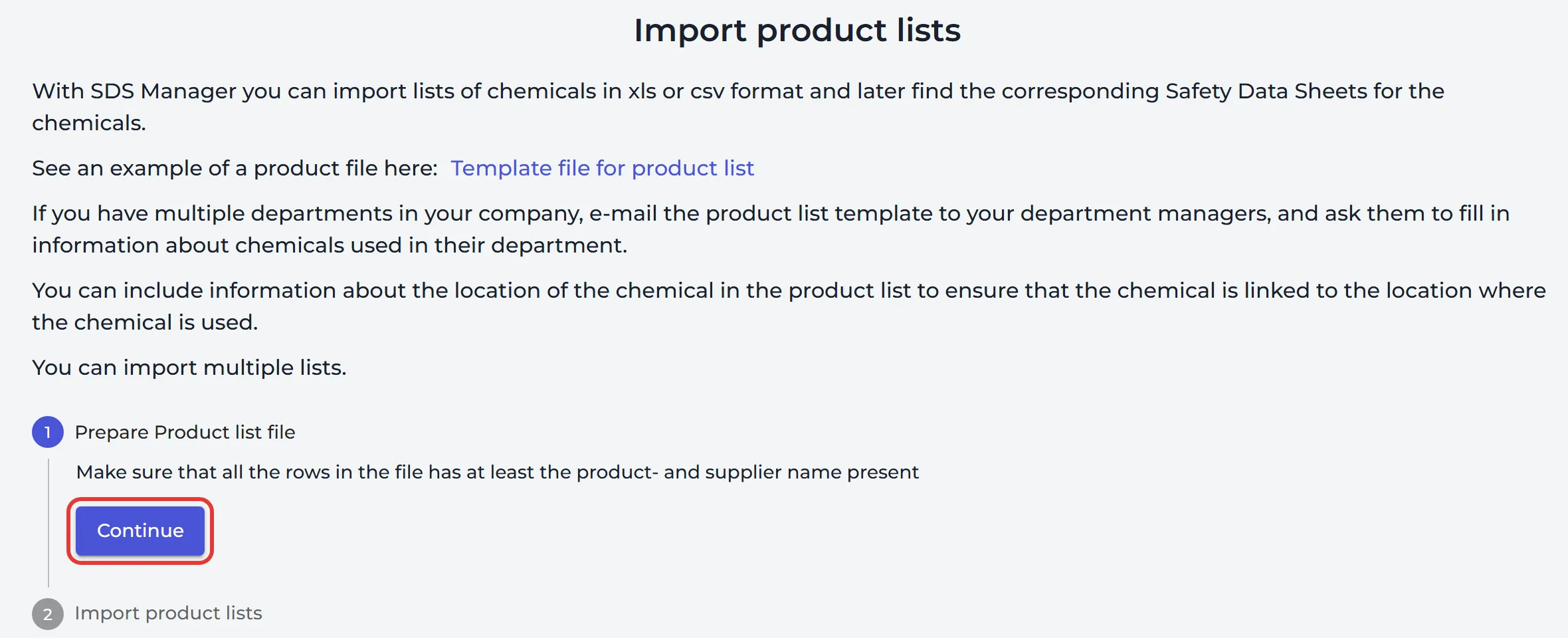
Si vous avez plusieurs services, vous pouvez envoyer la liste par e-mail aux responsables de service et leur demander d’y ajouter les produits chimiques qu’ils utilisent.
Préparer votre fichier
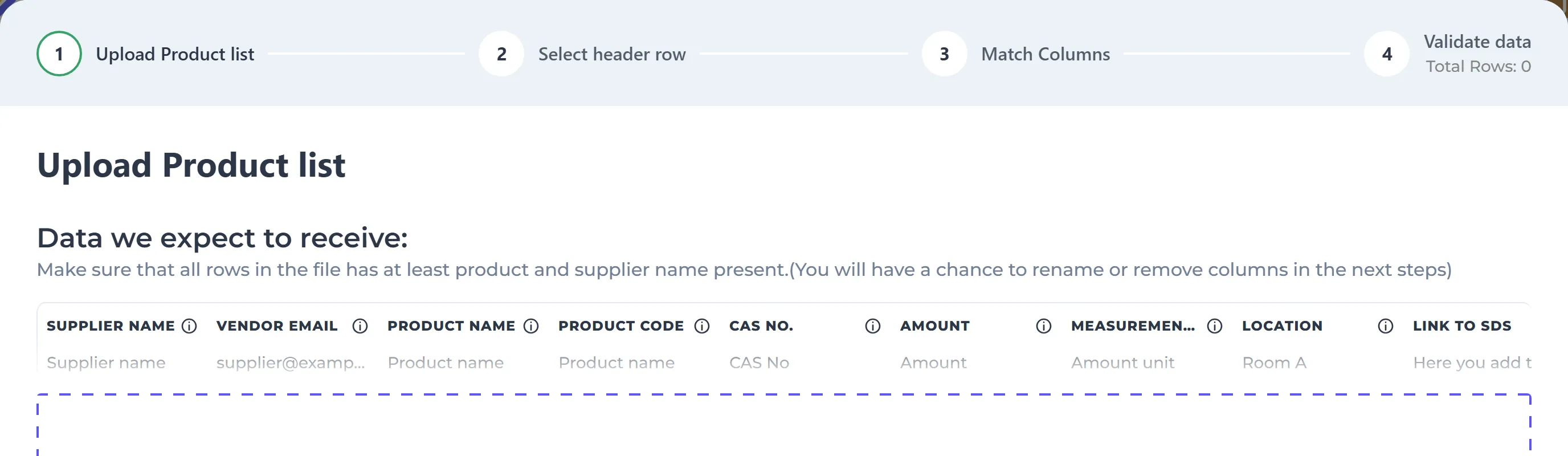
Utilisez un fichier .xlsx, .xls ou .csv avec un produit par ligne. Chaque ligne doit contenir au moins le nom du produit et le nom du fournisseur. Vous pouvez utiliser vos propres noms de colonnes. Vous les faites correspondre aux champs de SDS Manager pendant l’import. Voici les champs que vous pouvez importer :
Vous voulez un fichier prêt à l’emploi ? Téléchargez le modèle Template_product_list_import.xlsx en bas de l’article Importer des listes de produits et associer des FDS.
| Champ | Ce qu’il faut y mettre |
|---|---|
| Nom du fournisseur | Obligatoire. L’entreprise auprès de laquelle vous achetez le produit. |
| Nom du produit | Obligatoire. |
| E-mail du fournisseur | L’adresse e-mail de l’entreprise auprès de laquelle vous achetez le produit. |
| Code produit | Le code produit du fournisseur. |
| N° CAS | Le numéro CAS. |
| Quantité et unité de mesure | La quantité que vous avez, par exemple 20 et L. La quantité doit être un nombre. |
| Emplacement | Où le produit est utilisé. Séparez les niveaux par /, par exemple Usine principale/Atelier. Les emplacements qui n’existent pas encore sont créés. |
| Lien vers la FDS | Une adresse web du PDF de la FDS, si vous en avez une. |
| SKU | Votre propre numéro d’article. |
| ID du système externe | L’identifiant du produit dans votre système ERP. |
| EAN et UPC | Les numéros de code-barres du produit. |
| FDS requise | Y ou N. |
| Vos champs personnalisés | Tout champ personnalisé que vous avez créé dans SDS Manager. En savoir plus : Comment créer des champs personnalisés liés à mes FDS ? |
Importer le fichier
Cliquez sur Continuer, puis sur Importer des listes de produits. L’assistant d’import comporte quatre étapes :
- Télécharger la liste des produits : cliquez sur Choisir le dossier. Si le fichier contient plusieurs feuilles, choisissez celle à utiliser.
- Sélectionnez la ligne d'en-tête : cliquez sur la ligne qui contient vos noms de colonnes.
- Faire correspondre les colonnes : pour chaque colonne de votre fichier, choisissez le champ vers lequel elle doit aller. Cliquez sur Ajouter un champ personnalisé si vous avez besoin d’un nouveau champ.
- Valider les données : corrigez les lignes marquées en erreur, ou sélectionnez-les et cliquez sur Supprimer les lignes sélectionnées. Afficher uniquement les lignes contenant des erreurs vous aide avec les longues listes. Cliquez sur Confirmer.
Si certaines lignes n’ont pas d’emplacement, choisissez leur emplacement et cliquez sur Soumettre. SDS Manager vous demande ensuite : Souhaitez-vous que nous ajoutions automatiquement les fiches de données de sécurité à votre bibliothèque lorsque nous trouvons une FDS avec un nom de produit et un nom de fournisseur identiques ? Cliquez sur Oui ou Non.
Après l’import
Vos listes s’affichent dans un tableau sous l’assistant, avec le nombre de produits et combien ont été associés ou non à une FDS. Cliquez sur le nombre de produits non associés, ou sur Rechercher des FDS pour les produits chimiques importés, pour trouver les FDS qui manquent encore. Les produits sans FDS sont aussi listés sous Tâches → Produits en attente de fiche de données de sécurité.
Vous avez aussi les fichiers FDS des produits d’une liste ? Cliquez sur l’icône d’import sur la ligne de la liste et importez les fichiers PDF, ou un fichier ZIP qui les contient. Chaque fichier est associé à un produit, et vous confirmez les correspondances.
En savoir plus : Importer des listes de produits et associer des FDS · Demandes de FDS – trouver des FDS pour les produits chimiques/substances que vous avez ajoutés/importés
Utiliser SDS Manager avec votre système ERP
Importez votre SKU et l’identifiant produit de votre système ERP (ID du système externe) avec les produits. Vos employés peuvent alors aussi trouver une FDS grâce au numéro d’article que vous utilisez. Lorsque vous exportez votre bibliothèque de FDS vers Excel, le fichier contient ces identifiants et un lien permanent vers chaque FDS dans la colonne Chemin de la FDS. Vous pouvez importer ce fichier dans votre système ERP, pour que chaque produit y soit lié à sa FDS.
En savoir plus : Comment exporter notre bibliothèque de FDS vers un fichier Excel/xlsx/csv ? · Comment les utilisateurs peuvent-ils trouver une FDS avec le numéro d’article ERP ? · Comment utiliser l’API pour obtenir un export/une synchronisation JSON de votre bibliothèque de FDS