Ten przewodnik jest dla firm z jedną lokalizacją, które mają już pliki kart charakterystyki do zaimportowania.
- Zaimportuj pliki kart charakterystyki, które już masz
- Zaktualizuj zaimportowane karty charakterystyki do najnowszej wersji
- Dodaj karty charakterystyki z naszej bazy ponad 30 milionów kart charakterystyki
- Daj pracownikom dostęp za pomocą plakatów QR
- Zaproś osoby, które będą zarządzać biblioteką kart charakterystyki (opcjonalnie)
- Sprawdź karty charakterystyki pod kątem substancji objętych ograniczeniami (opcjonalnie)
- Wydrukuj etykiety na pojemniki wtórne
- Wydrukuj segregatory SDS, jeśli potrzebujesz kopii papierowych (opcjonalnie)
Krok 1: Zaimportuj pliki kart charakterystyki, które już masz
Na stronie Pulpit otwórz zakładkę Importuj pliki Kart Charakterystyki i upuść pliki PDF, ZIP lub RAR albo kliknij Przeglądaj pliki. SDS Manager odczyta każdy plik i doda go do Twojej biblioteki z pełnym wyszukiwaniem, bez wpisywania danych. Po przesłaniu wybierasz, do której lokalizacji trafią karty charakterystyki.
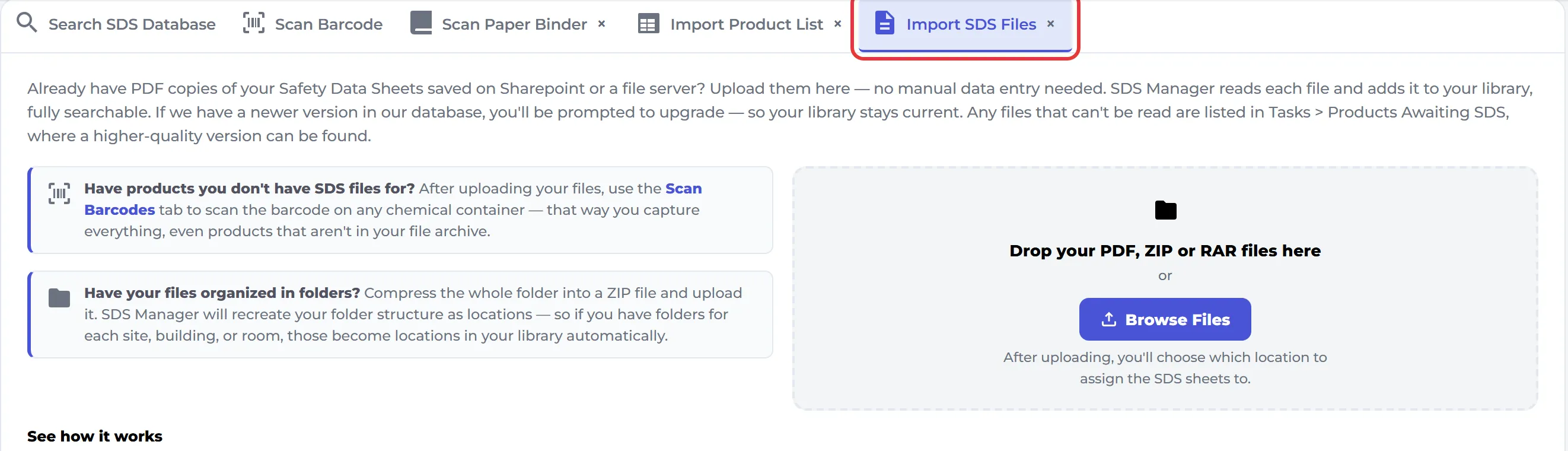
Pliki, których nie da się odczytać, są widoczne w Zadania → Produkty oczekujące na kartę charakterystyki, gdzie można znaleźć lepszą kopię. Zamiast plików masz listę produktów lub papierowy segregator? Zobacz pozostałe zakładki na stronie Pulpit oraz artykuł Jak dodać karty charakterystyki do biblioteki kart charakterystyki.
Więcej informacji: Jak zaimportować naszą obecną bibliotekę kart charakterystyki opartą na plikach?
Krok 2: Zaktualizuj zaimportowane karty charakterystyki do najnowszej wersji
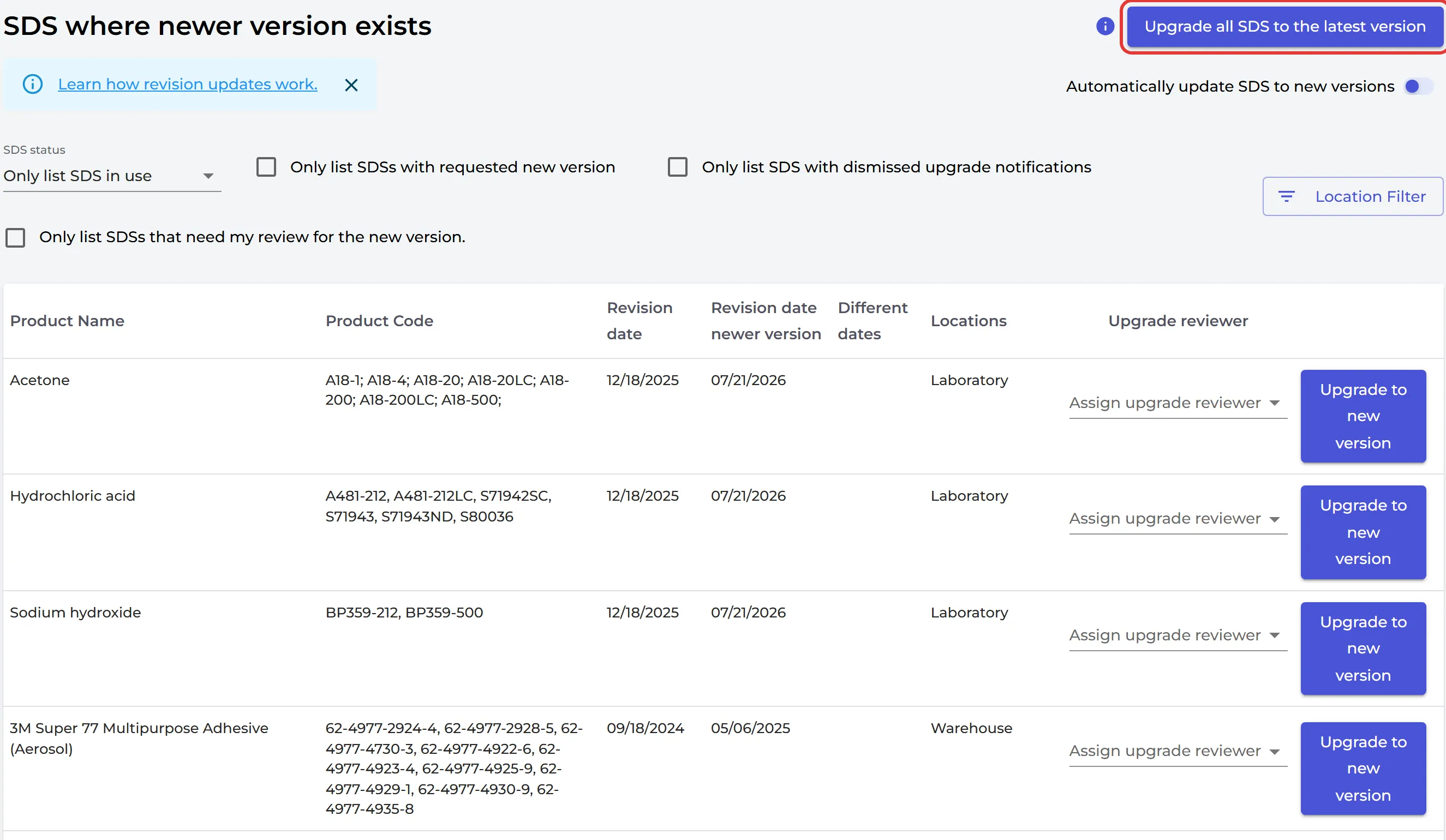
Dostawcy wydają nową rewizję karty charakterystyki co rok do trzech lat, a Ty musisz korzystać z najnowszej. SDS Manager sprawdza strony internetowe dostawców pod kątem nowych rewizji. Liczba przy pozycji Aktualizacje w menu po lewej stronie pokazuje, ile kart charakterystyki w Twojej bibliotece ma nowszą wersję.
Kliknij Aktualizacje, aby je zobaczyć. Użyj opcji Aktualizacja do nowej wersji dla jednej karty charakterystyki lub Zaktualizuj wszystkie karty SDS do najnowszej wersji. Jeśli chcesz, aby SDS Manager robił to za Ciebie, włącz Automatycznie aktualizuj kartę charakterystyki do nowych wersji.
Więcej informacji: Zarządzanie aktualizacjami kart charakterystyki: aktualizacja kart charakterystyki do najnowszej wersji oraz Jak działa aktualizacja rewizji?
Krok 3: Dodaj karty charakterystyki z naszej bazy ponad 30 milionów kart charakterystyki
Na stronie Pulpit wpisz nazwę produktu, dostawcę, numer CAS, numer UFI lub numer WE w polu Wyszukaj w bazie KCh, wybierz właściwą kartę charakterystyki, a zostanie ona dodana do Twojej biblioteki. Pozostałe zakładki pozwalają skanować kody kreskowe, skanować papierowy segregator, importować listę produktów lub robić zdjęcia etykiet produktów.

Więcej informacji: Jak dodać karty charakterystyki do biblioteki kart charakterystyki
Krok 4: Daj pracownikom dostęp za pomocą plakatów QR
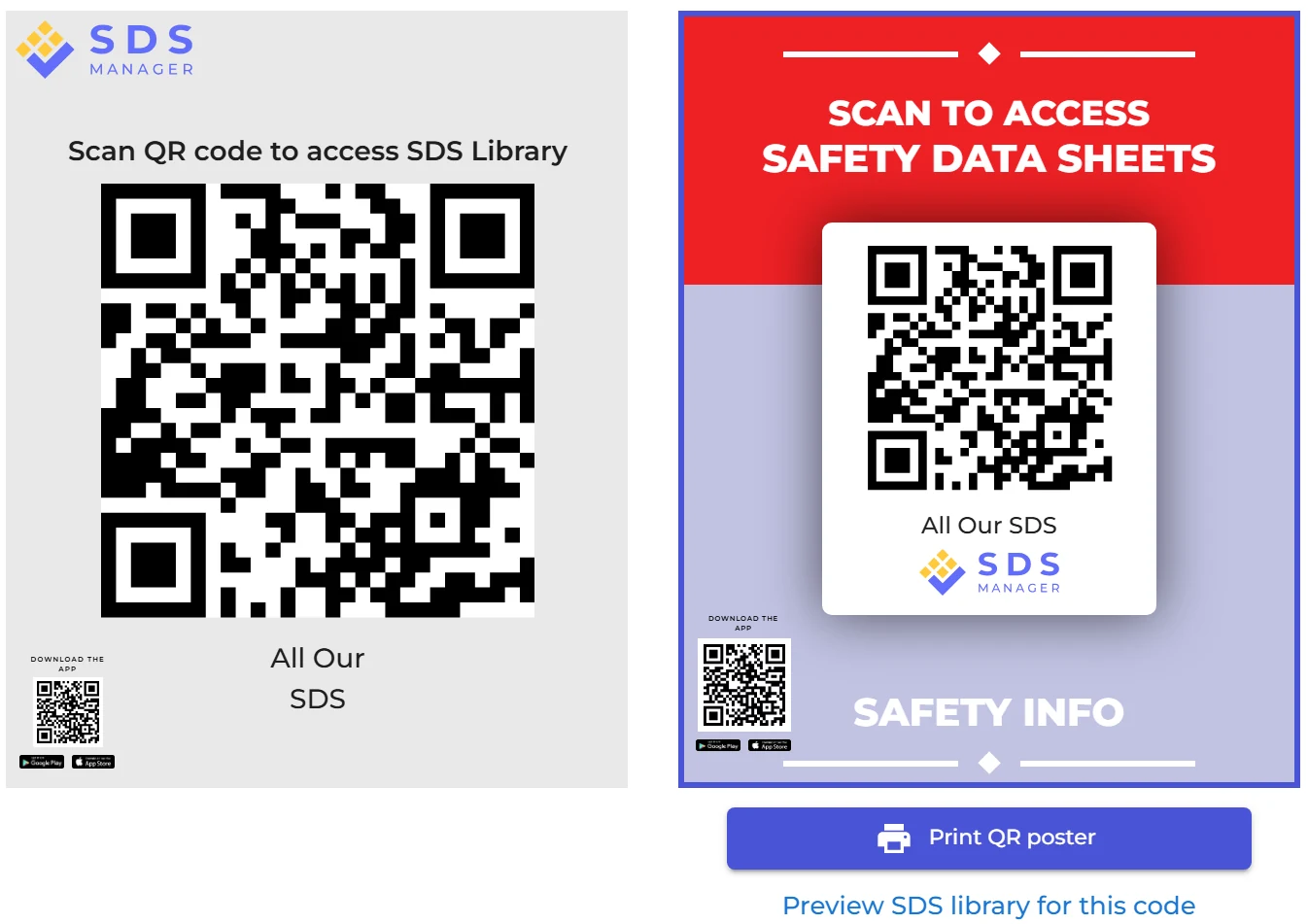
Pracownicy nie potrzebują konta użytkownika. Umieść plakat QR tam, gdzie używa się chemikaliów: zeskanowanie go dowolnym telefonem otwiera Twoją bibliotekę kart charakterystyki w trybie tylko do odczytu. Kliknij Dostęp QR w menu po lewej stronie, kliknij plakat, a następnie Wydrukuj plakat QR. Opcja Podgląd biblioteki kart charakterystyki dla tego kodu pokazuje, co zobaczą Twoi pracownicy.
Więcej informacji: Jak pracownicy znajdują kartę charakterystyki oraz Jak pracownicy mogą uzyskać dostęp do biblioteki kart charakterystyki, skanując plakat QR?
Krok 5: Zaproś osoby, które będą zarządzać biblioteką kart charakterystyki (opcjonalnie)
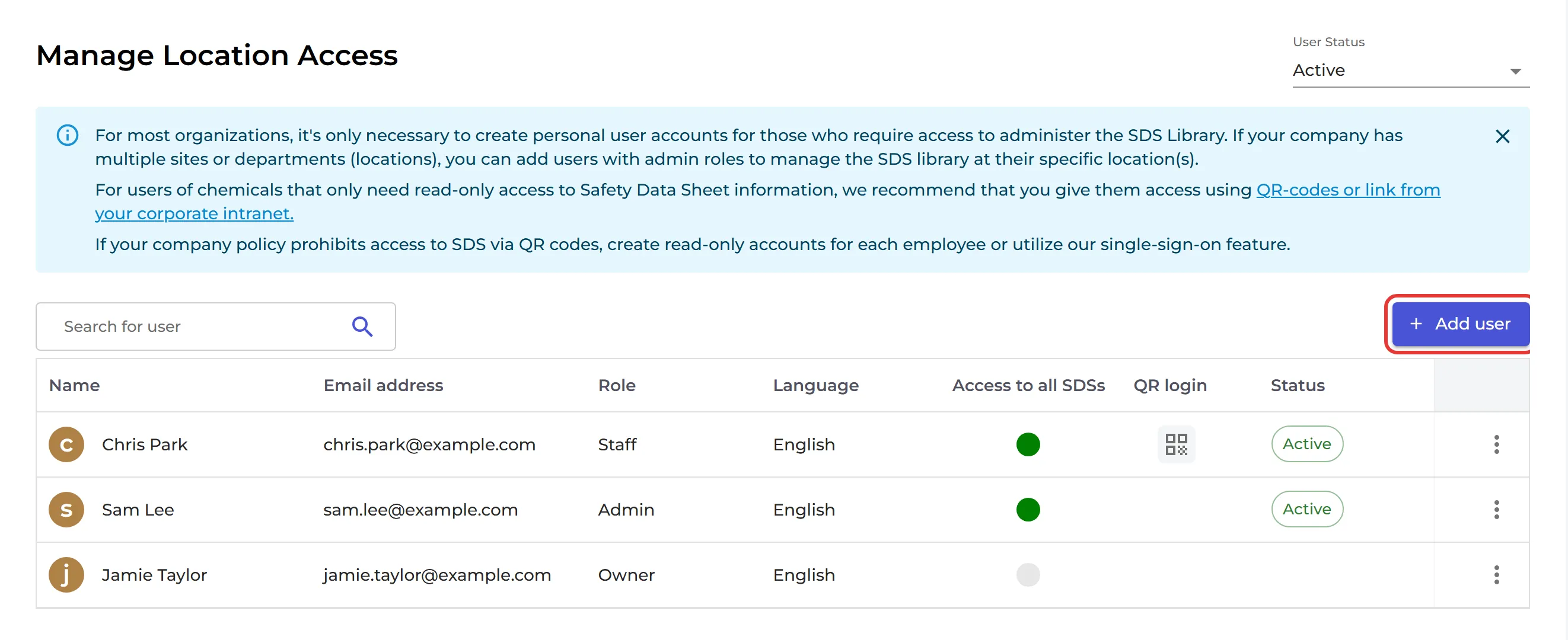
Twórz konta użytkowników tylko dla osób, które dodają karty charakterystyki i o nie dbają. Większości pracowników wystarczy kod QR. Kliknij Więcej → Zarządzanie użytkownikami → Dodaj użytkownika. Wpisz imię i nazwisko oraz adres e-mail, wybierz rolę (na przykład Admin dla osób, które zarządzają kartami charakterystyki, lub Personel dla osób, które tylko je przeglądają) i kliknij Wyślij zaproszenie.
Więcej informacji: Jak zaprosić/dodać nowych użytkowników do SDS Manager?
Krok 6: Sprawdź karty charakterystyki pod kątem substancji objętych ograniczeniami (opcjonalnie)
SDS Manager odczytuje numery CAS i WE z sekcji 3 Twoich kart charakterystyki i porównuje je z ponad 100 listami substancji objętych ograniczeniami, na przykład California Proposition 65, listą kandydacką REACH (SVHC) i listą OSHA wysoce niebezpiecznych chemikaliów. Kliknij Zgodność w menu po lewej stronie, aby zobaczyć karty charakterystyki zawierające substancję z listy, i w razie potrzeby zastąp produkty innymi. Filtruj według pola Regulamin lub lokalizacji albo wyeksportuj listę do Excela.
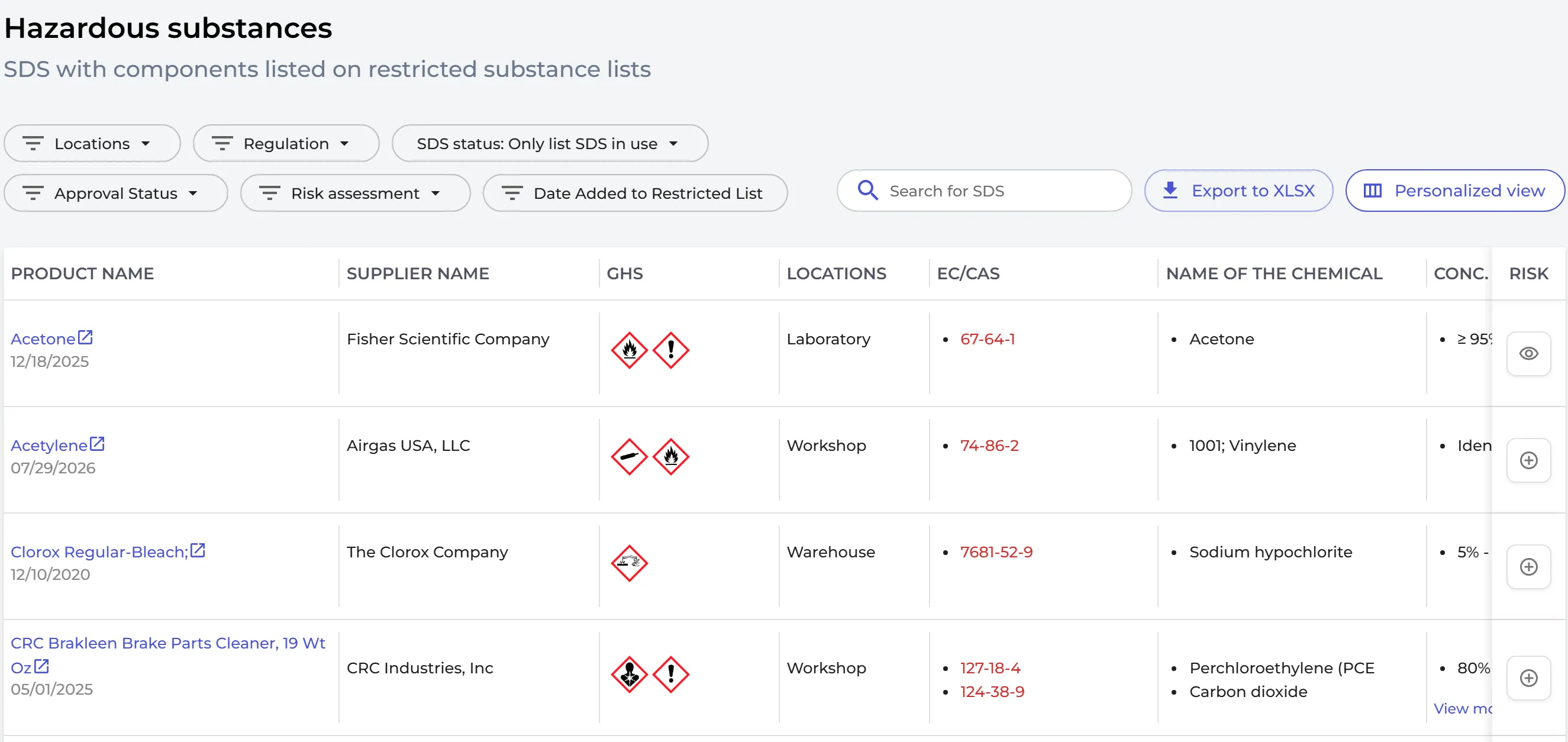
Więcej informacji: Jak sprawdzić, czy któryś z używanych przez nas produktów zawiera substancje objęte ograniczeniami?
Krok 7: Wydrukuj etykiety na pojemniki wtórne
Gdy przelewasz chemikalia do mniejszego pojemnika, ten pojemnik też musi mieć etykietę. Kliknij ikonę Drukuj etykietę przy karcie charakterystyki, aby utworzyć etykietę z nazwą produktu, piktogramami, zwrotami wskazującymi rodzaj zagrożenia i zwrotami wskazującymi środki ostrożności oraz kodem QR, który otwiera kartę charakterystyki.
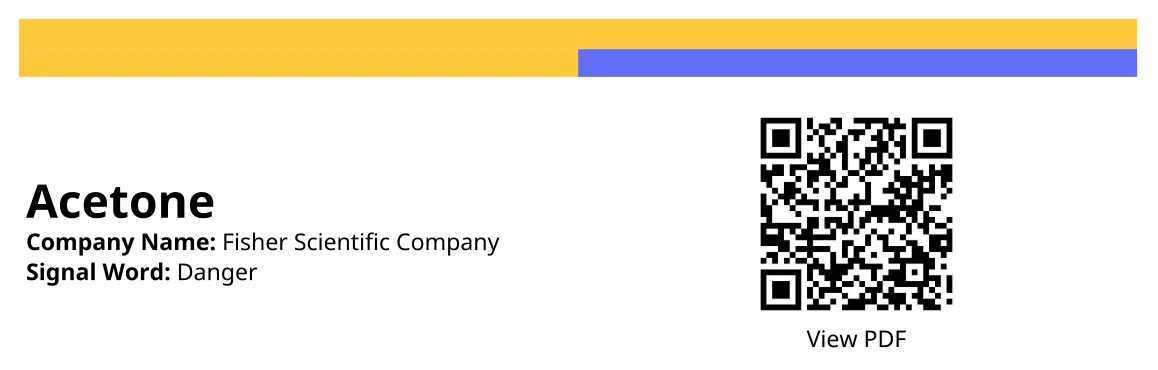
Więcej informacji: Jak tworzyć etykiety na pojemniki wtórne dla niebezpiecznych chemikaliów
Krok 8: Wydrukuj segregatory SDS, jeśli potrzebujesz kopii papierowych (opcjonalnie)
Otwórz SDS Admin, wybierz lokalizację, kliknij przycisk … w prawym górnym rogu i wybierz Wygeneruj segregator SDS. Otrzymasz jeden plik PDF ze wszystkimi kartami charakterystyki z tej lokalizacji, gotowy do wydruku.
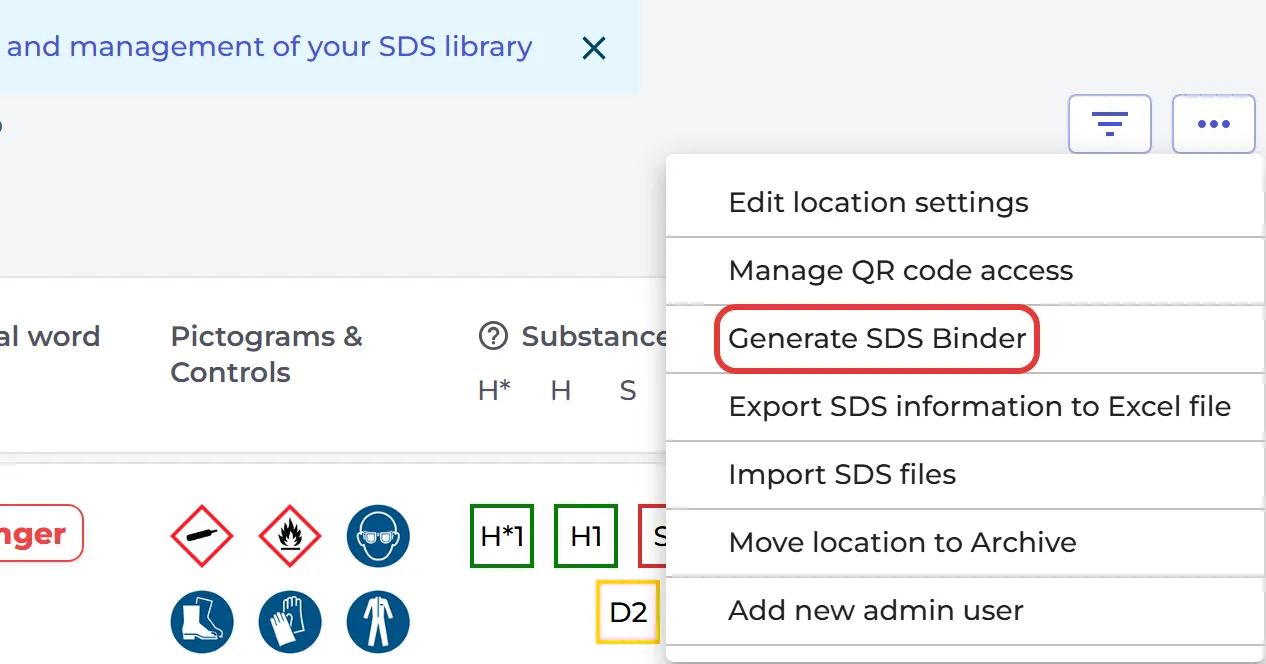
Więcej informacji: Dostęp offline do kart charakterystyki: wydrukuj segregator SDS
Co jeszcze możesz zrobić
- Oceń ryzyko związane z chemikaliami
- Utwórz procedury pracy z oceną ryzyka
- Zobacz pełny przewodnik na start
Gotowe do uruchomienia?
Zanim powiesz pracownikom o bibliotece kart charakterystyki, przejdź przez listę kontrolną przed uruchomieniem.