Etykieta na pojemnik wtórny trafia na mniejszy pojemnik, taki jak butelka z rozpylaczem, kanister lub słoik, który napełniasz w pracy z pojemnika dostawcy. Wiele przepisów, takich jak Hazard Communication Standard OSHA w USA, wymaga oznakowania takich pojemników. SDS Manager tworzy etykietę na podstawie karty charakterystyki (SDS).
Na etykiecie znajdują się nazwa produktu, dostawca, hasło ostrzegawcze, piktogramy, zwroty wskazujące rodzaj zagrożenia i zwroty wskazujące środki ostrożności, symbole ŚOI, składniki oraz numer telefonu alarmowego. Są na niej także kody QR: jeden otwiera kartę charakterystyki, a jeśli produkt ma ocenę ryzyka, drugi otwiera jego instrukcję chemiczną.
Wydrukuj etykietę
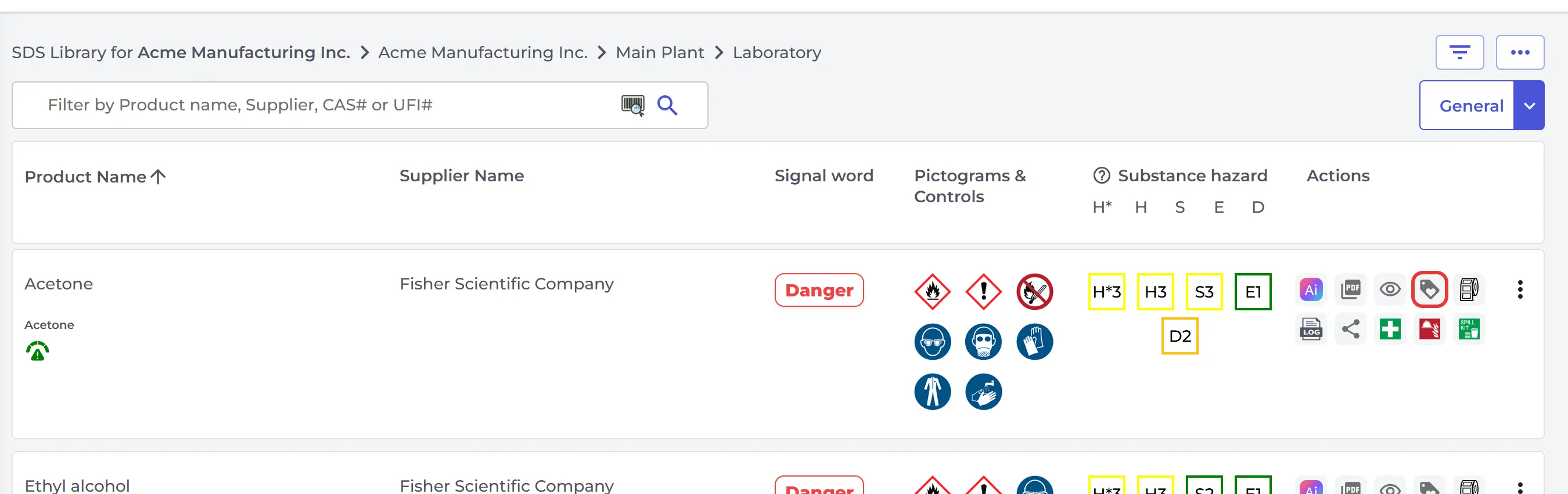
- Otwórz lokalizację w sekcji Zarządzaj biblioteką Kart Charakterystyki i znajdź kartę charakterystyki.
- Kliknij ikonę etykiety (Drukuj etykietę) w jej wierszu.
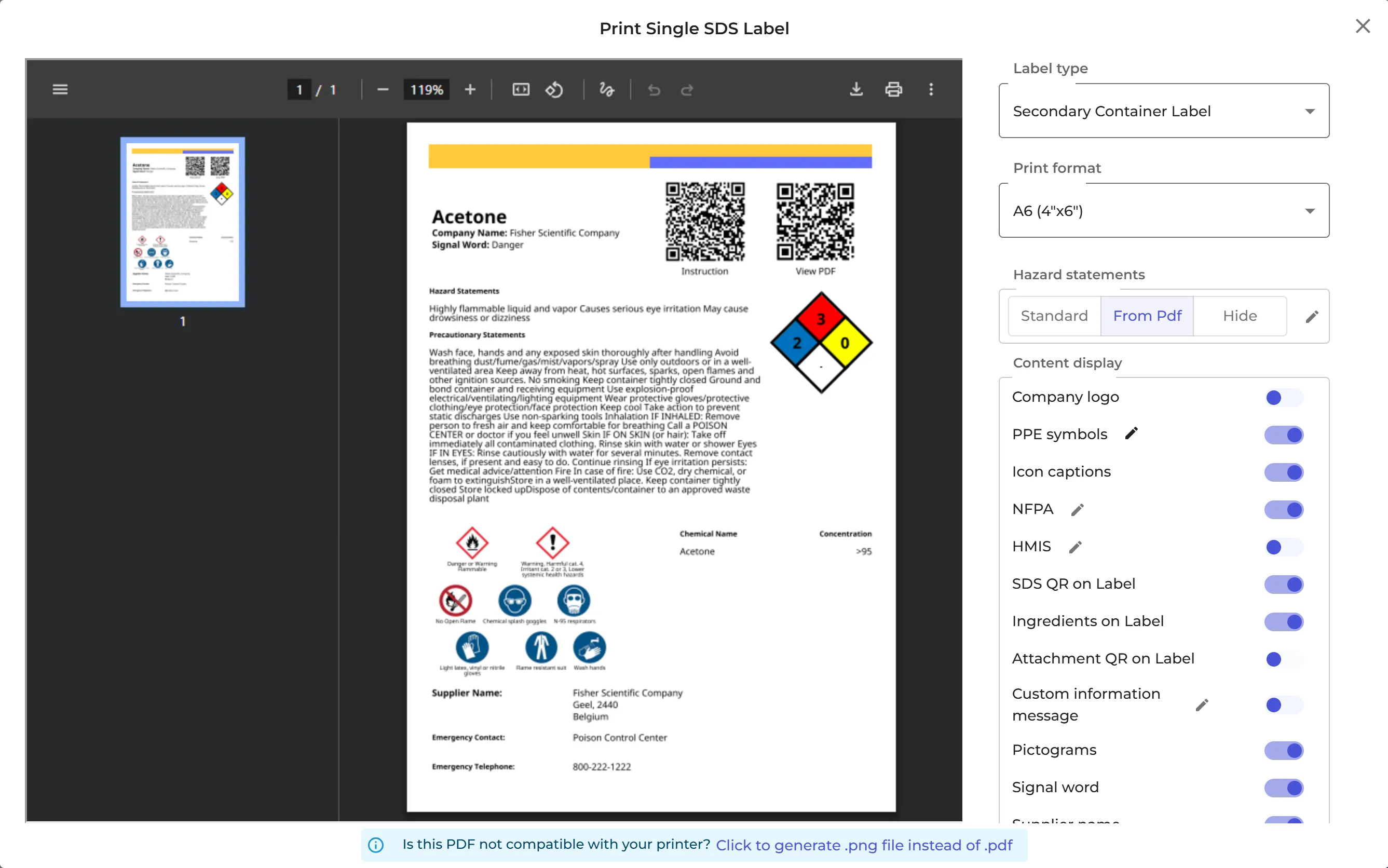
Otworzy się okno Drukuj pojedynczą etykietę karty charakterystyki z podglądem etykiety po lewej stronie:
- Typ etykiety: Etykieta pojemnika wtórnego lub Etykieta transportowa.
- Format wydruku: rozmiar etykiety lub arkusz etykiet Avery albo Brady. Więcej informacji: Jakie formaty etykiet na pojemniki wtórne są obsługiwane?
- Zwroty zagrożeń: Standardowy używa standardowego tekstu dla każdego zwrotu H, Z PDF używa dokładnego tekstu z sekcji 2 karty charakterystyki, a Ukryj pomija je. Kliknij ołówek, aby edytować tekst.
- Wyświetlanie treści: włączaj lub wyłączaj poszczególne części etykiety, na przykład Logo firmy, Symbole ŚOI, QR KCh na etykiecie, Składniki na etykiecie lub Własny komunikat informacyjny.
- Data ważności oraz rozmiar ikon, tekstu i kodów QR.
Wydrukuj lub pobierz etykietę za pomocą przycisków nad podglądem. Jeśli Twoja drukarka ma problem z plikiem PDF, kliknij Kliknij, aby wygenerować plik .png zamiast .pdf.
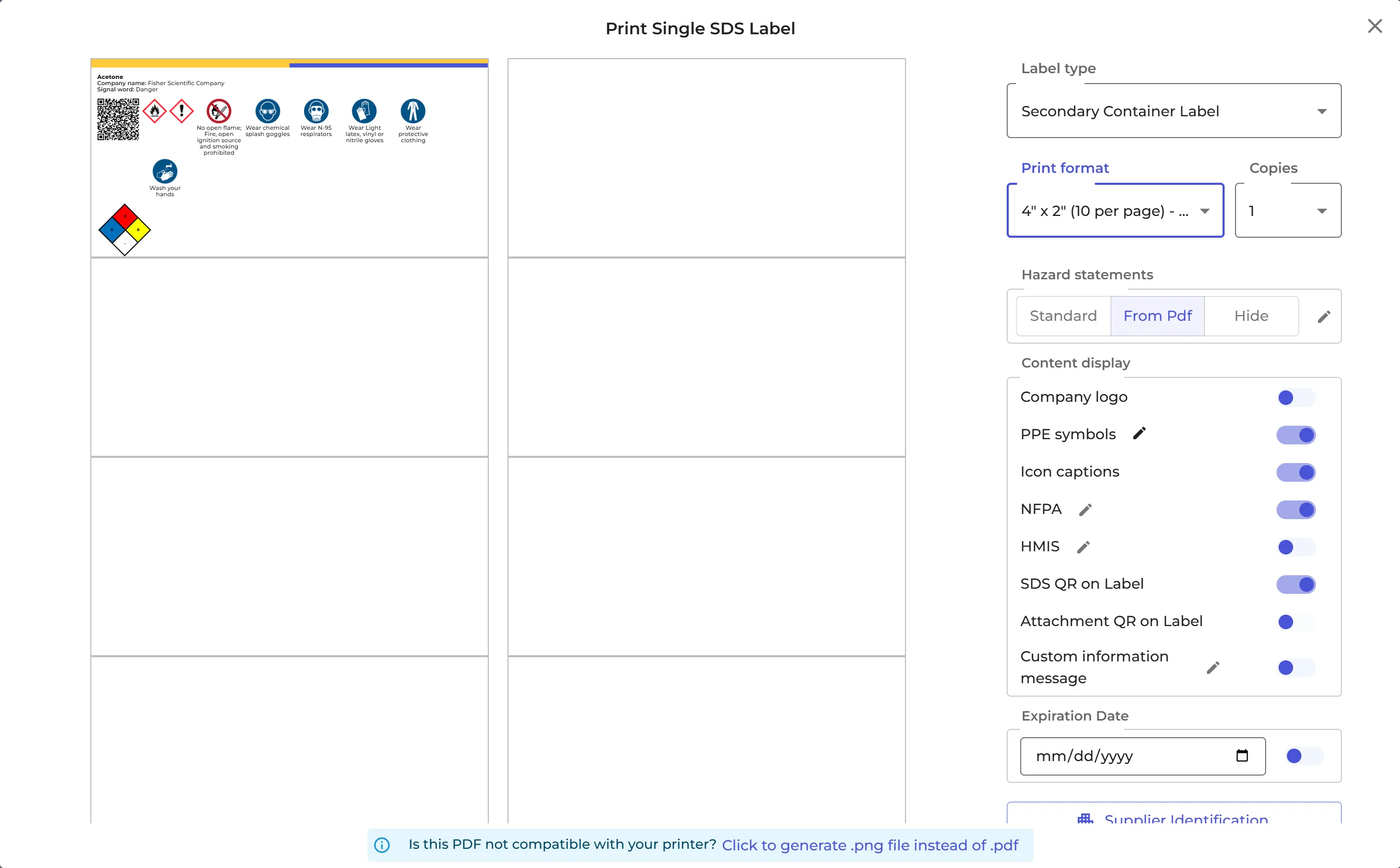
Wydrukuj na arkuszu etykiet Avery lub Brady
Wybierz arkusz w opcji Etykieta Brady & Avery w polu Format wydruku. Kliknij komórkę na arkuszu, od której ma się zacząć drukowanie, aby móc użyć arkusza, który jest częściowo zużyty. Ustaw liczbę w polu Kopie albo wybierz Wypełnij stronę. Następnie kliknij Drukuj etykietę.
Aby wydrukować etykiety dla kilku kart charakterystyki na jednym arkuszu, przeczytaj Jak utworzyć etykietę Avery/Brady dla pliku PDF karty charakterystyki?
Co jeszcze możesz dodać do etykiety
- Własna notatka oznaczona jako Informacja, Ostrzeżenie lub Niebezpieczeństwo: Dodawanie etykiet informacyjnych do kart charakterystyki – widoczne na liście kart charakterystyki i na etykietach
- Romb NFPA i pasek HMIS (USA i Kanada): Wydrukuj etykietę NFPA dla chemikaliów · Wydrukuj etykietę HMIS (WHMIS) dla chemikaliów
Aby zachować wybrane ustawienia dla kolejnej etykiety, kliknij Zapisz ustawienia układu etykiety. Pracownicy, którzy otwierają Twoją bibliotekę za pomocą kodu QR, mogą drukować etykiety tylko wtedy, gdy na to zezwolisz w sekcji Dostęp QR (Dostęp pracowników) (Zezwól użytkownikom QR na drukowanie etykiet).