Jeśli Twoje karty charakterystyki (SDS) są plikami PDF, na przykład na udziale sieciowym, możesz zaimportować je wszystkie do SDS Manager. SDS Manager odczytuje każdy plik i wyodrębnia jego zawartość, dzięki czemu każda karta charakterystyki jest dostępna w wyszukiwarce w Twojej nowej bibliotece, bez wpisywania danych.
Czy Twoje karty charakterystyki są w innym systemie do zarządzania kartami charakterystyki? Przeczytaj Jak przenieść naszą obecną bibliotekę dostawcy kart charakterystyki do SDS Manager?
Gdzie zaimportować pliki
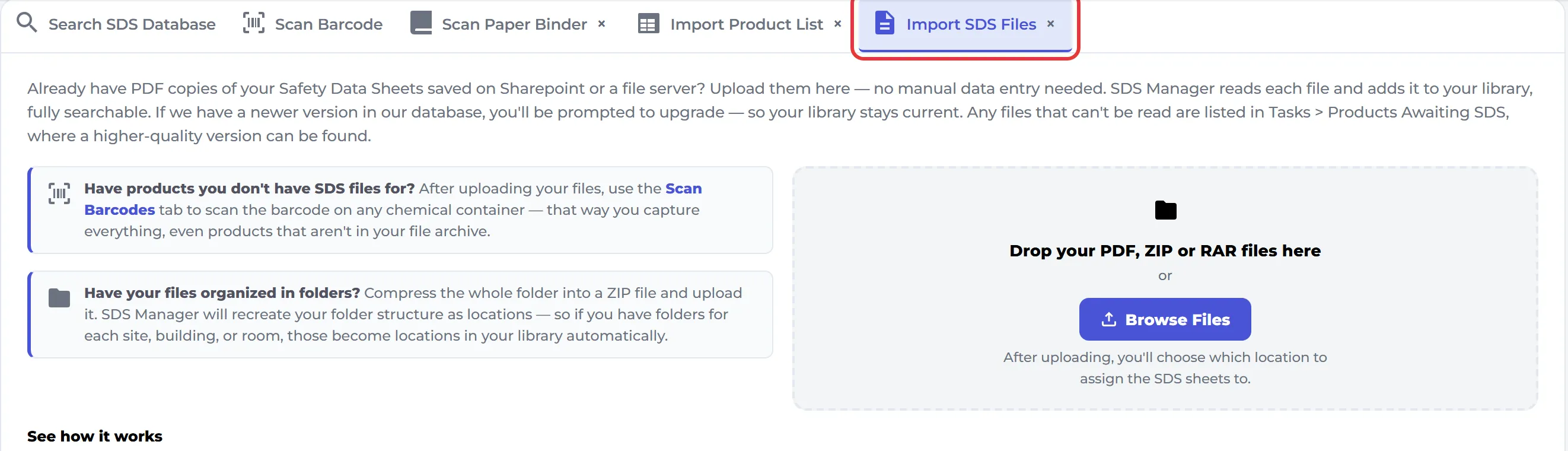
- Na stronie Pulpit: otwórz zakładkę Importuj pliki Kart Charakterystyki i upuść pliki albo kliknij Przeglądaj pliki.
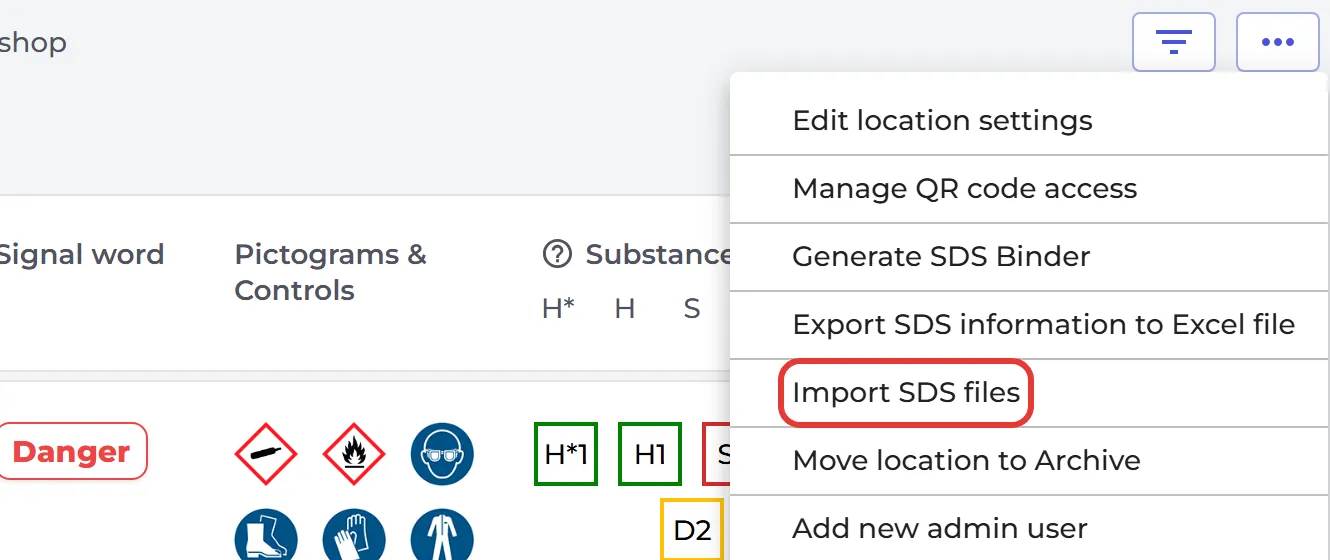
- W lokalizacji: otwórz lokalizację w sekcji Zarządzaj biblioteką Kart Charakterystyki, kliknij Więcej opcji (⋯) w prawym górnym rogu i wybierz Importuj pliki SDS.
- Z menu po lewej stronie: kliknij Więcej, a następnie Importuj plik ZIP.
Dwie ostatnie opcje otwierają stronę Zaimportuj swoje pliki SDS. Upuść tam pliki albo kliknij Przeglądaj plik.
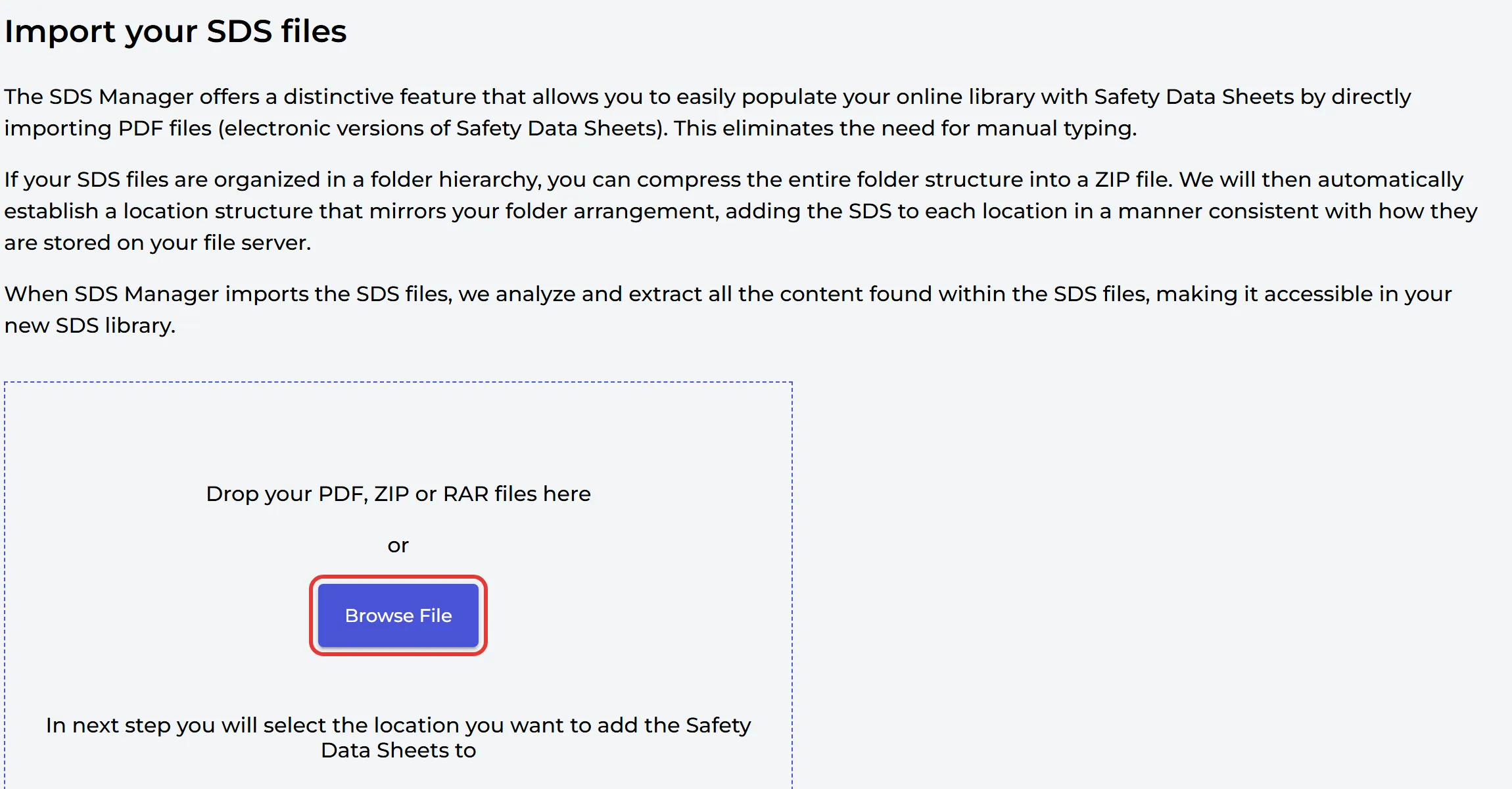
Możesz przesyłać pliki PDF, ZIP lub RAR, do 20 plików naraz, i tylko jeden typ pliku w jednym przesłaniu. Maksymalny rozmiar pliku zależy od Twojego planu: 25 MB na plik w planach do 400 kart charakterystyki, a w większych planach więcej. Jeśli plik ZIP jest zbyt duży, podziel go na kilka mniejszych.
Po przesłaniu wybierz lokalizację, do której mają trafić karty charakterystyki, i kliknij Prześlij.
Zachowaj strukturę folderów
Jeśli Twoje pliki kart charakterystyki są przechowywane w folderach, skompresuj całą strukturę folderów do jednego pliku ZIP i zaimportuj go. SDS Manager tworzy lokalizację dla każdego folderu i dodaje karty charakterystyki w tych samych miejscach, co na Twoim udziale sieciowym:
- Foldery z pliku ZIP stają się pod-lokalizacjami wybranej lokalizacji. Pliki kart charakterystyki, które nie są w folderze, trafiają do samej wybranej lokalizacji.
- Chcesz zamiast tego mieć foldery jako lokalizacje najwyższego poziomu? Zaznacz Utwórz nowe lokalizacje na poziomie głównym hierarchii lokalizacji dla plików i folderów w pliku zip w oknie przesyłania.
Jeśli lokalizacja o tej samej nazwie już istnieje w tym samym miejscu, SDS Manager używa jej i nie tworzy drugiej. W przypadku pliku ZIP wybierasz jedną lokalizację.
Jeden plik PDF z wieloma kartami charakterystyki (segregator SDS)
Masz plik PDF z wieloma kartami charakterystyki, na przykład segregator SDS dla każdej lokalizacji? Prześlij go w ten sam sposób. SDS Manager znajduje każdą kartę charakterystyki w pliku i dodaje je do lokalizacji jako osobne karty. W ten sposób możesz wypełnić bibliotekę tysiącami kart charakterystyki w kilka minut.
Jeśli plik PDF dotyczy jednego produktu składającego się z kilku części, na przykład zestawu, otwórz Opcje zaawansowane w oknie przesyłania i wybierz Prześlij jako KIT SET (segregator SDS). Plik zostanie wtedy zachowany jako całość. Działa to dla jednego pliku PDF naraz.
Masz tylko wydrukowane karty charakterystyki w segregatorze? Przeczytaj Jak przenieść nasz obecny segregator SDS do SDS Manager?
Dodaj pojedynczy plik karty charakterystyki
Otwórz lokalizację w sekcji Zarządzaj biblioteką Kart Charakterystyki i kliknij Dodaj kartę charakterystyki pod listą. W polu Czy masz już plik PDF karty SDS, którą chcesz dodać do swojej biblioteki? przeciągnij plik do pola albo kliknij Przeglądaj plik.
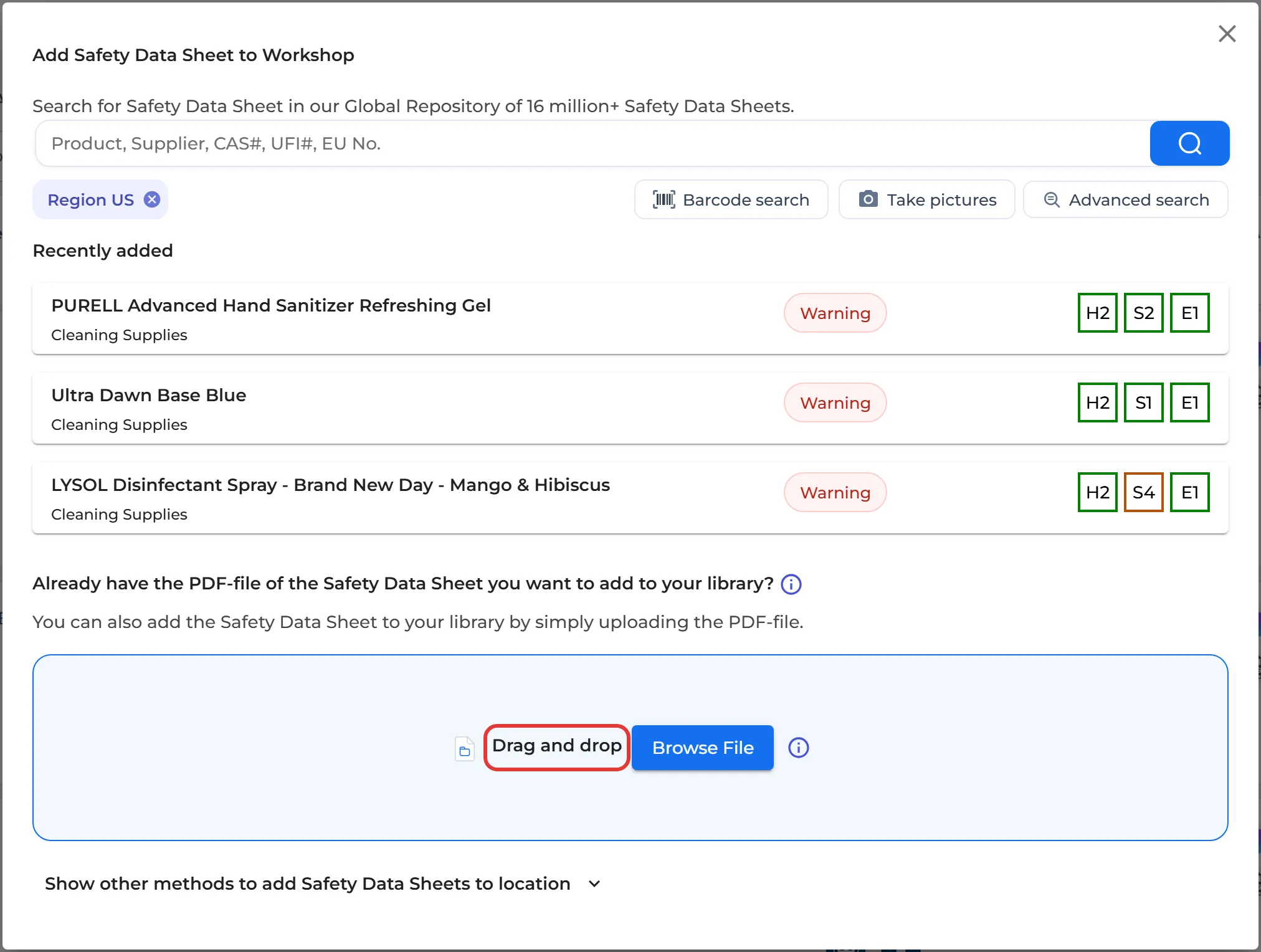
Opcja Pokaż inne metody dodawania kart SDS do lokalizacji na dole okna zawiera więcej możliwości, takich jak IMPORTUJ SEGREGATOR SDS i IMPORTUJ PLIK ZIP.
Po imporcie
- Śledź swoje importy w pozycji Status importu PDF w menu po lewej stronie. Pojawia się ona po pierwszym imporcie.
- Jeśli w naszej bazie danych mamy nowszą wersję niektórych zaimportowanych kart charakterystyki, SDS Manager poinformuje Cię o tym po imporcie. Kliknij Kliknij tutaj, aby zobaczyć, które karty charakterystyki mają nowszą wersję. Zawsze możesz je później znaleźć w Aktualizacje → Karty charakterystyki, dla których istnieje nowsza wersja. Więcej informacji: Instrukcja obsługi „Zarządzanie aktualizacjami kart charakterystyki”.
- Pliki, których SDS Manager nie mógł odczytać, są wymienione w Zadania → Produkty oczekujące na kartę charakterystyki. Więcej informacji: Rozwiązywanie problemów z importem plików PDF.
Inne sposoby budowania biblioteki
- Masz listę swoich chemikaliów w Excelu lub CSV, ale nie masz plików kart charakterystyki: Jak zaimportować nasz plik xls/csv ze wszystkimi używanymi produktami?
- Wszystkie sposoby dodawania kart charakterystyki: Jak dodać karty charakterystyki do biblioteki kart charakterystyki
- Pozwól nam przenieść Twoją bibliotekę kart charakterystyki za Ciebie: Czy pracownicy SDS Manager mogą przeprowadzić dla nas migrację naszej biblioteki kart charakterystyki?