Pracownicy mogą znaleźć kartę charakterystyki (SDS) w Twojej bibliotece kart charakterystyki na cztery sposoby. Żaden z nich nie wymaga szkolenia.
1. Zeskanuj plakat QR (zalecane, bez logowania)
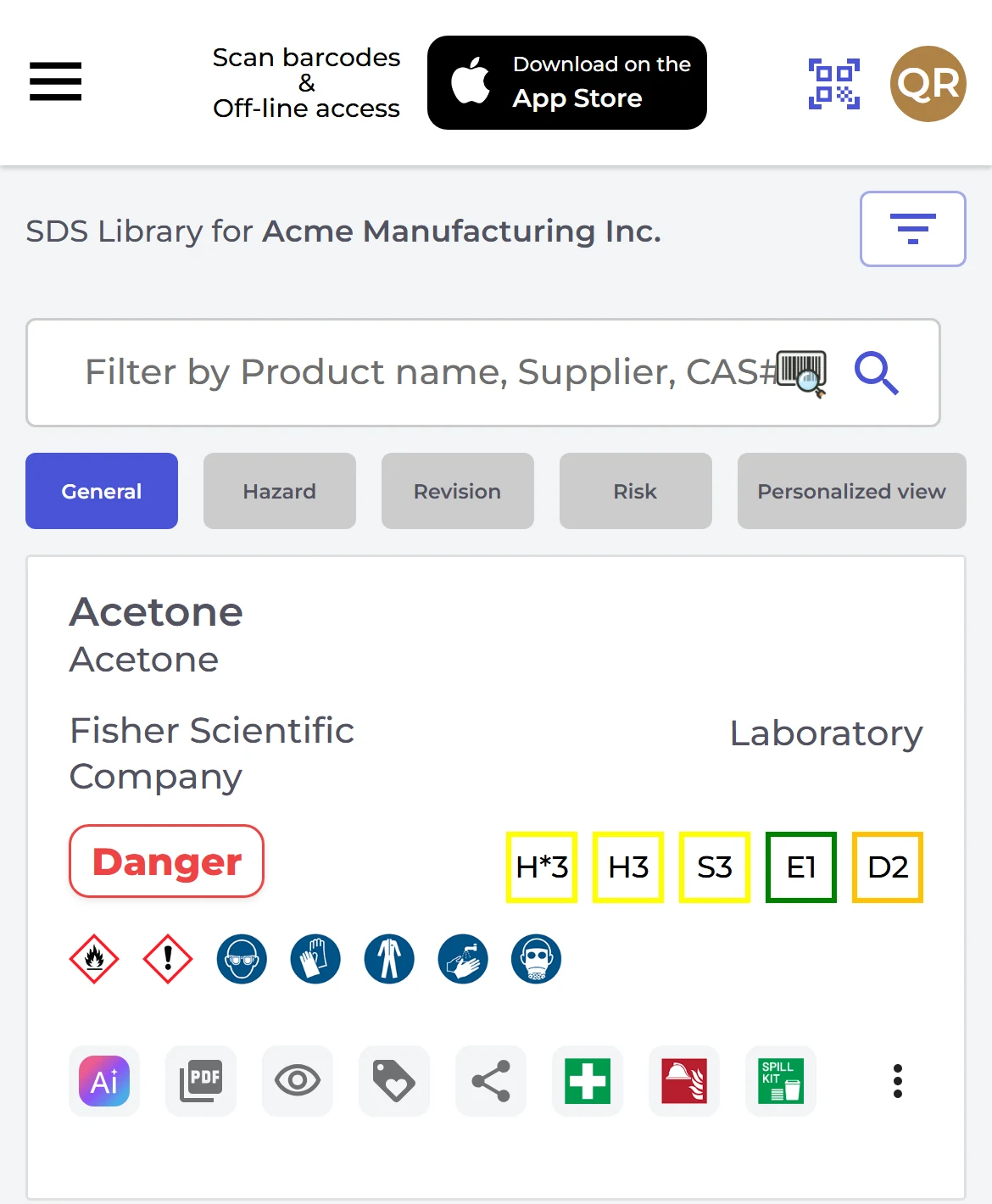
Powieś plakaty QR na ścianie w miejscach, gdzie używa się chemikaliów. Gdy pracownik zeskanuje duży kod QR dowolnym telefonem, Twoja biblioteka kart charakterystyki otworzy się w przeglądarce w trybie tylko do odczytu. Pracownik wpisuje część nazwy produktu lub nazwy dostawcy i otwiera kartę charakterystyki. Informacje o pierwszej pomocy, postępowaniu w przypadku pożaru i niezamierzonego uwolnienia są dostępne jednym dotknięciem.
Każdy kod QR ma własny język. Może dawać dostęp do całej biblioteki lub tylko do wybranych lokalizacji. Plakatami zarządzasz w sekcji Dostęp QR w menu po lewej stronie: kliknij plakat na liście, a następnie Wydrukuj plakat QR. Opcja Podgląd biblioteki kart charakterystyki dla tego kodu pokazuje dokładnie to, co zobaczą Twoi pracownicy.
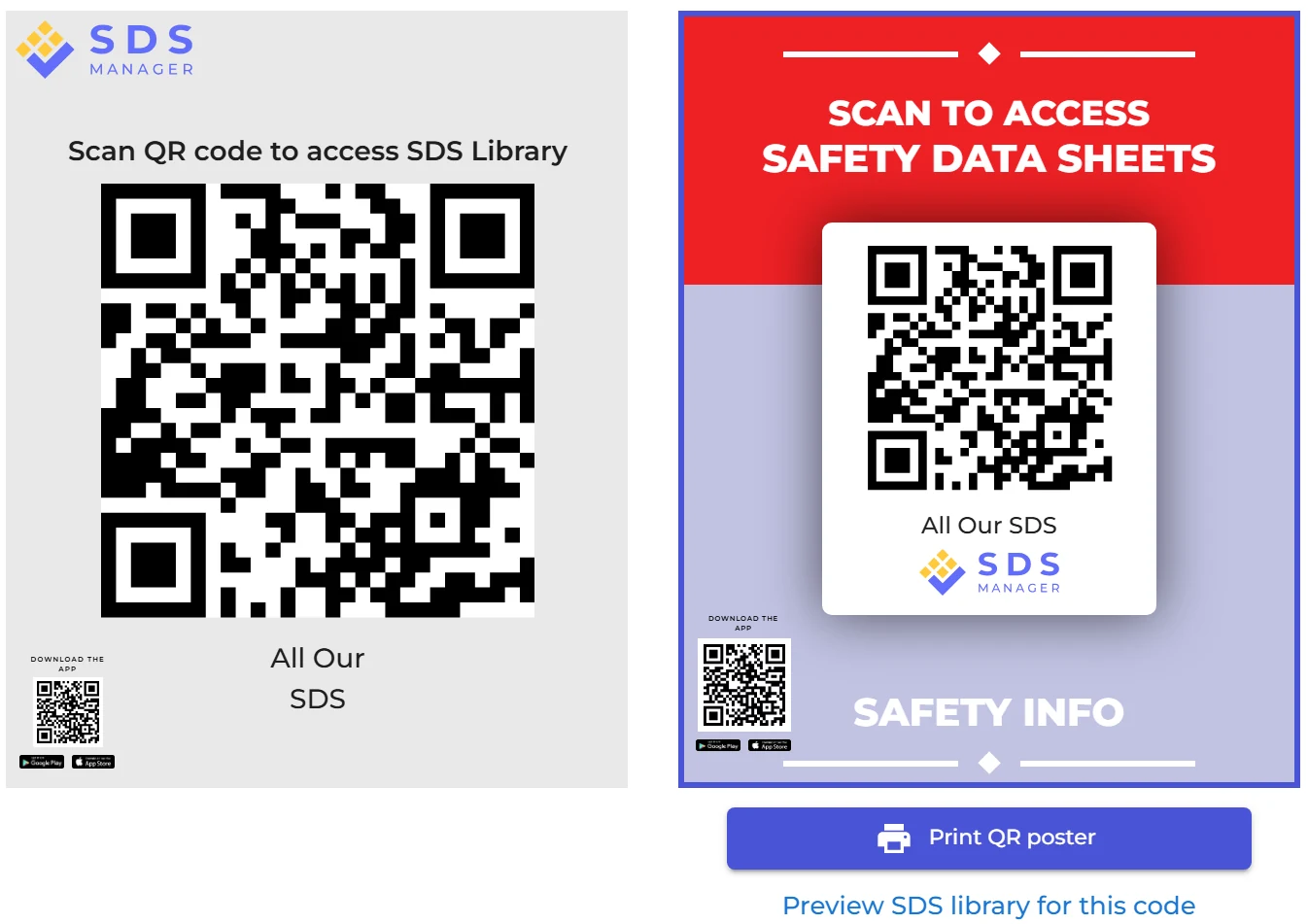
Mały kod QR w lewym dolnym rogu plakatu instaluje opcjonalną aplikację SDS Manager (App Store lub Google Play). Dzięki aplikacji pracownicy mogą też otwierać karty charakterystyki offline.
Więcej informacji: Jak pracownicy mogą uzyskać dostęp do biblioteki kart charakterystyki, skanując plakat QR?
2. Wyszukiwanie w Moje SDS (pracownicy z kontem użytkownika)
Pracownicy, którzy się logują, klikają Moje SDS w menu po lewej stronie i wpisują w polu wyszukiwania część nazwy produktu, nazwy dostawcy, numeru CAS lub numeru UFI.

Uwaga: pole wyszukiwania na stronie Pulpit („Wyszukaj w bazie danych SDS”) przeszukuje naszą globalną bazę ponad 30 milionów kart charakterystyki i dodaje karty charakterystyki do Twojej biblioteki. Pracownicy z rolą Personel go nie widzą.
3. Zeskanuj kod kreskowy produktu
Kliknij ikonę kodu kreskowego w polu wyszukiwania lub ikonę Skanuj kod kreskowy w prawym górnym rogu i zeskanuj kod kreskowy EAN/UPC na produkcie.

Więcej informacji: Jak wyszukać kartę charakterystyki przez zeskanowanie kodu kreskowego (kod EAN/UPC)
4. Zeskanuj kod QR na etykiecie pojemnika wtórnego
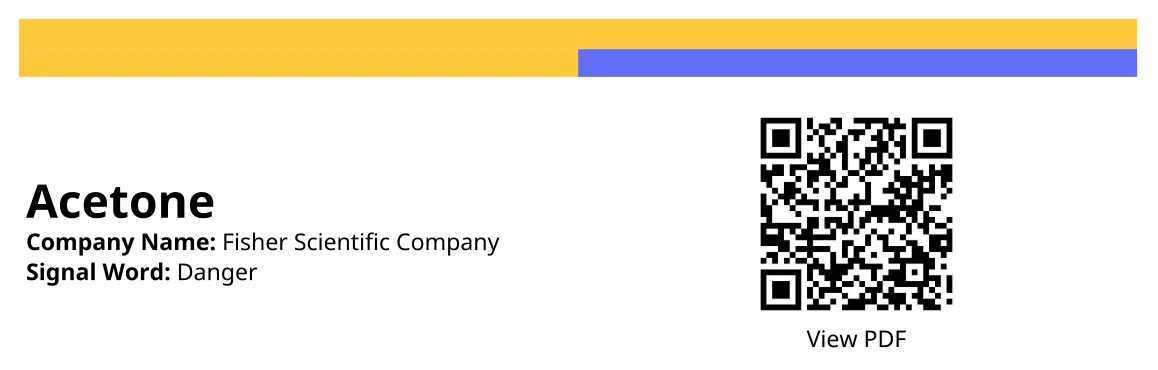
Etykiety wydrukowane z SDS Manager (ikona Drukuj etykietę przy każdej karcie charakterystyki) mają kod QR, który otwiera kartę charakterystyki danego produktu.
Więcej informacji: Jak tworzyć etykiety na pojemniki wtórne dla niebezpiecznych chemikaliów
Link w intranecie
Plakat QR daje Ci też link, który możesz umieścić w intranecie. Pracownicy klikają go i biblioteka kart charakterystyki się otwiera – tak samo jak po zeskanowaniu kodu QR. Więcej informacji: Jak utworzyć link w intranecie do naszej biblioteki kart charakterystyki?
Jeśli karty charakterystyki nie ma w Twojej bibliotece
Możesz pozwolić pracownikom widzieć wyniki z naszej globalnej bazy kart charakterystyki, gdy wyszukiwanie nic nie znajdzie w Twojej bibliotece, oraz prosić o dodanie brakującej karty charakterystyki: