Pracownicy mogą poprosić Cię o dodanie karty charakterystyki (SDS) do biblioteki, na przykład gdy używają produktu, którego jeszcze w niej nie ma. Ich prośby pojawiają się na stronie Zadania, gdzie dodajesz kartę charakterystyki.
1. Włącz prośby o karty charakterystyki
- Kliknij Więcej → Ustawienia. Tę stronę może otworzyć tylko właściciel konta.
- Sprawdź, czy opcja Pozwól pracownikom na zgłaszanie próśb o dodanie kart charakterystyki do biblioteki kart charakterystyki jest włączona. Domyślnie jest włączona. Zmiany są zapisywane od razu.
- Zalecamy, aby opcja Wyszukiwanie karty charakterystyki przez pracownika: Wyświetl wyniki wyszukiwania z globalnej bazy danych, jeśli karta charakterystyki nie zostanie znaleziona w firmowej bibliotece kart charakterystyki również pozostała włączona. Pracownicy znajdą wtedy kartę charakterystyki w naszej globalnej bazie ponad 30 milionów kart charakterystyki i mogą o nią poprosić jednym kliknięciem. Więcej informacji: Wyszukiwanie karty charakterystyki przez pracownika: wyświetlanie wyników z globalnej bazy danych, jeśli nie znaleziono jej w firmowej bibliotece

2. Zezwól na prośby z plakatów z kodem QR
Pracownicy, którzy otwierają Twoją bibliotekę za pomocą plakatu z kodem QR, mogą wysyłać prośby tylko wtedy, gdy plakat na to pozwala:
- Gdy tworzysz plakat (kliknij Dostęp QR (Dostęp pracowników) w menu po lewej stronie, a następnie Utwórz plakat QR), opcja Zezwól na tworzenie zapytań o kartę charakterystyki jest już włączona, jeśli w kroku 1 zezwolono na prośby o karty charakterystyki. Wyłącz ją dla plakatów, które nie mogą wysyłać próśb.
- Dla plakatów, które już masz: otwórz zakładkę Ustawienia na tej samej stronie, kliknij Konfiguruj obok opcji Zezwól na tworzenie zapytań o kartę charakterystyki i wybierz plakaty, które mogą wysyłać prośby.
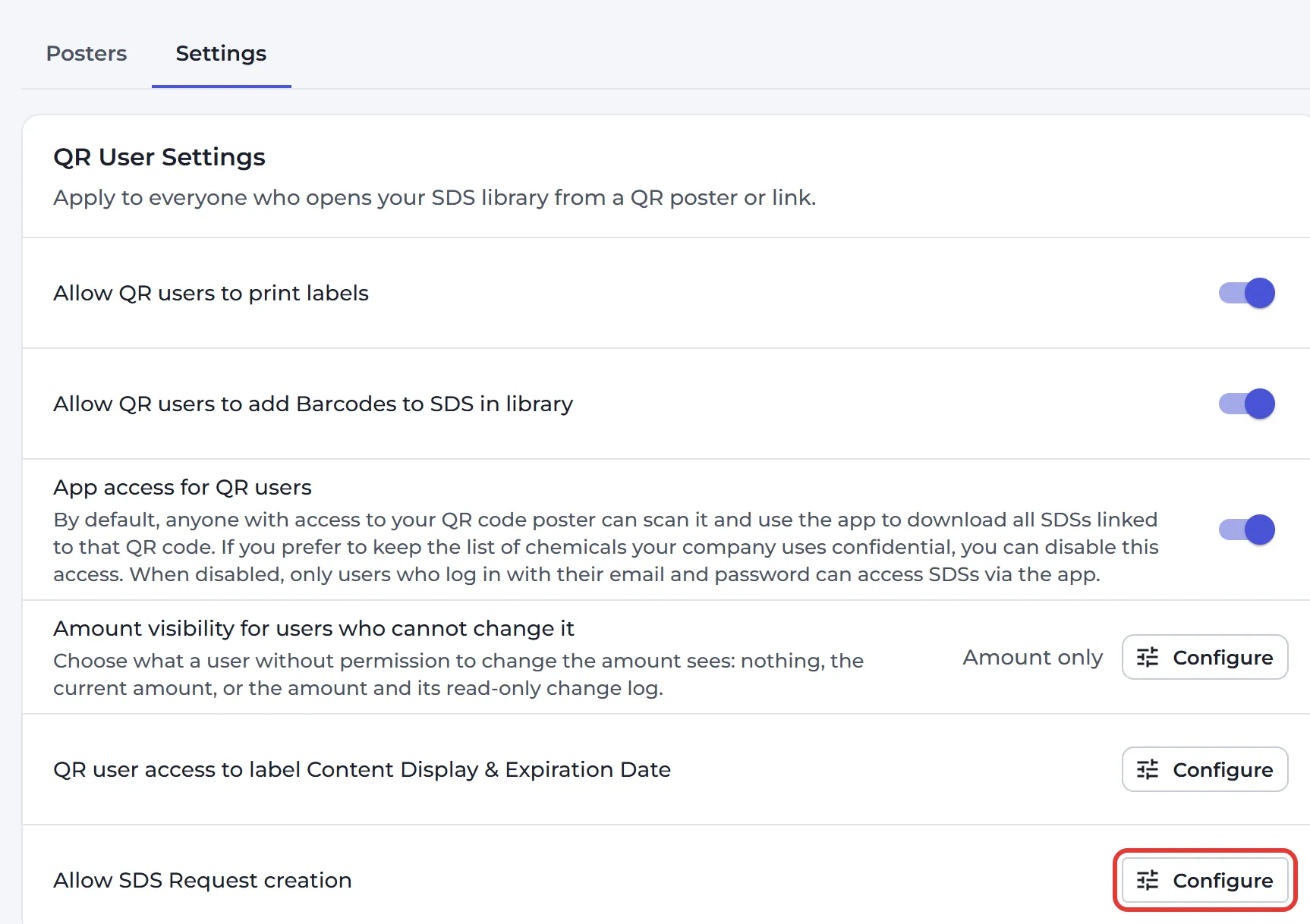
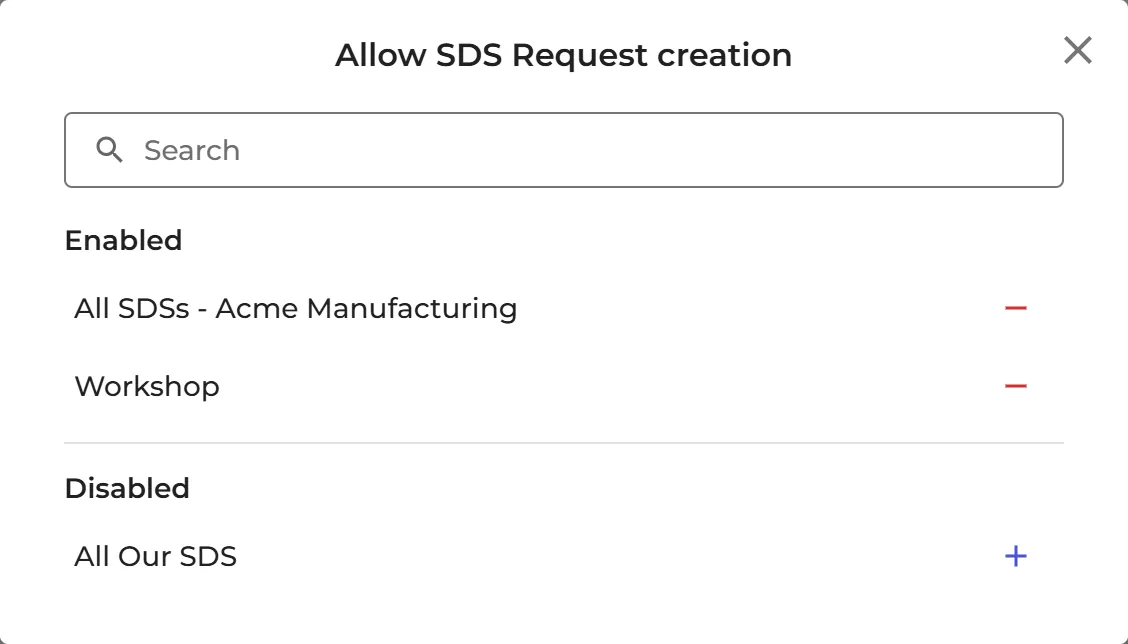
Użytkownicy, którzy się logują, ale sami nie mogą dodawać kart charakterystyki, na przykład użytkownicy z rolą Personel, mogą wysyłać prośby, gdy tylko ustawienie z kroku 1 jest włączone.
3. Jak pracownik prosi o kartę charakterystyki
Gdy pracownik szuka produktu, którego nie ma w Twojej bibliotece, każdy wynik z naszej globalnej bazy ma znak plus: Zgłoś prośbę o dodanie karty charakterystyki do biblioteki firmy. Użytkownicy, którzy nie mogą dodawać kart charakterystyki, widzą też przycisk o tej samej nazwie pod listą kart charakterystyki.
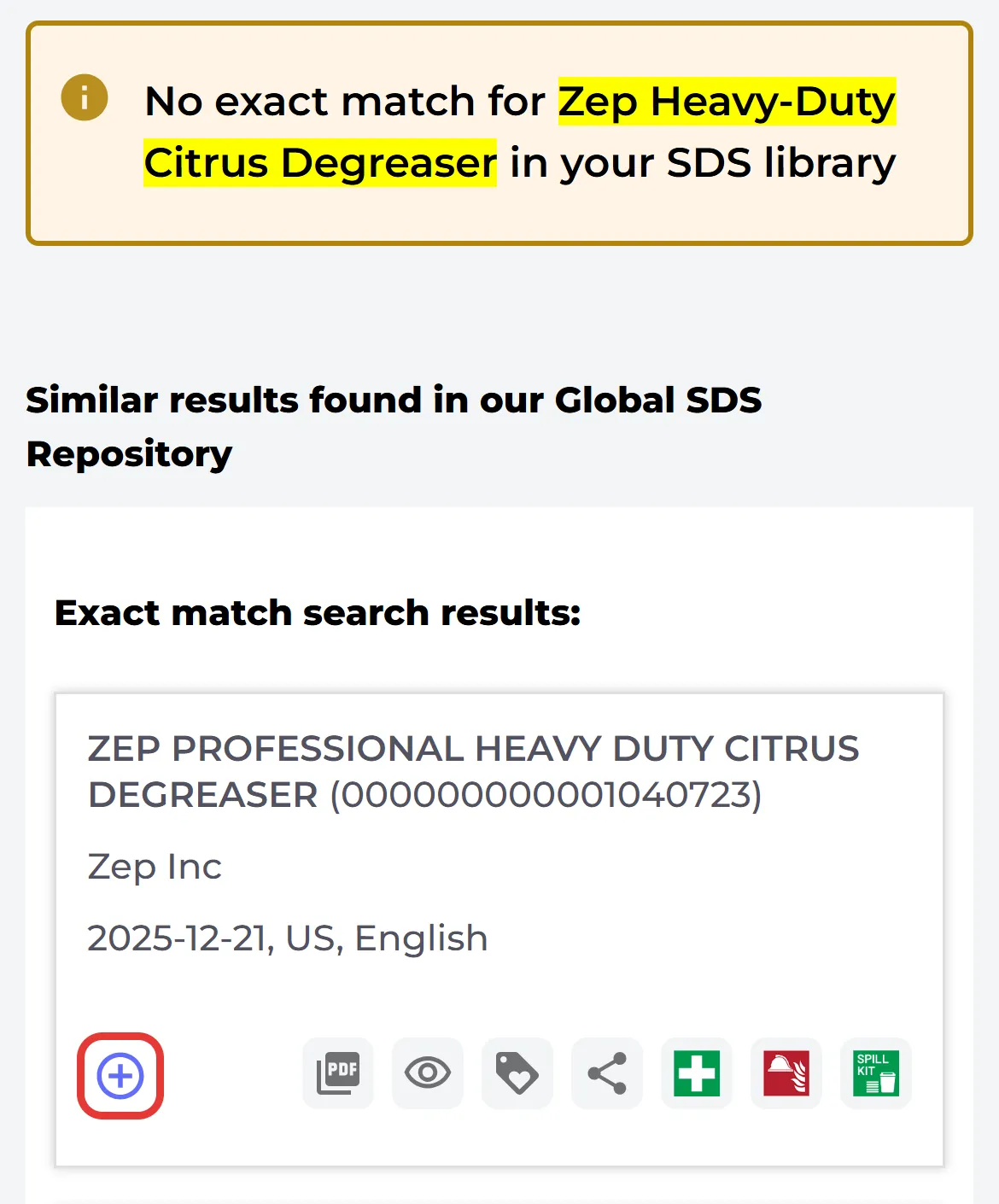
W oknie prośby pracownik wpisuje nazwę produktu oraz, jeśli je zna, nazwę dostawcy i kod produktu, i wybiera lokalizację. Pracownicy, którzy używają plakatu z kodem QR, wpisują też miejsce zakupu i swój adres e-mail, abyś wiedział, kto prosi. Mogą dodać powód prośby i kliknąć Złóż wniosek.
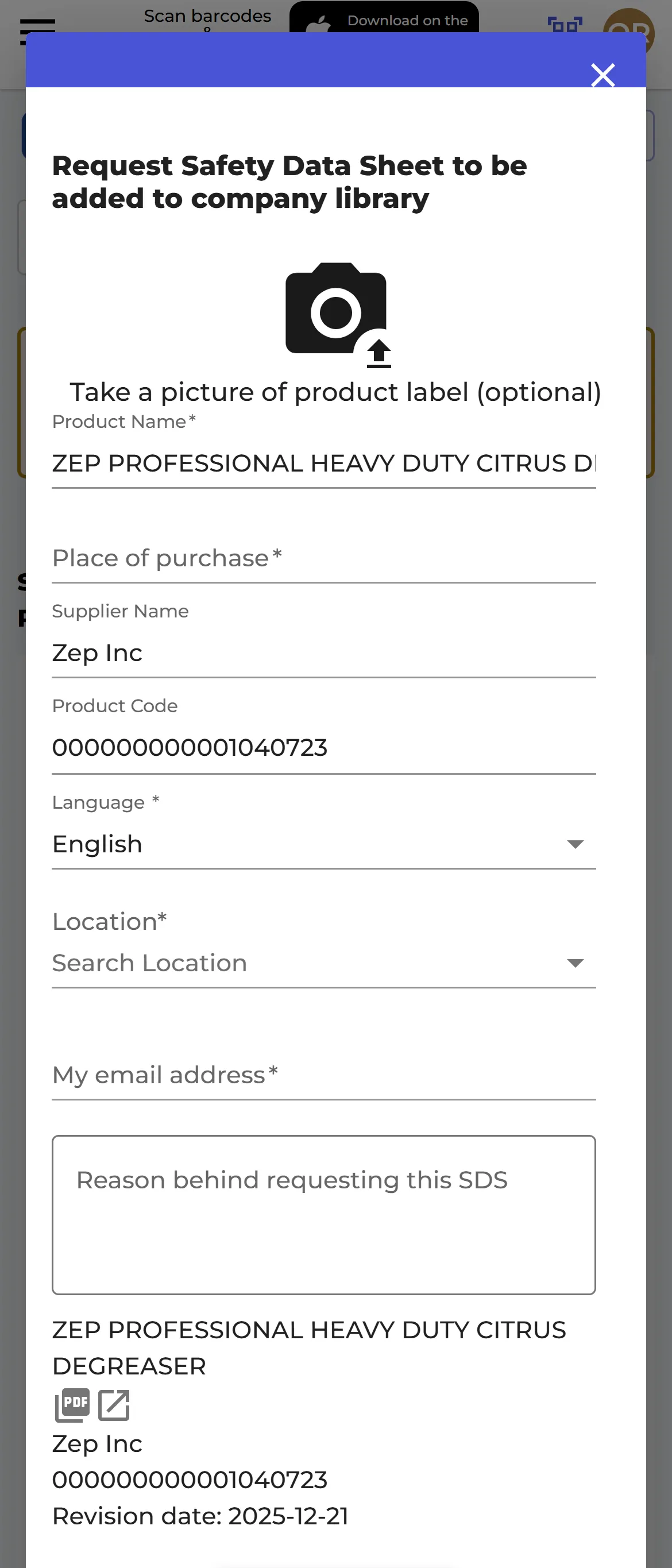
4. Obsłuż prośby
Ikona Zadania u góry strony pokazuje, ile zadań czeka. Kliknij ją lub kliknij Zadania (Oczekujące zadania) w menu po lewej stronie i otwórz zakładkę Zapytania o karty charakterystyki.
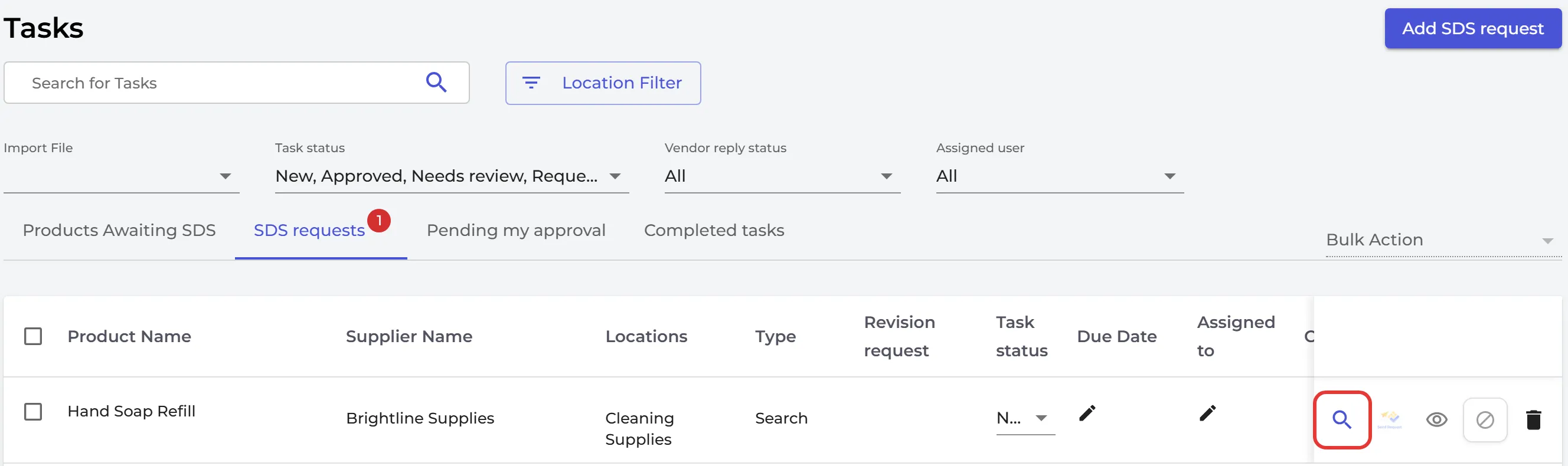
Kliknij Znajdź kartę charakterystyki przy prośbie, wybierz właściwą kartę i kliknij Dodaj do biblioteki kart SDS. Właściciele i administratorzy mogą dodać żądaną kartę charakterystyki. Jeśli Twoja firma korzysta z opcji Funkcjonalność zatwierdzania karty SDS, karta dodana przez administratora musi zostać zatwierdzona przez użytkownika z rolą Administrator za zgodą. Więcej informacji: Zapytania o karty charakterystyki - znajdź kartę charakterystyki dla dodanych/zaimportowanych chemikaliów/substancji
Obsłużone prośby znajdziesz na zakładce Zakończone zadania.
Otrzymuj e-mail o każdej nowej prośbie
Kliknij swoje zdjęcie profilowe w prawym górnym rogu i wybierz Zarządzaj kontem. W sekcji Powiadomienia e-mail włącz Nowa prośba o kartę charakterystyki i kliknij Zapisz ustawienia. Więcej informacji: Jak zarządzać powiadomieniami z SDS Manager
Strona Zadania jest częścią planów Basic, Premium, Pro i Enterprise. Plakaty z kodem QR są częścią planów Premium, Pro i Enterprise.