Wenn Ihre SDS-Bibliothek bereit ist, sagen Sie Ihren Mitarbeitenden, wie sie die Sicherheitsdatenblätter (SDS) finden. SDS Manager hat dafür eine fertige E-Mail mit dem Link zu Ihrer SDS-Bibliothek.
Schritt 1: Ein QR-Code-Poster erstellen
Mitarbeitende öffnen Ihre SDS-Bibliothek mit einem QR-Code-Poster oder dessen Link, ohne Benutzerkonto. Klicken Sie im linken Menü auf QR Zugriff (Mitarbeiterzugang) und dann auf QR-Poster erstellen. Mehr dazu: Wie können unsere Mitarbeitenden durch Scannen eines QR-Code-Posters auf unsere SDS-Bibliothek zugreifen?
Schritt 2: Die E-Mail senden
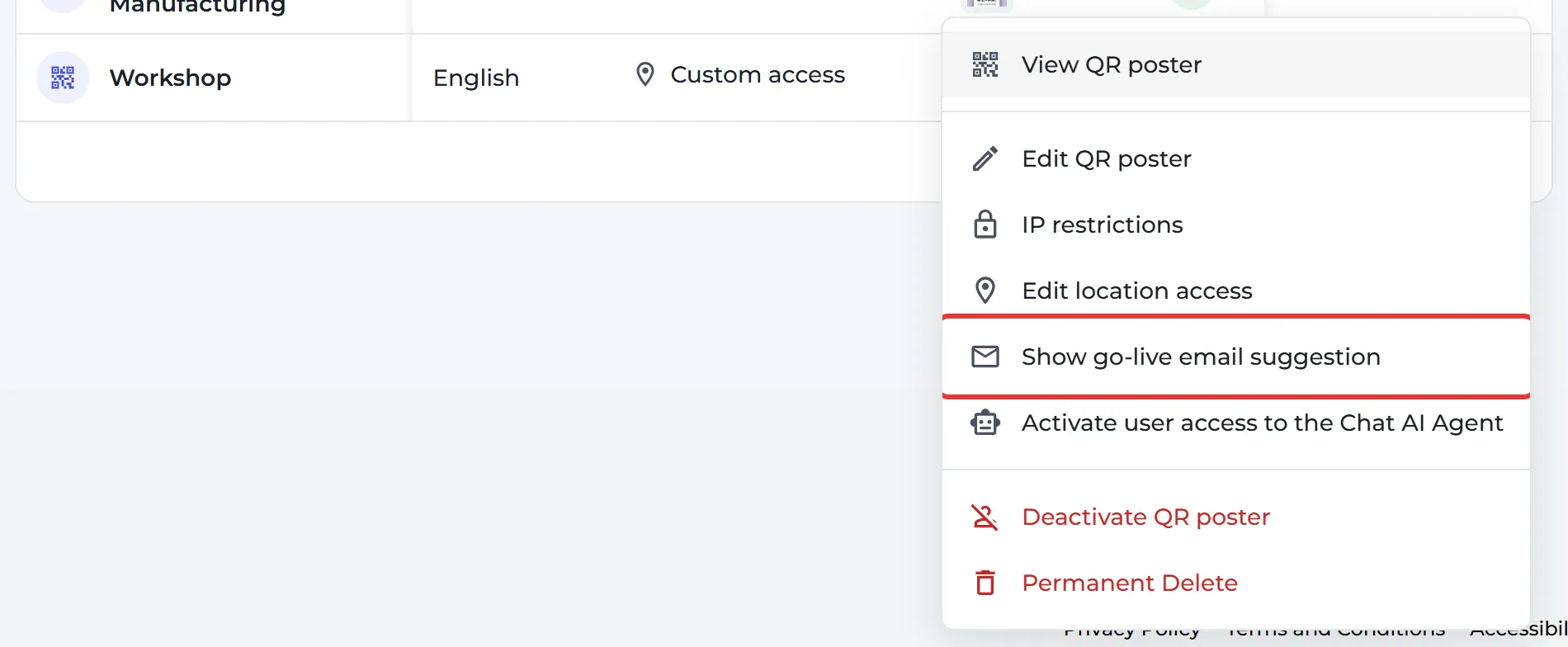
- Klicken Sie auf derselben Seite beim QR-Code auf ⋮ und wählen Sie Go-Live-E-Mail-Vorschlag anzeigen. Sie können auch das Poster öffnen (das Poster-Symbol in der Spalte QR-Poster anzeigen) und unter Zugriffslink per E-Mail an Mitarbeiter senden auf Klicken, um die E-Mail vorzuschauen und zu senden klicken.
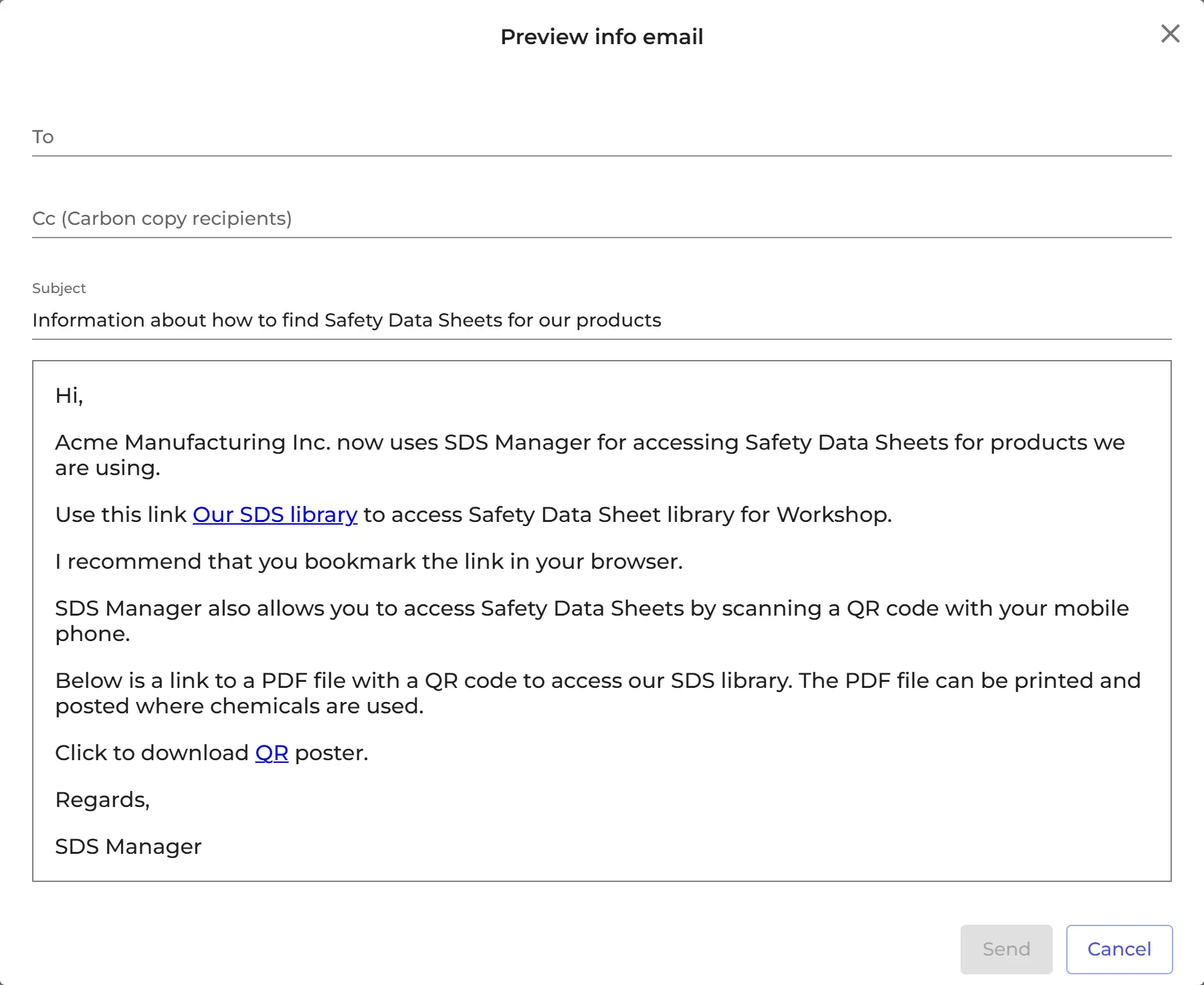
- Das Fenster Vorschau der Info-E-Mail zeigt die E-Mail mit dem Link zu Ihrer SDS-Bibliothek und einem Link zum Herunterladen des QR-Posters. Füllen Sie Zu und, wenn Sie möchten, Cc (Kopie-Empfänger) aus. Sie können das Thema und den Text ändern.
- Klicken Sie auf Schicken.

Wir empfehlen, die E-Mail zuerst an sich selbst zu senden und sie dann von Ihrem eigenen E-Mail-Konto an Ihr Team weiterzuleiten. Eine E-Mail, die SDS Manager an viele Mitarbeitende sendet, landet leicht in deren Spam-Ordner.
Inhaber und Admins können die E-Mail senden. QR-Code-Poster gehören zu den Tarifen Premium, Pro und Enterprise. Während der kostenlosen Testphase können Sie die E-Mail ansehen, aber nicht senden.
Sie können den Link auch in Ihr Intranet stellen: Wie kann ich in unserem Intranet einen Link für den Zugriff auf unsere SDS-Bibliothek erstellen? · Weitere Tipps für den Start: Checkliste für den Start