Ein Etikett für Sekundärbehälter kommt auf einen kleineren Behälter, zum Beispiel eine Sprühflasche, einen Kanister oder ein Glas, den Sie bei der Arbeit aus dem Behälter des Lieferanten befüllen. Viele Vorschriften, etwa der Hazard Communication Standard der OSHA in den USA, verlangen, dass diese Behälter gekennzeichnet werden. SDS Manager erstellt das Etikett aus dem Sicherheitsdatenblatt (SDS).
Das Etikett zeigt den Produktnamen, den Lieferanten, das Signalwort, die Gefahrenpiktogramme, die Gefahren- und Sicherheitshinweise, PPE-Symbole, die Inhaltsstoffe und die Notrufnummer. Es enthält außerdem QR-Codes: Einer öffnet das SDS und, wenn für das Produkt eine Risikobewertung vorliegt, öffnet einer seine Betriebsanweisung.
Ein Etikett drucken
- Öffnen Sie den Standort unter Sicherheitsdatenblattbibliothek verwalten und suchen Sie das SDS.
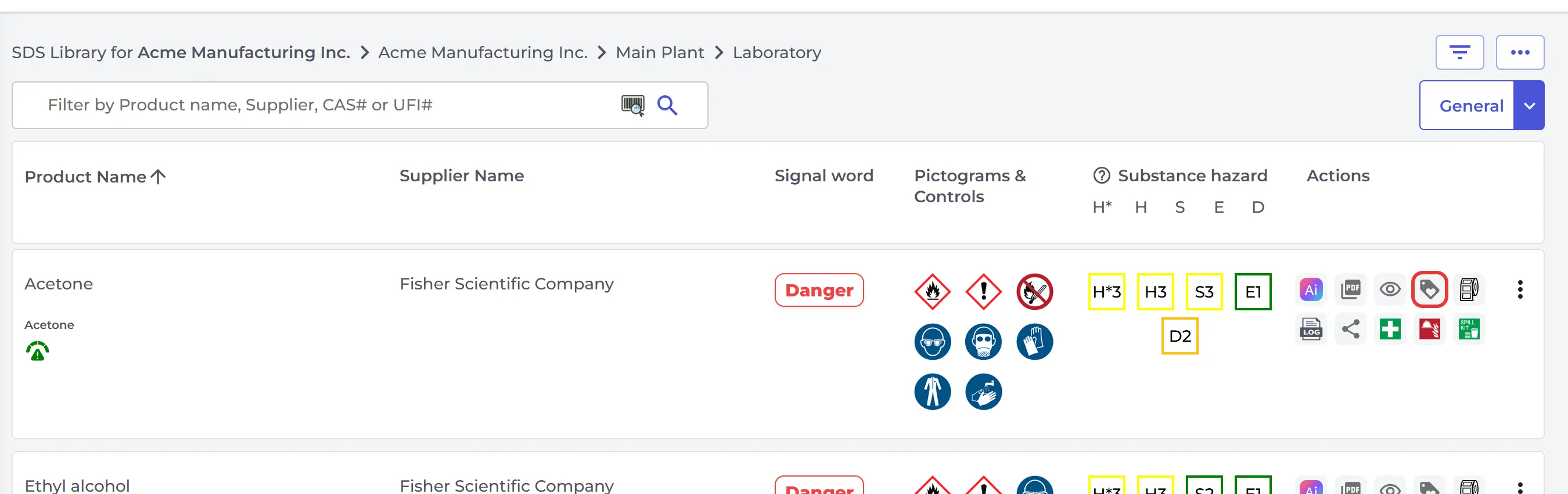
- Klicken Sie in der Zeile auf das Etikett-Symbol (Etikett drucken).
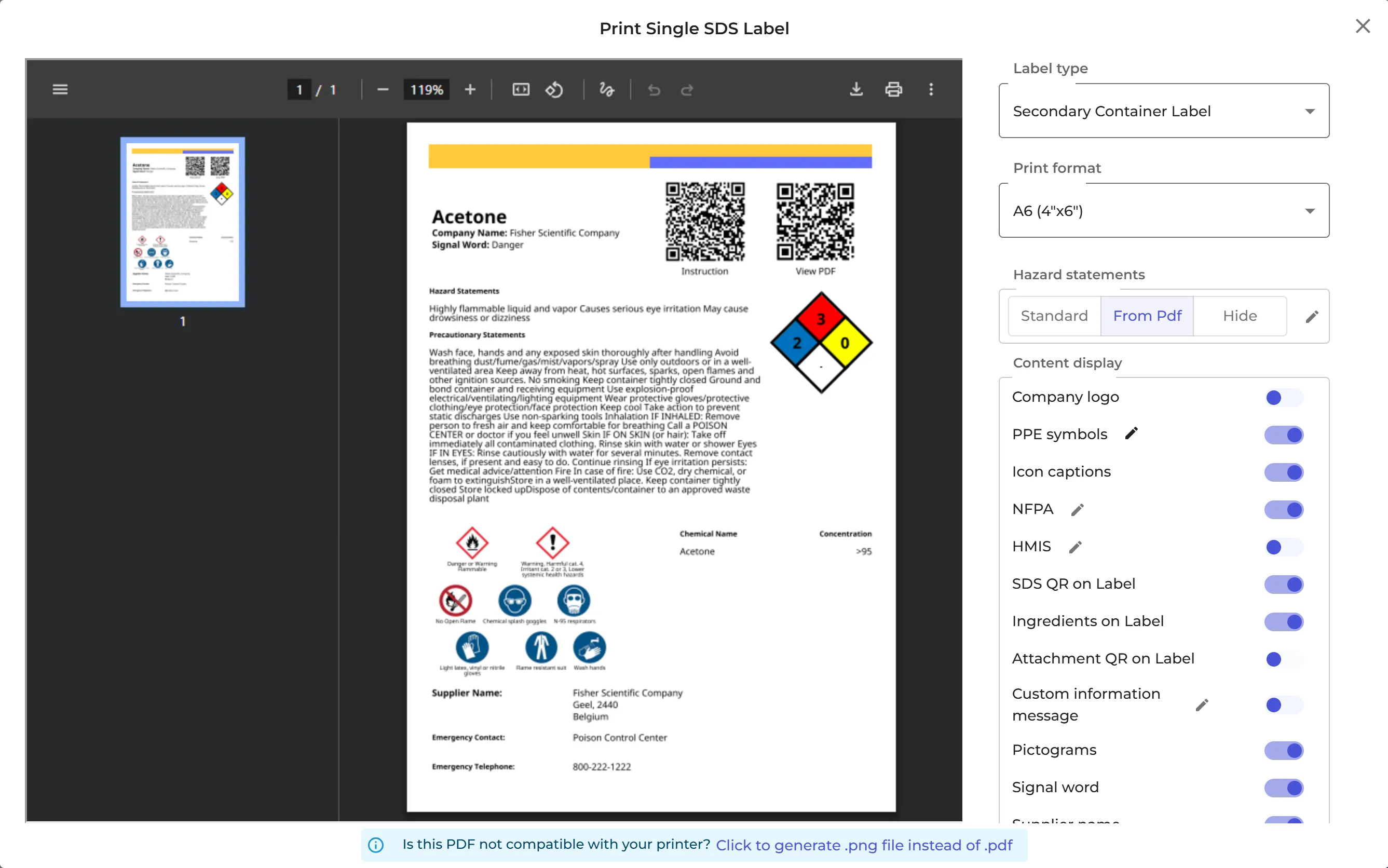
Das Fenster Einzelnes Sicherheitsdatenblatt-Etikett drucken öffnet sich, links mit einer Vorschau des Etiketts:
- Etikettentyp: Etikett für Sekundärbehälter oder Transportetikett.
- Druckformat: die Größe des Etiketts oder ein Bogen mit Avery- oder Brady-Etiketten. Mehr dazu: Welche Etikettenformate für Sekundärbehälter werden unterstützt?
- Gefahrenhinweise: Standardmäßig verwendet den Standardtext für jeden H-Satz, Aus PDF verwendet den genauen Text aus Abschnitt 2 des SDS, und Ausblenden lässt sie weg. Klicken Sie auf den Stift, um den Text zu bearbeiten.
- Inhaltsanzeige: Jeden Teil des Etiketts ein- oder ausschalten, zum Beispiel Firmenlogo, PPE-Symbolen, SDB-QR auf dem Etikett, Inhaltsstoffe auf dem Etikett oder Benutzerdefinierte Informationsnachricht.
- Ablaufdatum sowie die Größe der Symbole, des Textes und der QR-Codes.
Drucken Sie das Etikett mit den Schaltflächen über der Vorschau oder laden Sie es herunter. Wenn Ihr Drucker Probleme mit dem PDF hat, klicken Sie auf Klicken, um eine .png-Datei statt einer .pdf zu erstellen.
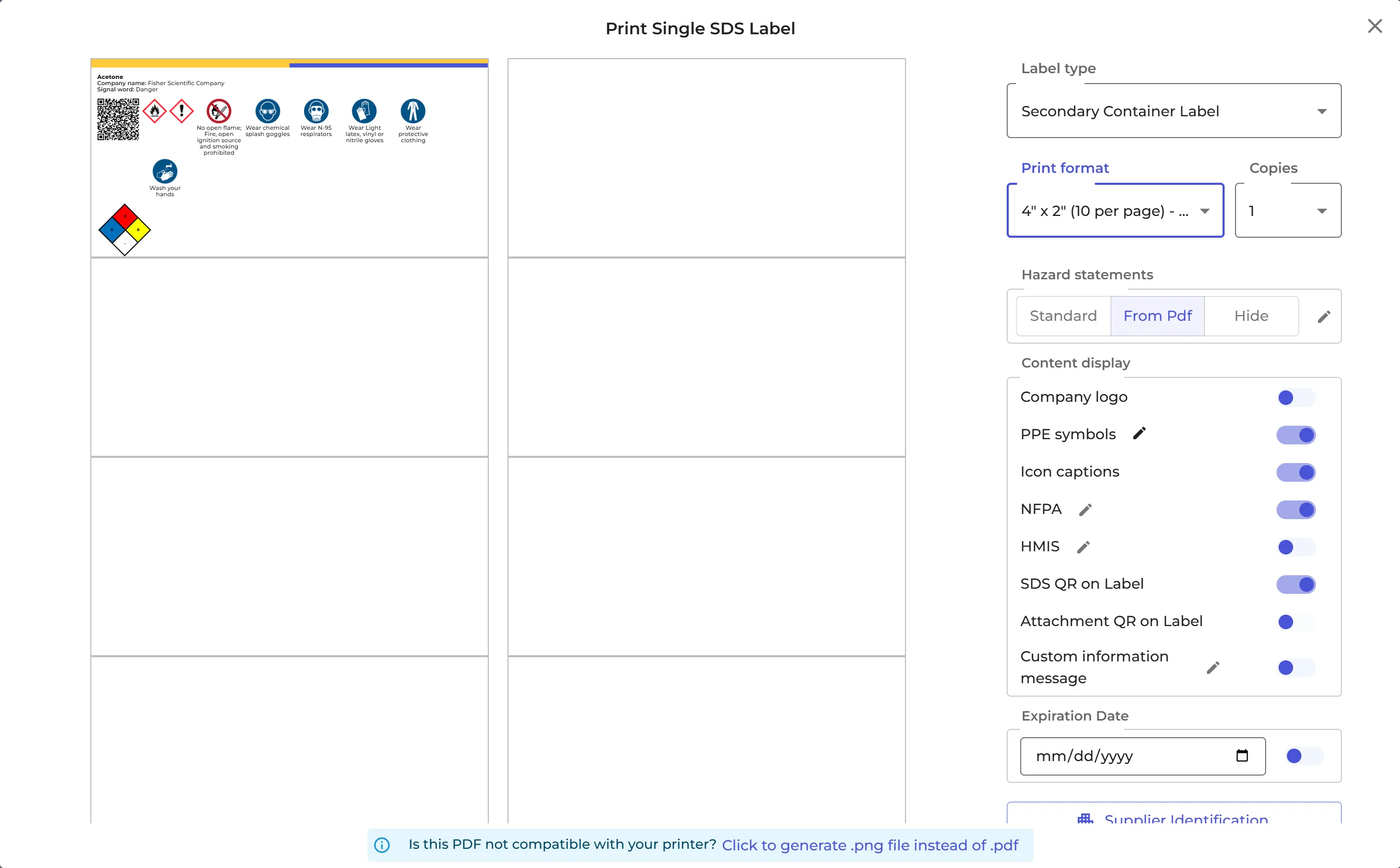
Auf einem Bogen Avery- oder Brady-Etiketten drucken
Wählen Sie den Bogen unter Brady-&-Avery-Etikett in Druckformat. Klicken Sie auf die Zelle auf dem Bogen, an der der Druck beginnen soll, damit Sie auch einen teilweise benutzten Bogen verwenden können. Legen Sie die Anzahl der Kopien fest oder wählen Sie Seite ausfüllen. Klicken Sie dann auf Etikett drucken.
Wenn Sie Etiketten für mehrere SDS auf einem Bogen drucken möchten, lesen Sie Wie erstelle ich ein Avery/Brady-Etikett für ein SDS-PDF?
Das können Sie dem Etikett noch hinzufügen
- Ihr eigener Hinweis, markiert als Info, Warnung oder Gefahr: Informationsetiketten zu SDS hinzufügen – in der SDS-Liste und auf Etiketten angezeigt
- Die NFPA-Raute und der HMIS-Balken (USA und Kanada): NFPA-Etikett für eine Chemikalie drucken · HMIS-(WHMIS-)Etikett für eine Chemikalie drucken
Um Ihre Auswahl für das nächste Etikett zu behalten, klicken Sie auf Layout-Einstellungen für Etiketten speichern. Mitarbeitende, die Ihre Bibliothek mit einem QR-Code öffnen, können nur dann Etiketten drucken, wenn Sie es unter QR Zugriff (Mitarbeiterzugang) erlauben (QR-Benutzern erlauben, Etiketten zu drucken).