Gérer la bibliothèque de fiches de données de sécurité est l’endroit où vous tenez à jour les fiches de données de sécurité (FDS) de chacun de vos emplacements. Ce manuel couvre :
- Ouvrir un emplacement et trouver des FDS
- Ajouter des FDS à l’emplacement
- Les boutons de chaque FDS
- Le menu ⋮ de chaque FDS
- Le menu de l’emplacement
- Passer d’un emplacement à l’autre
- Travailler sur les FDS de tous les emplacements à la fois
Ce que vous voyez dépend de votre rôle et de votre plan, il se peut donc que certains boutons et éléments de menu ne s’affichent pas pour vous.
1. Ouvrir un emplacement et trouver des FDS
Cliquez sur Gérer la bibliothèque de fiches de données de sécurité dans le menu de gauche. Lorsque le menu est réduit, son nom court sous l’icône est SDS Admin. SDS Manager ouvre votre emplacement par défaut. La ligne en haut indique où vous êtes, par exemple Bibliothèque de FDS pour Acme Manufacturing Inc. › Usine principale › Laboratoire. Cliquez sur un nom dans cette ligne pour remonter d’un niveau.
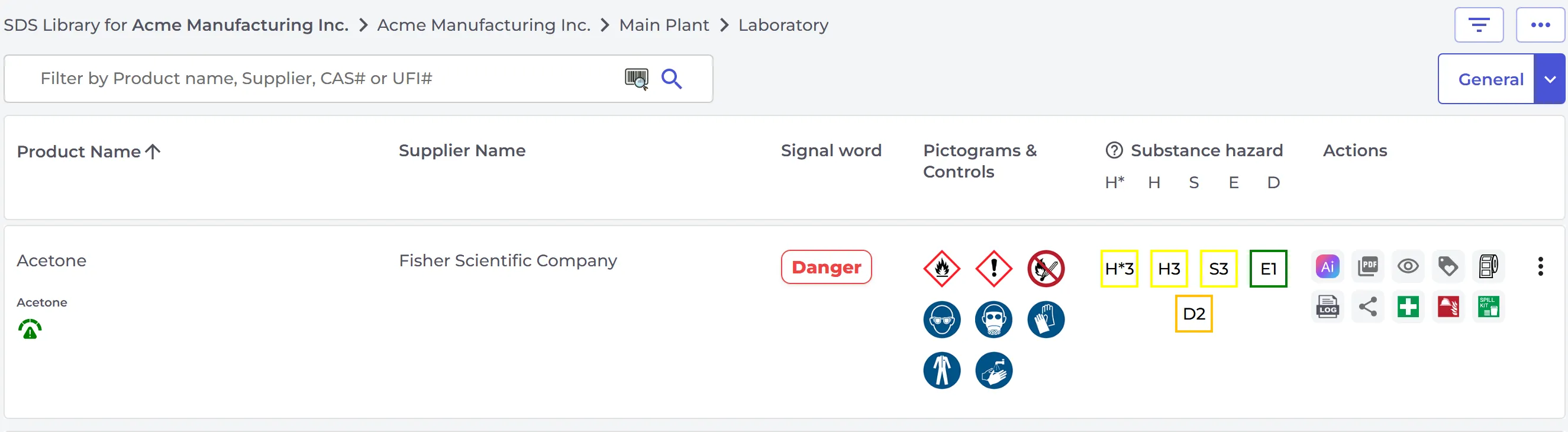
- Saisissez une partie du nom du produit, du nom du fournisseur, du numéro CAS ou du numéro UFI dans le champ de recherche. L’icône de code-barres dans le champ vous permet de scanner le code-barres d’un produit.
- Si l’emplacement a des sous-emplacements, activez Inclure les sous-emplacements pour voir aussi leurs FDS.
- Choisissez une vue : Général, Danger, Révision, Risque ou Vue personnalisée. Sur un petit écran, les vues sont dans une liste déroulante. Dans Vue personnalisée, vous choisissez vos propres colonnes avec le bouton ⊕ Ajouter plus de colonnes.
- Cliquez sur un en-tête de colonne pour trier la liste. Sous Danger des substances, vous pouvez trier par niveaux de santé (H), de sécurité (S) et d’environnement (E). H* est le niveau de santé sans les dangers liés à l’ingestion, et D est le niveau d’élimination. Plus le chiffre est élevé, plus le danger est grand.
- Le bouton de filtre en haut à droite vous permet de filtrer la liste.
2. Ajouter des FDS à l’emplacement
Cliquez sur Ajouter une fiche de données de sécurité sous la liste. Vous pouvez chercher dans notre base de données mondiale de plus de 30 millions de FDS, scanner un code-barres, prendre des photos d’une étiquette ou importer un fichier PDF de FDS. Les utilisateurs qui n’ont pas le droit d’ajouter des FDS voient Demander à ajouter la fiche de données de sécurité à la bibliothèque de l'entreprise à la place.
En savoir plus : Comment ajouter des fiches de données de sécurité à votre bibliothèque de FDS
3. Les boutons de chaque FDS
- Interroger l'assistant AI (Ai) : posez une question sur le produit. Uniquement en anglais.
- Voir le PDF : ouvrez le fichier PDF de la FDS.
- Voir les détails (œil) : toutes les informations de la FDS, faciles à lire sur tout écran.
- Imprimer l'étiquette : imprimez une étiquette pour contenant secondaire. En savoir plus : Comment créer des étiquettes pour contenants secondaires pour les produits chimiques dangereux
- Ajouter à l'impression de l'étiquette Avery/Brady : rassemblez des FDS et imprimez leurs étiquettes sur des planches d’étiquettes Avery ou Brady. En savoir plus : Comment créer une étiquette Avery/Brady pour un PDF de FDS ?
- Suivre l'utilisation : enregistrez la quantité du produit sur l’emplacement. En savoir plus : Comment modifier la quantité d’un produit sur un emplacement ?
- Partager le PDF : partagez le fichier PDF de la FDS avec quelqu’un.
- Premiers secours, Lutte contre l'incendie et Libération accidentelle : ouvrez directement cette section de la FDS.
- Un trombone indique que des fichiers sont joints à la FDS.
4. Le menu ⋮ de chaque FDS
Cliquez sur ⋮ au bout de la ligne.
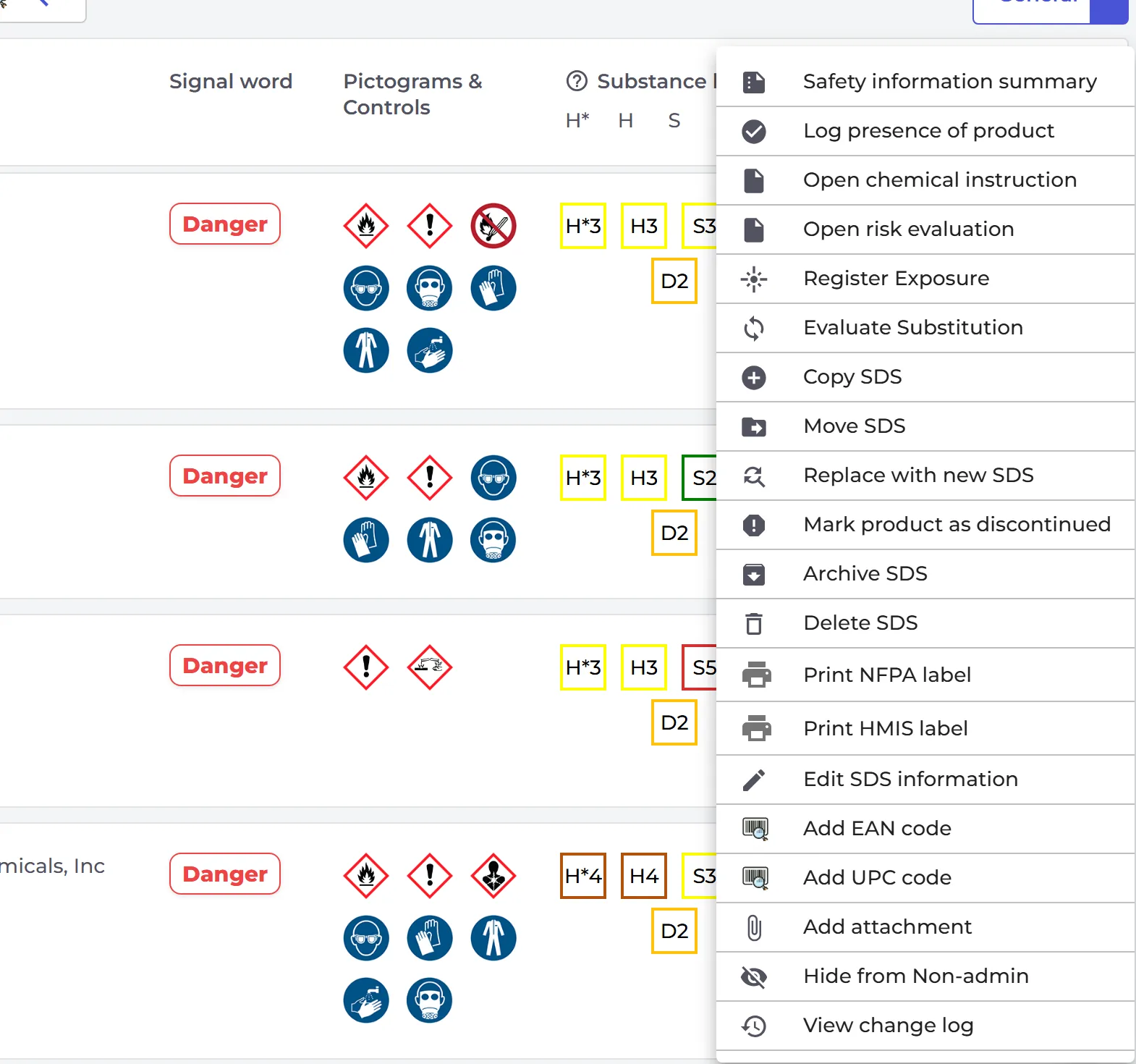
- Résumé des informations sur la sécurité : un court résumé des informations de sécurité de la FDS.
- Enregistrer la présence du produit : confirmez que le produit est toujours sur l’emplacement, lorsque vous vérifiez votre inventaire.
- Créer une évaluation des risques ou Évaluation ouverte des risques : en savoir plus dans Comment créer une évaluation des risques d’un produit chimique ?
- Instruction chimique ouverte : affiché lorsque la FDS a une évaluation des risques approuvée. En savoir plus : Accéder aux instructions chimiques en scannant des QR codes
- Instruction de travail chimique ouverte : affiché lorsque la FDS fait partie de l’évaluation des risques d’une procédure de travail. En savoir plus : Comment utiliser SDS Manager pour documenter les procédures de travail ?
- Enregistrer l'exposition : enregistrez qu’une personne a été exposée au produit.
- Évaluer la substitution : indiquez si le produit peut être remplacé par un produit moins dangereux.
- Copier la Fiche de Données de Sécurité et Déplacer la FDS : ajoutez la FDS à un autre emplacement, ou déplacez-la vers celui-ci. En savoir plus : Comment déplacer ou copier des FDS d’un emplacement à un autre ?
- Remplacer par une nouvelle FDS : remplacez la FDS par une autre FDS, par exemple un nouveau fichier de votre fournisseur. En savoir plus : Mon fournisseur m’a envoyé une nouvelle fiche de données de sécurité mise à jour
- Marquer le produit comme arrêté : signalez-nous que le produit n’est plus vendu.
- Archiver la Fiche de Données de Sécurité : déplacez la FDS vers les archives lorsque vous n’utilisez plus le produit. En savoir plus : Que faire des FDS des produits chimiques que nous n’utilisons plus (archiver la FDS) ?
- Supprimer la fiche de données de sécurité : une FDS doit être archivée avant que vous puissiez la supprimer des archives.
- Imprimer l'étiquette NFPA et Imprimer l'étiquette HMIS (États-Unis et Canada) : en savoir plus dans Imprimer une étiquette NFPA pour un produit chimique et Imprimer une étiquette HMIS (WHMIS) pour un produit chimique.
- Modifier les informations FDS : corrigez des informations lues dans la FDS, ou ajoutez le nom que vous utilisez pour le produit. En savoir plus : Comment modifier les informations extraites d’une FDS ?
- Ajouter le code EAN et Ajouter le code CUP : associez le code-barres du produit à la FDS, pour que les employés puissent la trouver en scannant le code-barres. En savoir plus : Comment trouver une FDS en scannant un code-barres
- Ajouter une pièce jointe : joignez un fichier à la FDS, par exemple une fiche produit ou une instruction de travail. En savoir plus : Comment joindre un document à une FDS de la bibliothèque ?
- Cachez les non-administrateurs : masquez une FDS sensible aux utilisateurs qui ne sont pas administrateurs. En savoir plus : Comment masquer aux autres utilisateurs les FDS de produits chimiques sensibles ?
- Déplacer la quantité vers un autre emplacement : affiché lorsque vous avez saisi une quantité pour le produit.
- Voir le journal des modifications : voyez qui a ajouté ou modifié la FDS, et quand. En savoir plus : Comment savoir qui a ajouté ou mis à jour une FDS dans notre bibliothèque de FDS ?
5. Le menu de l’emplacement
Cliquez sur Plus d'options (⋯) en haut à droite de la page.
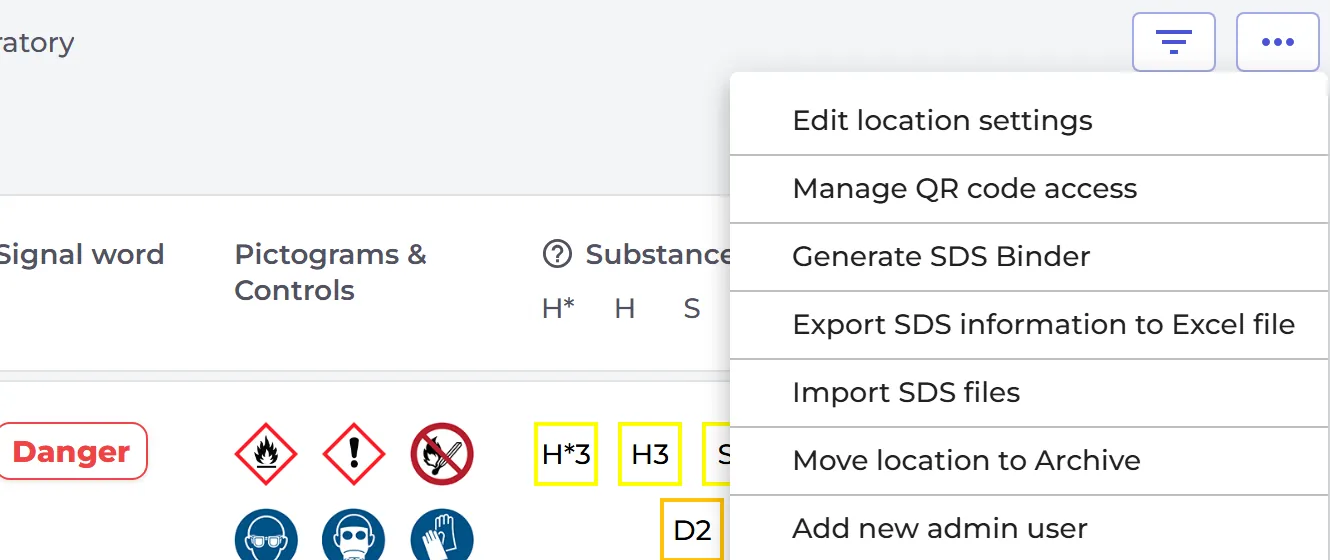
- Modifier les paramètres de localisation : changez le nom ou l’emplacement parent, choisissez la personne responsable de l’emplacement et recevez un e-mail lorsque les FDS de l’emplacement changent.
- Gérer l'accès au code QR : créez une affiche QR code pour cet emplacement. En savoir plus : Comment nos employés peuvent-ils accéder à notre bibliothèque de FDS en scannant une affiche QR code ?
- Générer un classeur SDS : un seul fichier PDF avec toutes les FDS de l’emplacement, pour un accès hors ligne ou pour vos archives. En savoir plus : Comment créer un fichier classeur FDS ?
- Exporter les informations FDS vers un fichier Excel : les colonnes que vous affichez dans Vue personnalisée sont incluses. En savoir plus : Comment exporter notre bibliothèque de FDS vers un fichier Excel/xlsx/csv ?
- Importer des fichiers SDS : importez des fichiers PDF de FDS ou un fichier ZIP dans cet emplacement. En savoir plus : Comment importer notre bibliothèque de FDS actuelle sous forme de fichiers ?
- Déplacer l'emplacement vers les archives : en savoir plus dans Où voir les emplacements archivés ?
- Ajouter un nouvel utilisateur administrateur : laissez une autre personne gérer cet emplacement. En savoir plus : Comment limiter l’accès des utilisateurs aux FDS de certains emplacements seulement ?
6. Passer d’un emplacement à l’autre
Dans le menu de gauche, vos emplacements sont listés sous Gérer la bibliothèque de fiches de données de sécurité. Le nombre après un nom est le nombre de FDS sur cet emplacement. Placez la souris sur un emplacement pour voir ses boutons :
- Le cœur ajoute l’emplacement à Ma liste d’emplacements. Vos emplacements favoris s’affichent alors en premier, sous Lieux favoris.
- Dans Lieux favoris, l’étoile définit l’emplacement comme emplacement par défaut. Votre emplacement par défaut s’ouvre lorsque vous cliquez sur Gérer la bibliothèque de fiches de données de sécurité, et son étoile est jaune.
- + ajoute un sous-emplacement sous l’emplacement.
Ajouter un emplacement en bas de la liste ajoute un nouvel emplacement de premier niveau. Pour une vue d’ensemble de tous les emplacements, cliquez sur Sites dans le menu de gauche. En savoir plus : Comment créer une hiérarchie d’emplacements qui correspond à la structure de notre entreprise ?
7. Travailler sur les FDS de tous les emplacements à la fois
Gérer la bibliothèque de fiches de données de sécurité affiche un seul emplacement, avec ses sous-emplacements si vous les activez. Pour voir et modifier les FDS de tous vos emplacements, cliquez sur Filtre (Filtre de fiches de données de sécurité) dans le menu de gauche. Cochez les FDS souhaitées, puis utilisez Action groupée pour les déplacer ou les copier vers un autre emplacement, les archiver, comparer deux FDS ou définir un champ personnalisé. Exporter vers XLSX exporte la liste.