Questo manuale è per i dipendenti delle aziende che usano SDS Manager per gestire le proprie schede di sicurezza (SDS). Mostra come trovare la SDS di una sostanza chimica e leggere le informazioni di sicurezza sul telefono o sul computer.
Apri la tua libreria SDS
- Scansiona con la fotocamera del telefono il poster con codice QR sul tuo posto di lavoro. La tua libreria SDS si apre nel browser. Non serve effettuare il login.
- Oppure fai clic sul link alla libreria SDS sulla tua intranet.
- Oppure accedi a SDS Manager con il tuo account utente e fai clic su I miei SDS nel menu a sinistra.
Per saperne di più: Come possono i nostri dipendenti trovare la SDS di una sostanza chimica?
Trova la SDS
Scrivi una parte del nome del prodotto, del nome del fornitore, del CAS# o dell'UFI# nel campo di ricerca e tocca la lente d'ingrandimento. Per scansionare il codice a barre sul prodotto, tocca l'icona del codice a barre nel campo di ricerca.
Ogni prodotto mostra il nome, il fornitore, la posizione, l'avvertenza (Pericolo o Avvertimento), i pittogrammi di pericolo e i dispositivi di protezione (DPI) che ti servono.
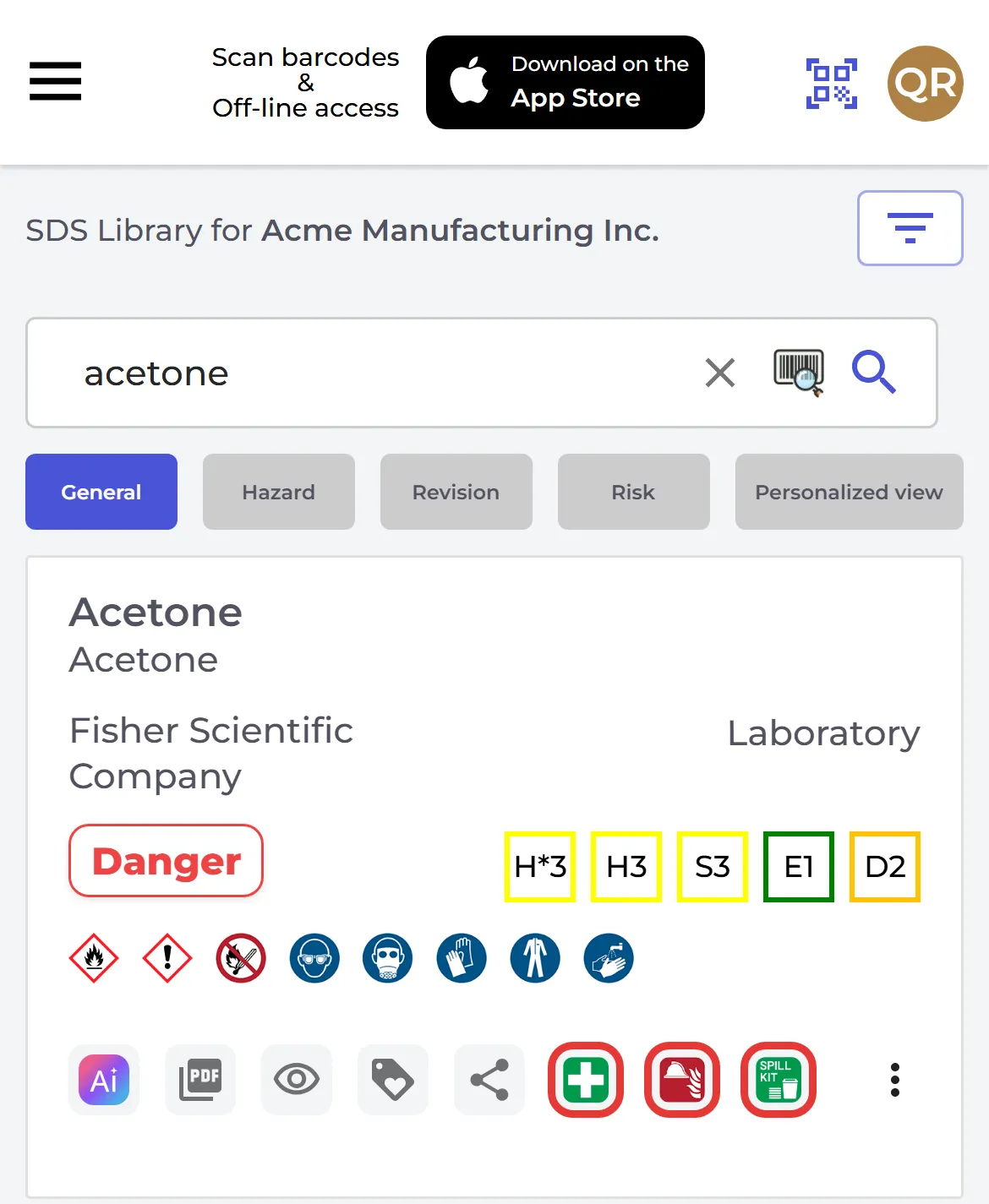
I riquadri a destra sono le valutazioni tratte dalla SDS: H per la salute, S per la sicurezza, E per l'ambiente e D per lo smaltimento. H* è la valutazione della salute senza i pericoli dell'ingestione del prodotto. Più alto è il numero, più alto è il pericolo. Le valutazioni sono solo indicative, basate sulle indicazioni di pericolo della SDS.
In caso di emergenza: primo soccorso, incendio e fuoriuscite
Ogni prodotto ha tre pulsanti che aprono subito la parte giusta della SDS:
- La croce verde (Primo soccorso) apre le misure di primo soccorso.
- L'icona rossa del fuoco (Antincendio) apre le misure antincendio.
- Il kit per fuoriuscite (Rilascio accidentale) apre le istruzioni su cosa fare se il prodotto si versa.
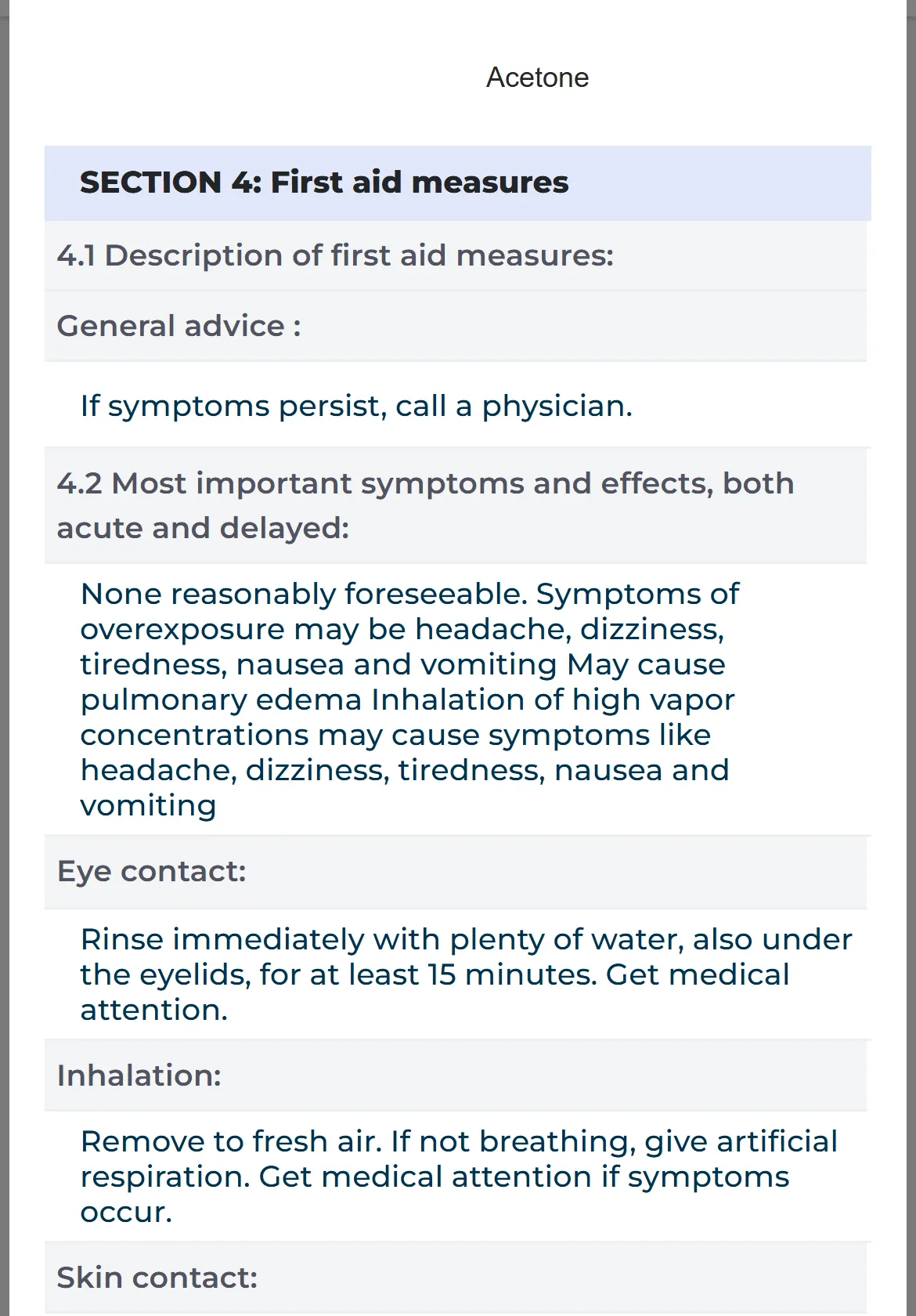
Leggi tutta la SDS
Tocca l'occhio (Visualizza dettagli) per vedere tutte le informazioni della SDS, impaginate in modo da essere facili da leggere su un telefono. Inizia con i pittogrammi, i DPI e le valutazioni di pericolo, seguiti dalle sezioni della SDS.
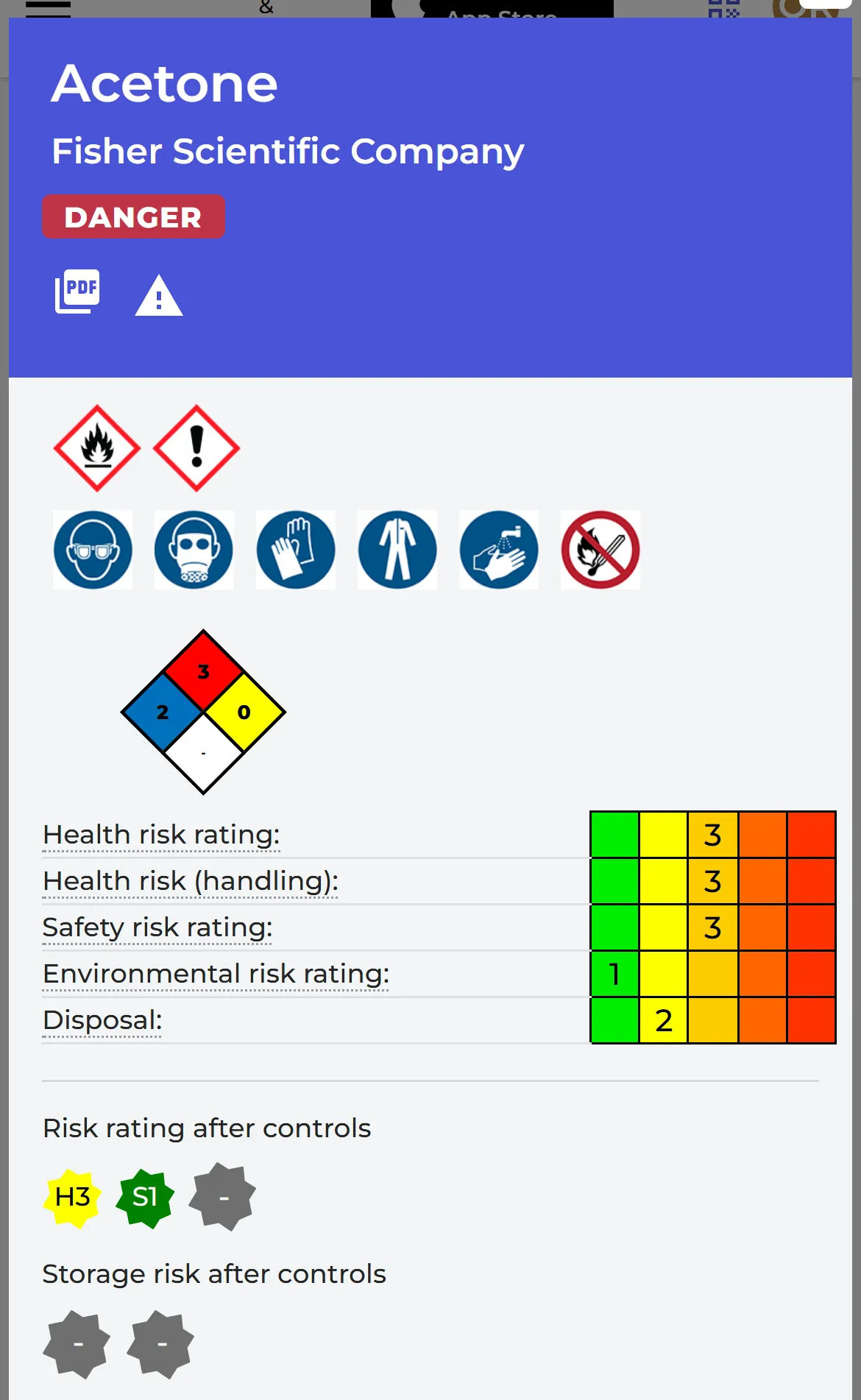
Tocca l'icona PDF (Visualizza PDF) per aprire il file SDS originale. Altri pulsanti ti permettono di stampare un'etichetta per un contenitore (Stampa etichetta) e di condividere la SDS (Condividi PDF). Se usi SDS Manager in inglese, il pulsante Ai ti permette di fare domande sul prodotto all'assistente AI per le SDS. Controlla sempre nella SDS le risposte importanti.
Più informazioni nell'elenco
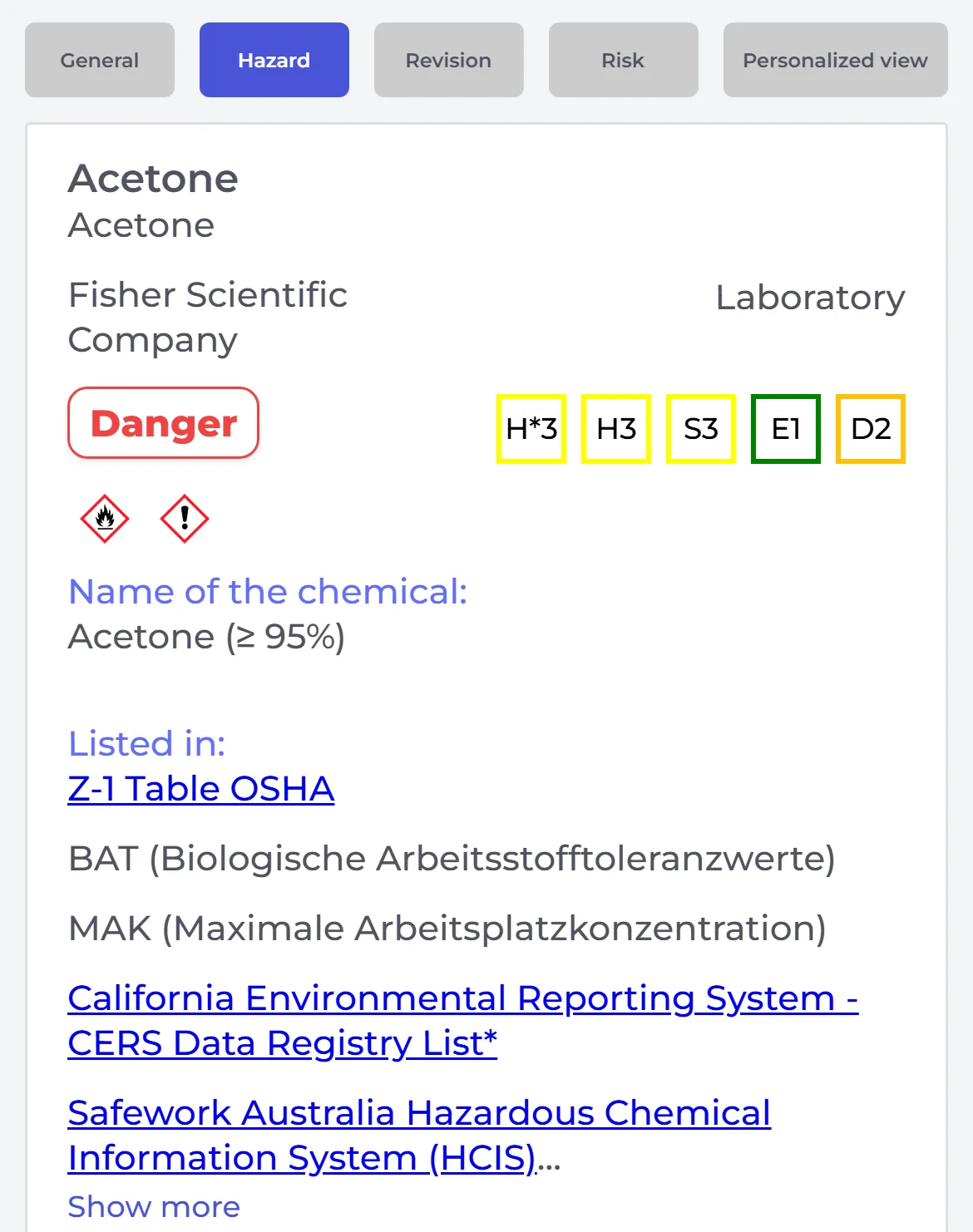
Sopra l'elenco puoi scegliere cosa vedere per ogni prodotto:
- Pericolo: i nomi chimici, gli elenchi in cui compare la sostanza chimica e le indicazioni di pericolo.
- Revisione: la data della SDS e se esiste una versione più recente.
- Rischio: la valutazione del rischio, se la tua azienda ha eseguito una valutazione del rischio del prodotto.
- Vista personalizzata (in alcuni piani): tocca ⊕ per scegliere le tue colonne, ad esempio lo stato fisico o il pH.
Se non trovi la SDS
La tua azienda può far mostrare a SDS Manager i risultati del nostro database globale di oltre 30 milioni di SDS quando la ricerca non trova nulla nella tua libreria. La tua azienda può anche consentirti di chiedere l'aggiunta di una SDS mancante: tocca Richiesta di scheda di sicurezza per questo prodotto da aggiungere alla nostra biblioteca delle schede di sicurezza sotto i risultati della ricerca.
Etichette sui contenitori
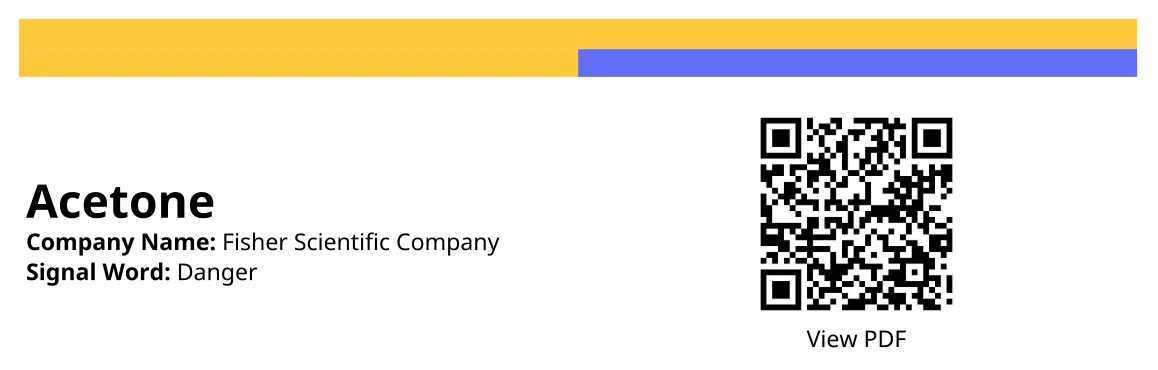
Se un contenitore ha un'etichetta stampata da SDS Manager, scansiona il codice QR sull'etichetta per aprire la SDS del prodotto.
Procedure di lavoro
Se ti è stata assegnata una procedura di lavoro, apri Mie proc. (Le mie procedure di lavoro) nel menu. Apri la procedura, leggila e fai clic su Conferma di aver letto la procedura di lavoro.
L'app SDS Manager
Vuoi scansionare codici a barre o aprire le SDS senza una connessione a internet? Usa Scarica su App Store o Disponibile su Google Play in cima all'elenco delle SDS per installare l'app SDS Manager. Per saperne di più: Come si installa l'app SDS Manager per iPhone-iOS e Android?