Este artículo muestra lo que ven sus empleados cuando usan SDS Manager para encontrar Fichas de Datos de Seguridad (SDS) en el trabajo. Si busca instrucciones paso a paso para dar a los empleados, consulte el manual de usuario para usuarios finales.
Acceso escaneando un cartel con código QR
Los empleados escanean con su teléfono un cartel con código QR en el lugar de trabajo. Su biblioteca de SDS se abre en el navegador, sin app y sin iniciar sesión. Un código QR puede dar acceso a toda la biblioteca o solo a algunas ubicaciones. También puede abrir la biblioteca en una tableta compartida o desde un enlace en su intranet.
Más información: ¿Cómo pueden nuestros empleados acceder a nuestra biblioteca de SDS escaneando un cartel con código QR?
Pensado para teléfonos
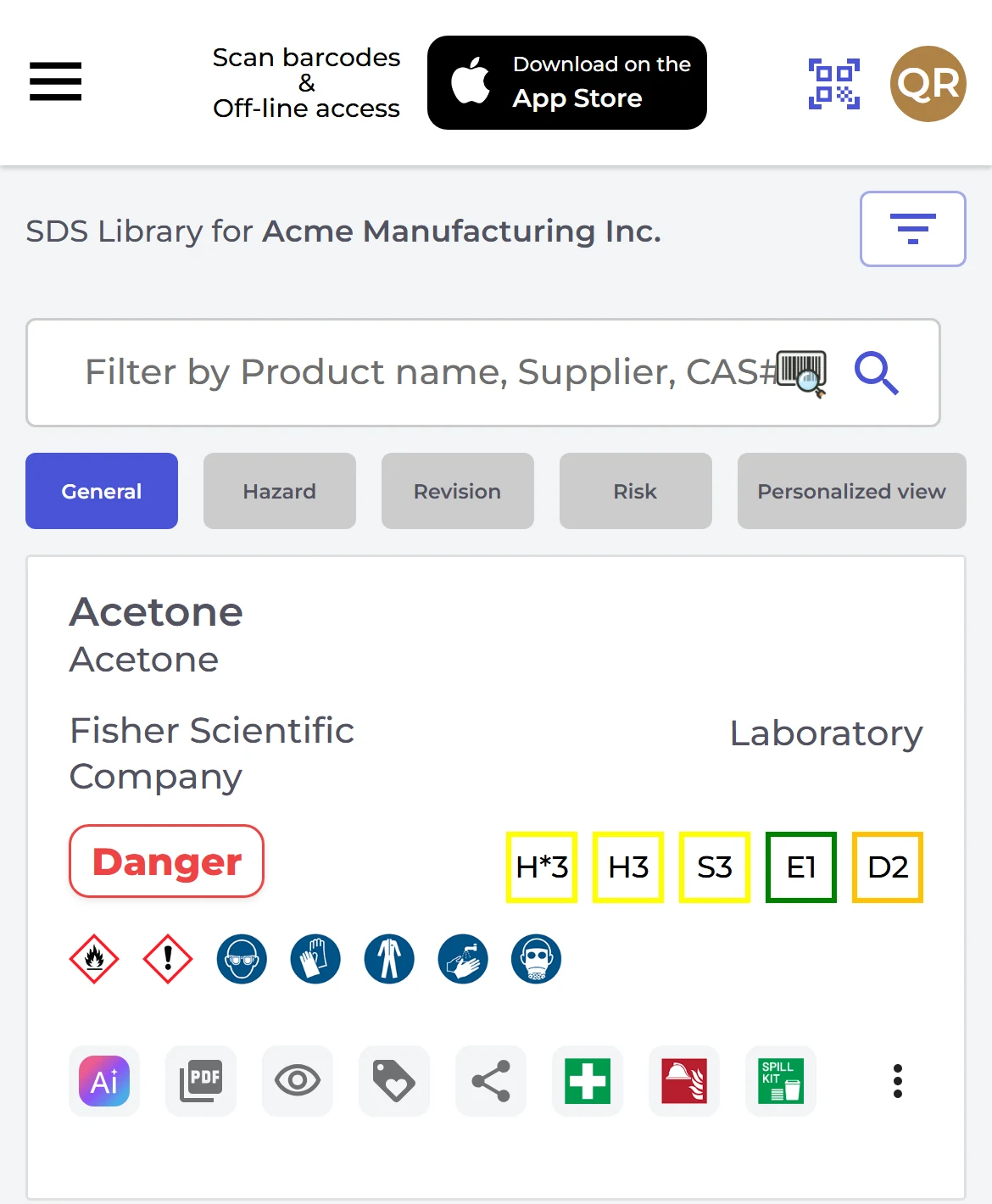
SDS Manager lee la información de cada archivo de SDS y la muestra en un formato fácil de leer en un teléfono. Para cada producto, los empleados ven la palabra de advertencia, los pictogramas de peligro, el equipo de protección (PPE) y las clasificaciones de peligro para la salud, la seguridad, el medio ambiente y la eliminación. Las clasificaciones se basan en las indicaciones de peligro de la SDS y dan una idea rápida de lo peligroso que es el producto.
Los botones de cada producto abren con un toque las medidas de primeros auxilios, las medidas de lucha contra incendios y las medidas en caso de vertido accidental (derrames). El botón del ojo muestra toda la SDS en un formato legible, y el botón PDF abre el archivo original, que es mucho más difícil de leer en un teléfono.
Es fácil encontrar la SDS correcta
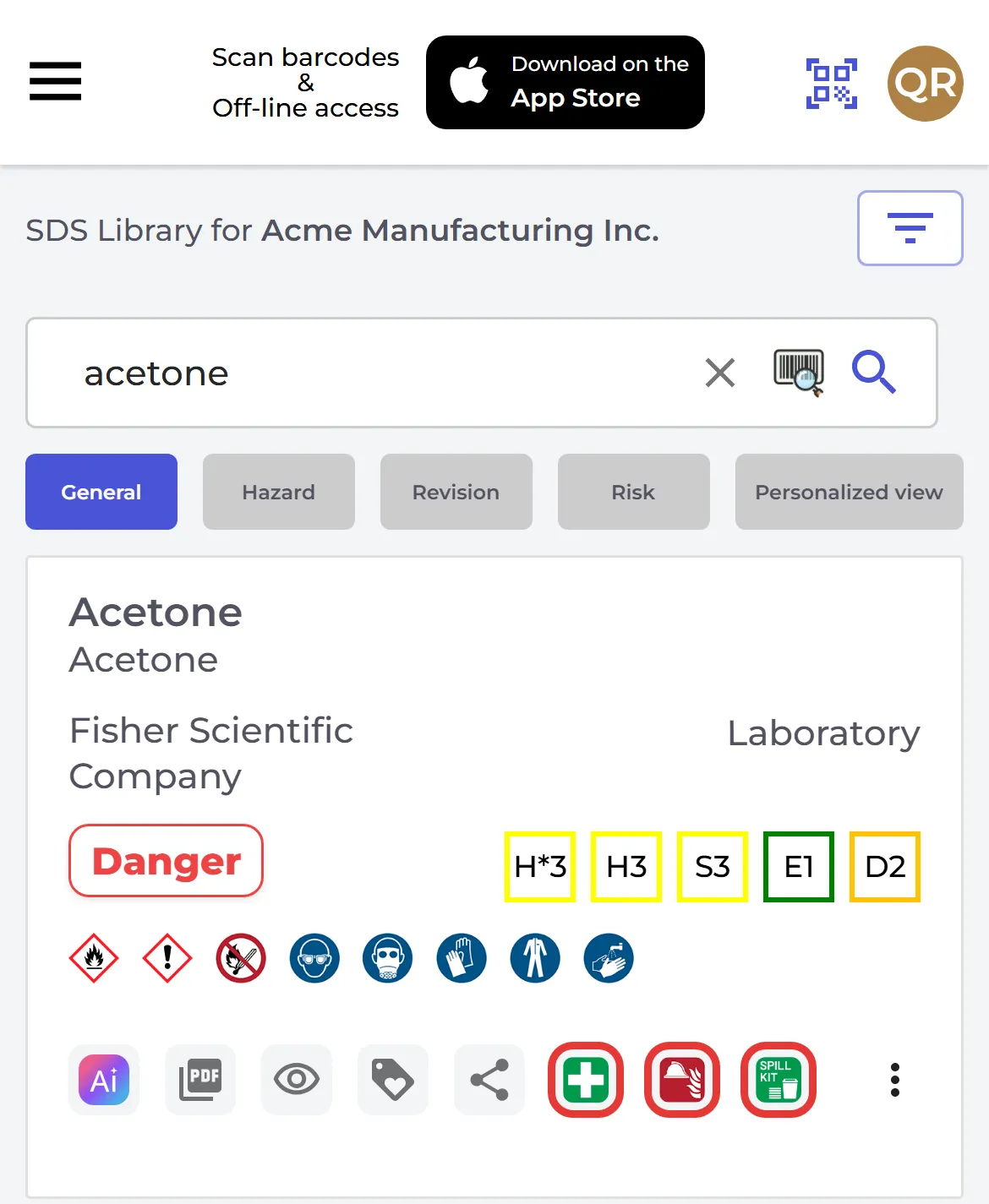
Los empleados escriben unas pocas letras del nombre del producto, del nombre del proveedor, del número CAS o del número UFI, o escanean el código de barras del producto. Más información: ¿Cómo pueden nuestros empleados encontrar la SDS de un producto químico?
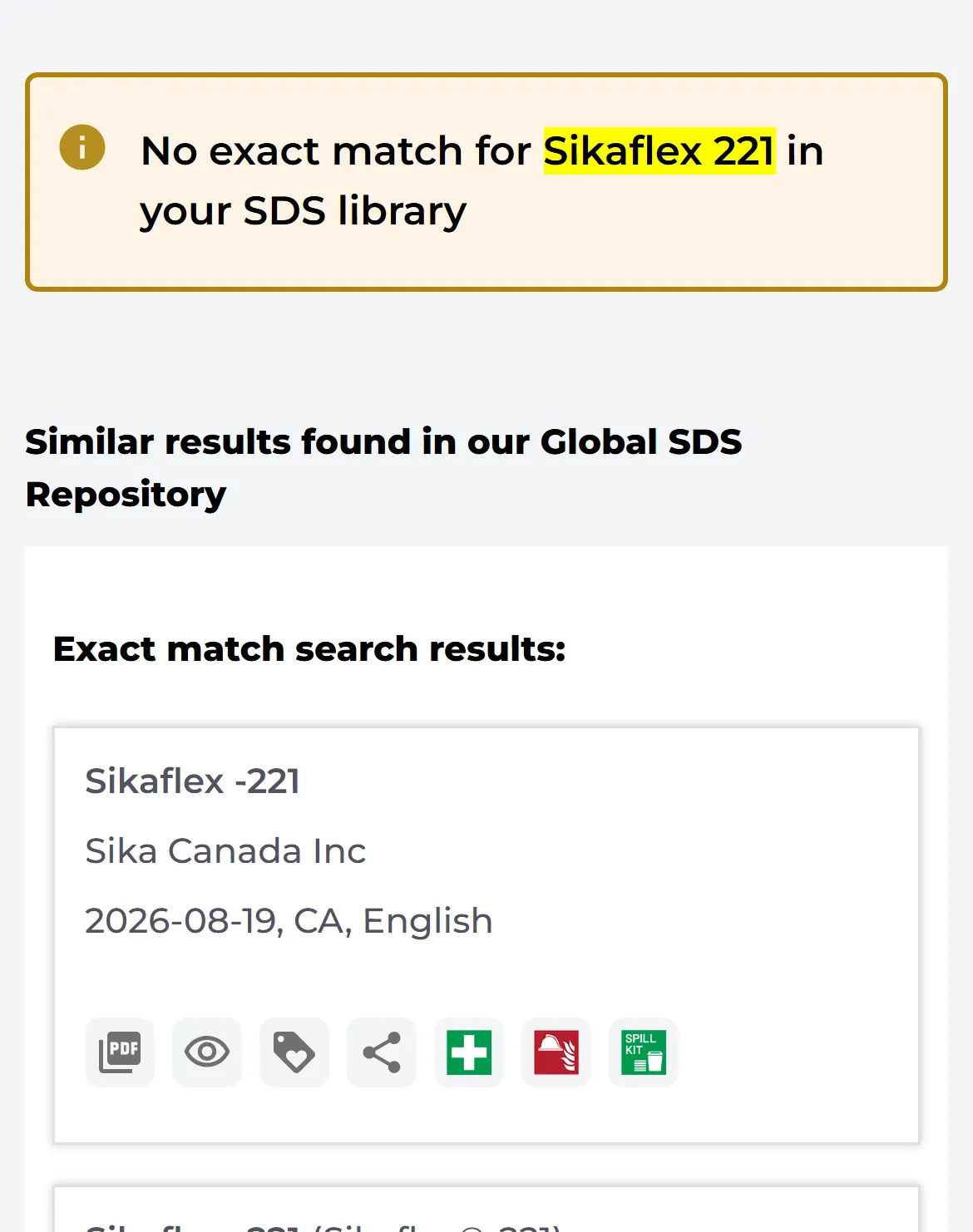
Cuando un producto no está en su biblioteca, SDS Manager puede mostrar en su lugar resultados de nuestra base de datos global de más de 30 millones de SDS. Así, los empleados pueden encontrar igualmente una SDS de un producto que aún no se ha agregado. Esto se activa o desactiva en Ajustes con Búsqueda de hoja de datos de seguridad de empleados: Mostrar resultado de búsqueda de la base de datos global si la hoja de datos de seguridad no se encuentra en la biblioteca de hojas de datos de seguridad de la empresa. Más información: Búsqueda de SDS por los empleados: mostrar resultados de la base de datos global si no se encuentran en la biblioteca de la empresa
Los empleados también pueden solicitar que se agregue a su biblioteca una SDS que falta. Los administradores que han activado el correo electrónico de nuevas solicitudes de SDS reciben un aviso de cada solicitud. Más información: Solicitudes de SDS: permita que sus empleados soliciten que se agreguen SDS a su biblioteca de SDS
Información de peligros y riesgos
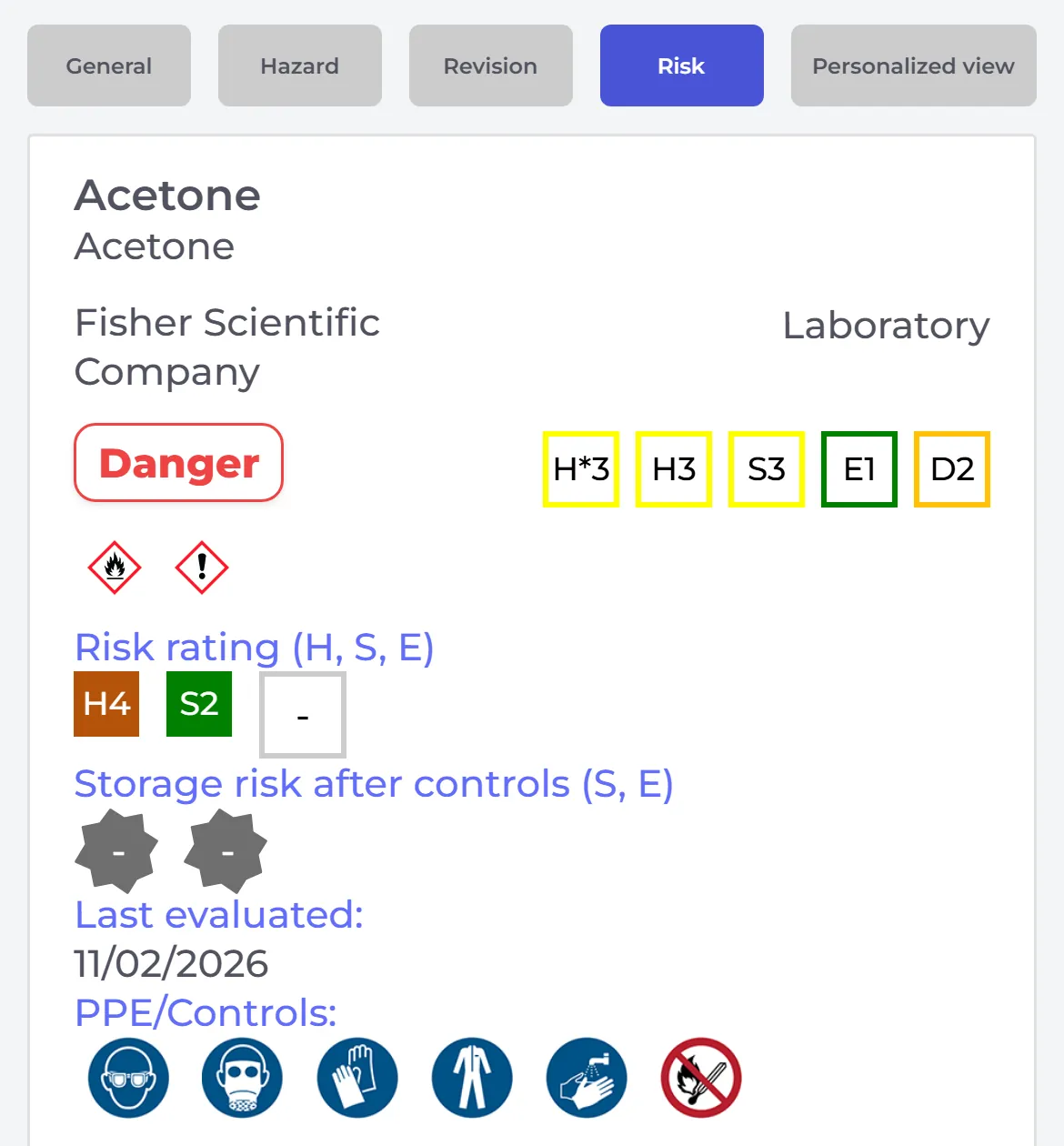
La vista Peligro muestra los nombres de los productos químicos, las listas en las que figura el producto químico y las indicaciones de peligro. Si ha hecho una evaluación de riesgos del producto, la vista Riesgo muestra la clasificación del riesgo y los equipos de protección (PPE) y las medidas de control de su evaluación.
Los empleados también pueden abrir la instrucción química de un producto desde su menú ⋮ (Abrir instrucción química) o escaneando su código QR. Más información: Acceder a las instrucciones químicas escaneando códigos QR
Etiquetas para envases secundarios
Para productos peligrosos, o cuando trasvasa un producto a otro envase, puede imprimir etiquetas en muchos tamaños, incluidas las hojas de etiquetas Avery y Brady. Cada etiqueta muestra los pictogramas de peligro, las frases H y P y los equipos de protección (PPE), y tiene un código QR que abre la SDS del producto.
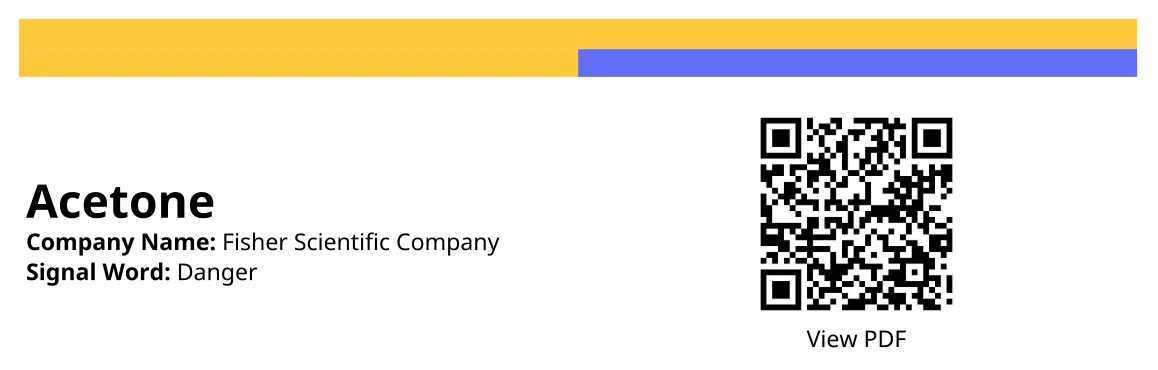
Más información: Cómo crear etiquetas para envases secundarios de productos químicos peligrosos · ¿Qué formatos de etiquetas para envases secundarios se admiten?
Evaluaciones de riesgos y procedimientos de trabajo
Si usa SDS Manager para evaluaciones de riesgos y procedimientos de trabajo, los empleados ven los equipos de protección (PPE) y las medidas de control que necesitan. Los empleados asignados a un procedimiento de trabajo lo encuentran en Mis proc. y confirman que lo han leído. Estas confirmaciones de lectura documentan que los empleados conocen los equipos de protección y las medidas de control.
Así se ven en nuestra empresa de demostración: la instrucción química y evaluación de riesgos de la acetona, y el informe de análisis de riesgos laborales de un procedimiento de trabajo.
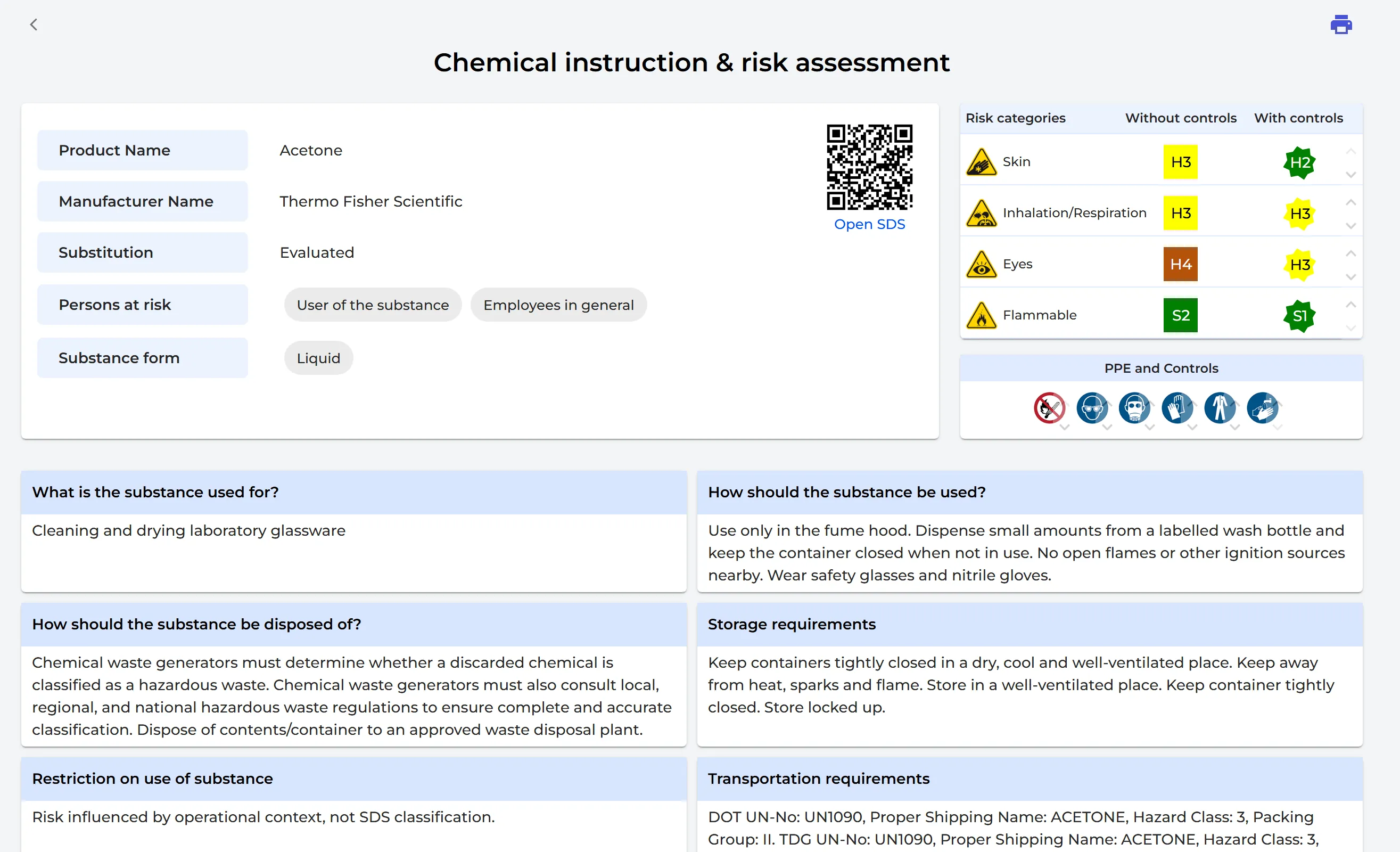
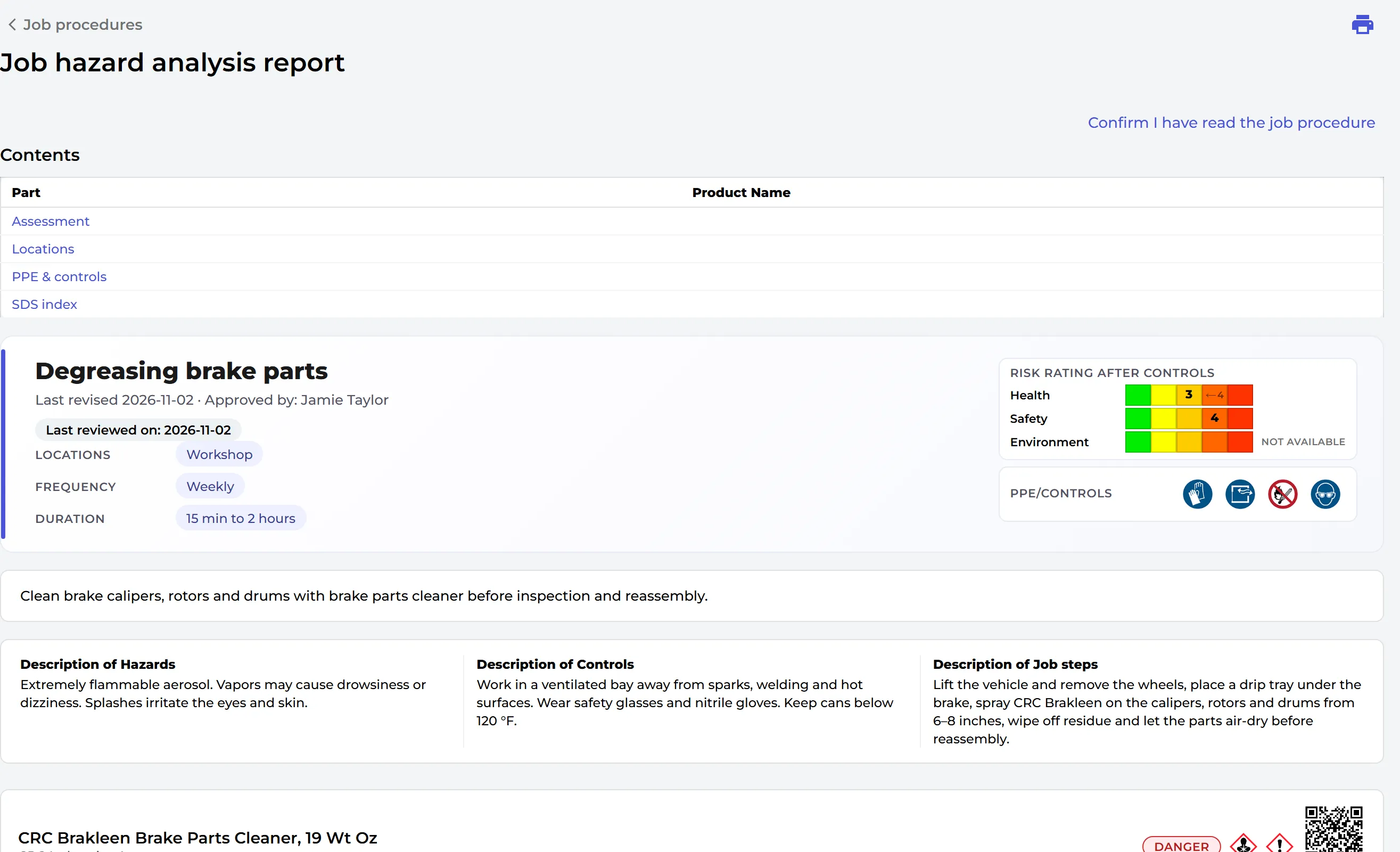
Más información: ¿Cómo crear una evaluación de riesgos de un producto químico? · ¿Cómo puedo usar SDS Manager para documentar procedimientos de trabajo con productos químicos peligrosos?
La app SDS Manager para el acceso sin conexión
Recomendamos los carteles con código QR como forma principal de que los empleados abran las SDS. Para los empleados que necesitan las SDS sin conexión a internet, o que buscan las SDS escaneando códigos de barras, existe la app SDS Manager para iPhone y Android. En la parte superior de la lista de SDS, los empleados tocan Descargar en el App Store o Disponible en Google Play. La app les da la misma biblioteca de SDS que el código QR. Puede activar o desactivar esto en Ajustes con Acceso a la app para usuarios de QR.
Más información: ¿Cómo se instala la app SDS Manager para iPhone-iOS y Android? · Cómo buscar una SDS escaneando el código de barras (código EAN/UPC)
Pruébelo usted mismo
Haga clic en la imagen, o escanee el código QR con su teléfono, para abrir nuestra biblioteca de SDS de demostración y ver lo que verán sus empleados.
