Los empleados pueden encontrar una Ficha de Datos de Seguridad (SDS) en su biblioteca de SDS de cuatro formas. Ninguna de ellas requiere formación.
1. Escanear un cartel con código QR (recomendado, sin iniciar sesión)
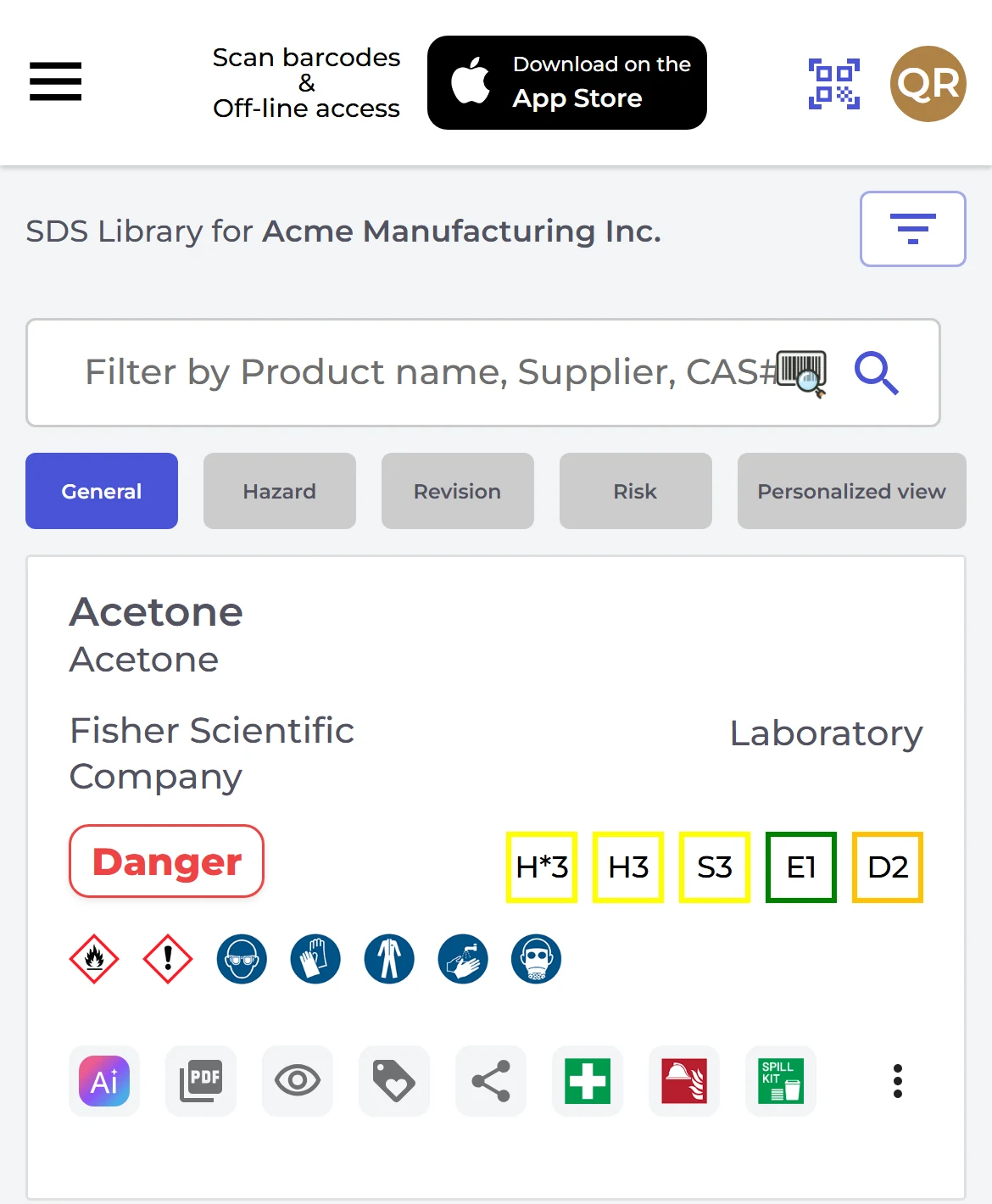
Coloque carteles con código QR en la pared donde se usan productos químicos. Cuando un empleado escanea el código QR grande con cualquier teléfono, su biblioteca de SDS se abre en modo de solo lectura en el navegador. Escribe parte del nombre del producto o del nombre del proveedor y abre la SDS. La información de primeros auxilios, de lucha contra incendios y en caso de vertido accidental está a un toque de distancia.
Cada código QR tiene su propio idioma. Puede dar acceso a toda la biblioteca o solo a las ubicaciones seleccionadas. Los carteles se gestionan en Acceso QR, en el menú de la izquierda: haga clic en un cartel de la lista y luego en Imprimir cartel QR. Vista previa de la biblioteca de hojas de datos de seguridad para este código muestra exactamente lo que verán sus empleados.
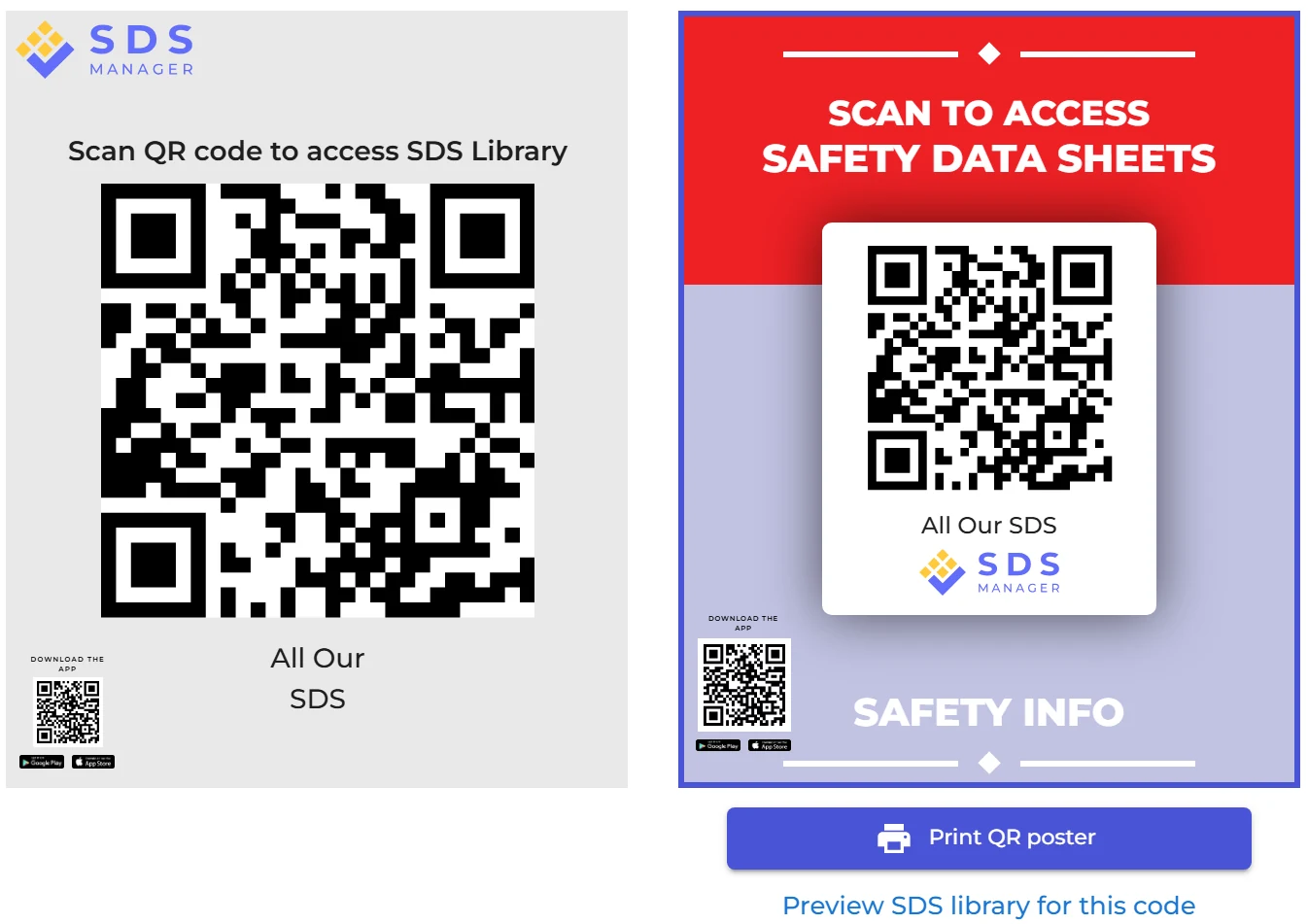
El código QR pequeño de la esquina inferior izquierda del cartel instala la app opcional SDS Manager (App Store o Google Play). Con la app, los empleados también pueden abrir las SDS sin conexión.
Más información: ¿Cómo pueden nuestros empleados acceder a nuestra biblioteca de SDS escaneando un cartel con código QR?
2. Buscar en Mis SDS (empleados con cuenta de usuario)
Los empleados que inician sesión hacen clic en Mis SDS en el menú de la izquierda y escriben parte del nombre del producto, del nombre del proveedor, del número CAS o del número UFI en el campo de búsqueda.

Nota: el cuadro de búsqueda del Panel ("Buscar en la base de datos de SDS") busca en nuestra base de datos global de más de 30 millones de SDS y agrega SDS a su biblioteca. Los empleados con el rol Personal no lo ven.
3. Escanear el código de barras del producto
Haga clic en el icono de código de barras del campo de búsqueda, o en el icono Escanear código de barras de la parte superior derecha, y escanee el código de barras EAN/UPC del producto.

Más información: Cómo buscar una SDS escaneando un código de barras (código EAN/UPC)
4. Escanear el código QR de una etiqueta para envase secundario
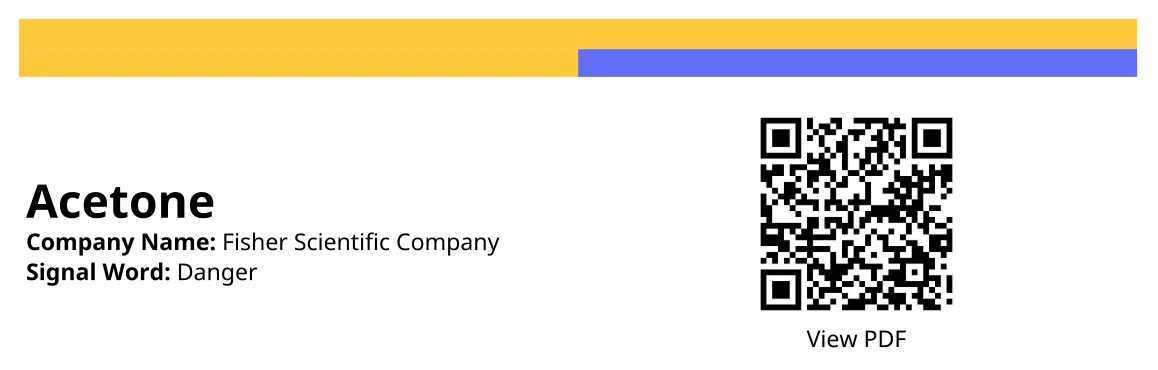
Las etiquetas impresas desde SDS Manager (el icono Etiqueta de impresión de cada SDS) tienen un código QR que abre la SDS de ese producto.
Más información: Cómo crear etiquetas para envases secundarios de productos químicos peligrosos
Enlace desde su intranet
El cartel con código QR también le da un enlace que puede poner en su intranet. Los empleados hacen clic en él y se abre la biblioteca de SDS, igual que cuando escanean el código QR. Más información: ¿Cómo puedo crear un enlace en nuestra intranet para acceder a nuestra biblioteca de SDS?
Si la SDS no está en su biblioteca
Puede permitir que los empleados vean resultados de nuestra base de datos global de SDS cuando su búsqueda no encuentra nada en su biblioteca, y que soliciten que se agregue una SDS que falta: