Denne guide er til virksomheder med flere lokationer (anlæg, bygninger, afdelinger eller lagerområder), som ikke har SDS-filer, der skal importeres. Du opbygger i stedet dit bibliotek fra vores database.
- Opret dine lokationer
- Tilføj SDS'er fra vores database med over 30 millioner sikkerhedsdatablade
- Giv dine medarbejdere adgang med QR-kodeplakater
- Tjek dine SDS'er for begrænsede kemikalier (valgfrit)
- Udskriv etiketter til sekundære beholdere (valgfrit)
- Udskriv SDS-bindere, hvis du vil have papirkopier (valgfrit)
- Hold dit SDS-bibliotek opdateret med nye revisioner
Trin 1: Opret dine lokationer
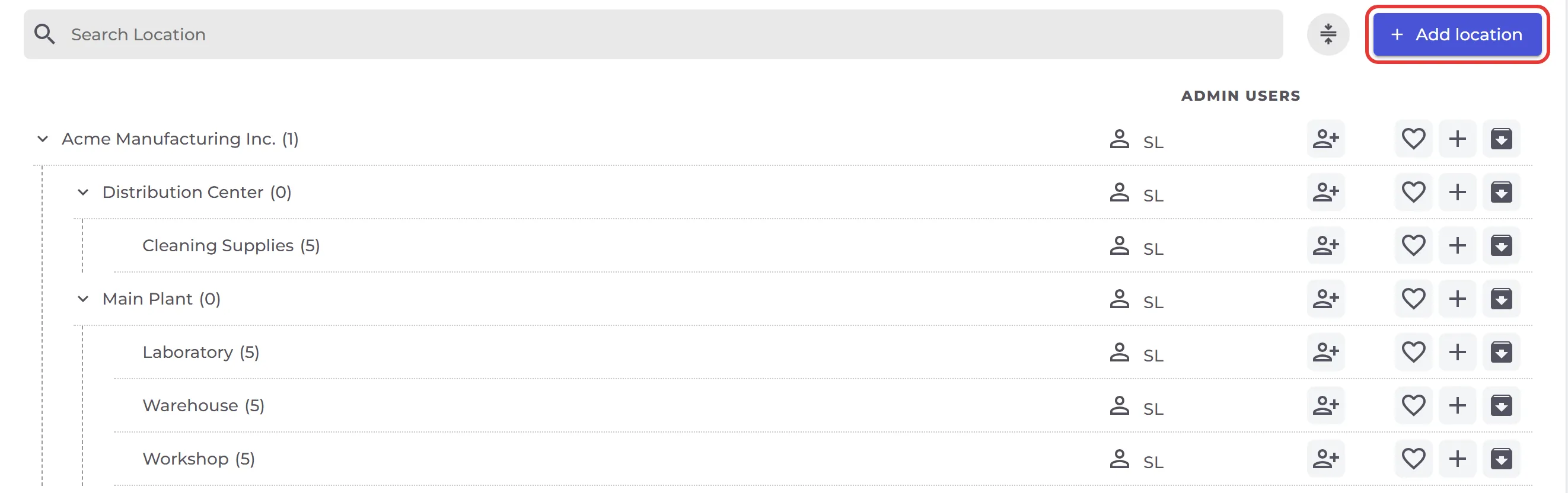
Med lokationer kan du organisere dine SDS'er efter anlæg, bygning, afdeling eller lagerområde. Du kan give en administrator rettigheder til kun nogle lokationer og lave en QR-kodeplakat til hver lokation, så medarbejderne der kun ser deres egne SDS'er.
Klik på Lokationer i menuen til venstre. Brug Tilføj placering til en ny lokation på øverste niveau og knappen + i en række til at tilføje en underlokation under den. Du kan have så mange niveauer, du har brug for. Tallet efter hvert navn er antallet af SDS'er på den lokation.
Læs mere: Hvordan opretter jeg et hierarki af lokationer, der passer til vores virksomhedsstruktur?
Trin 2: Tilføj SDS'er fra vores database med over 30 millioner sikkerhedsdatablade
Gå til Oversigt, skriv et produktnavn, en leverandør, et CAS-nr., UFI-nr. eller EU-nummer i Søg i SDS-databasen, og vælg det rigtige SDS, så bliver det tilføjet til dit bibliotek. Med de andre faner kan du scanne stregkoder, scanne en papirmappe, importere en produktliste eller tage billeder af produktetiketter.

Læs mere: Sådan tilføjer du sikkerhedsdatablade til dit SDS-bibliotek og Hvordan tilføjer jeg et SDS til flere lokationer på én gang?
Trin 3: Giv dine medarbejdere adgang med QR-kodeplakater
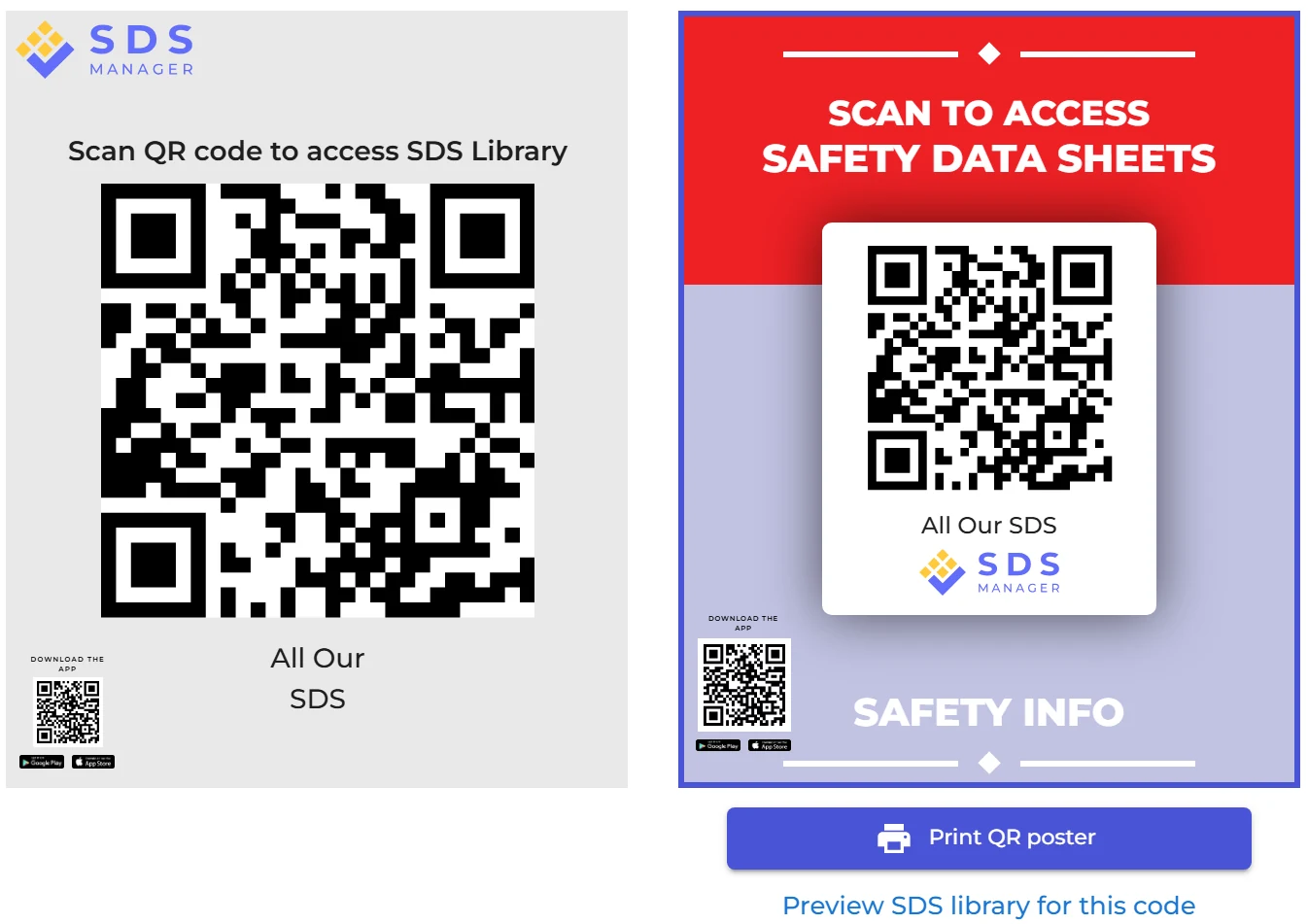
Medarbejdere behøver ikke en brugerkonto. Sæt en QR-kodeplakat op, hvor der bruges kemikalier: når den scannes med en hvilken som helst telefon, åbnes dit SDS-bibliotek skrivebeskyttet. Klik på QR-adgang i menuen til venstre, klik på en plakat og derefter på Udskriv QR-plakat. Forhåndsvis sikkerhedsdatabladbiblioteket for denne kode viser, hvad dine medarbejdere vil se.
Én plakat kan give adgang til hele biblioteket, eller du kan lave én plakat pr. lokation, så medarbejderne kun ser SDS'erne der, hvor de arbejder.
Læs mere: Sådan finder medarbejdere et SDS og Hvordan får vores medarbejdere adgang til vores SDS-bibliotek ved at scanne en QR-kodeplakat?
Trin 4: Tjek dine SDS'er for begrænsede kemikalier (valgfrit)
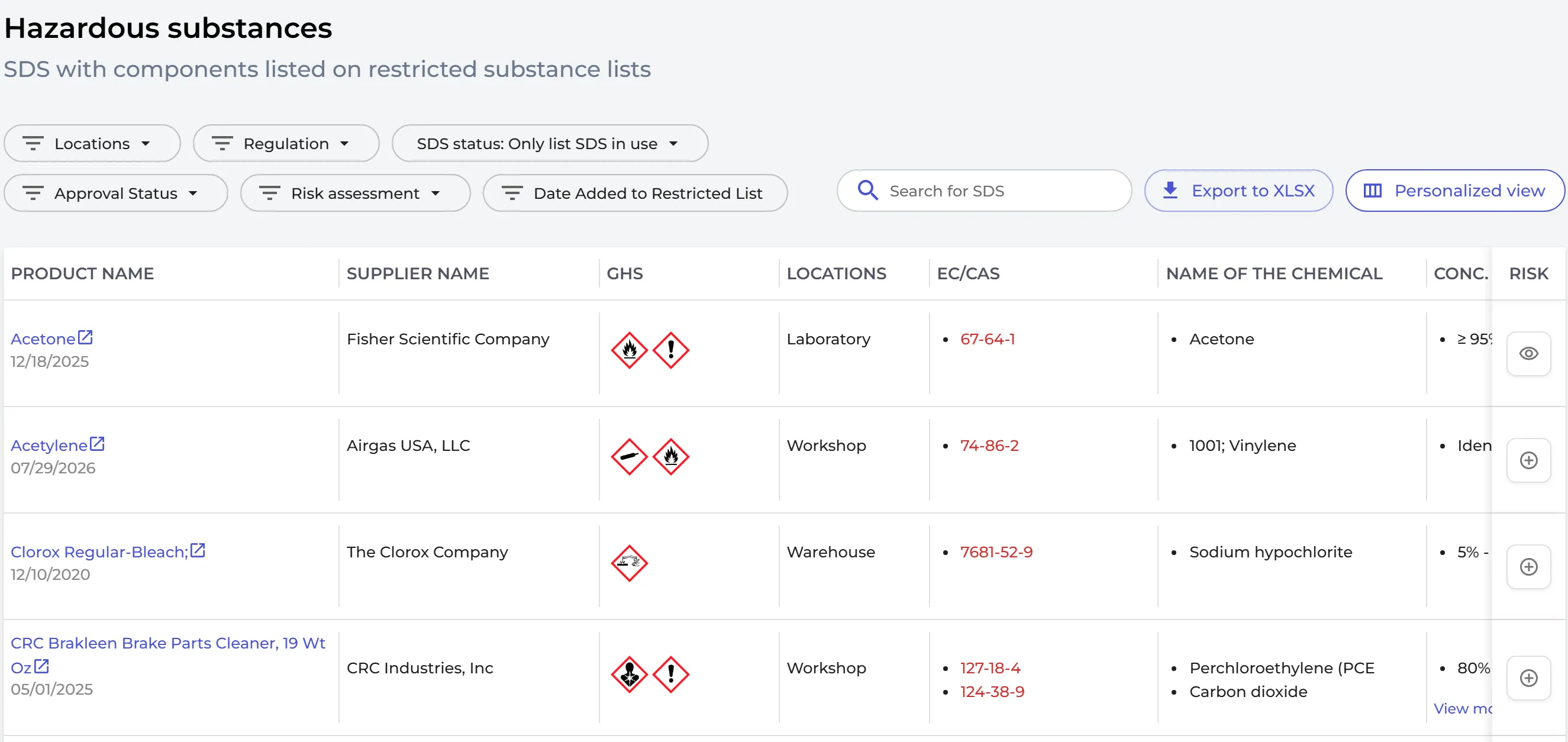
SDS Manager læser CAS- og EF-numrene i punkt 3 i dine SDS'er og tjekker dem mod mere end 100 lister over begrænsede stoffer, for eksempel California Proposition 65, REACH-kandidatlisten (SVHC) og OSHA-listen over særligt farlige kemikalier. Klik på Compliance i menuen til venstre for at se de SDS'er, der indeholder et listet stof, og substituér produkterne, hvor det er nødvendigt. Filtrér efter Regulering eller lokation, eller eksportér listen til Excel.
Læs mere: Hvordan tjekker jeg, om nogle af de produkter, vi bruger, indeholder begrænsede kemikalier?
Trin 5: Udskriv etiketter til sekundære beholdere (valgfrit)
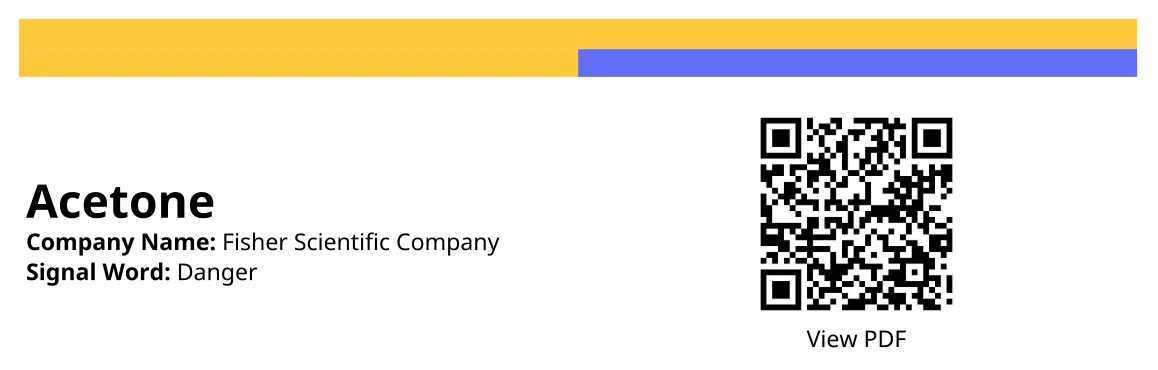
Når du hælder et kemikalie over i en mindre beholder, skal den beholder også have en etiket. Klik på ikonet Udskriv etiket ved et SDS for at lave en etiket med produktnavnet, piktogrammer, faresætninger og sikkerhedssætninger samt en QR-kode, der åbner SDS'et.
Læs mere: Sådan laver du etiketter til sekundære beholdere til farlige kemikalier
Trin 6: Udskriv SDS-bindere, hvis du vil have papirkopier (valgfrit)
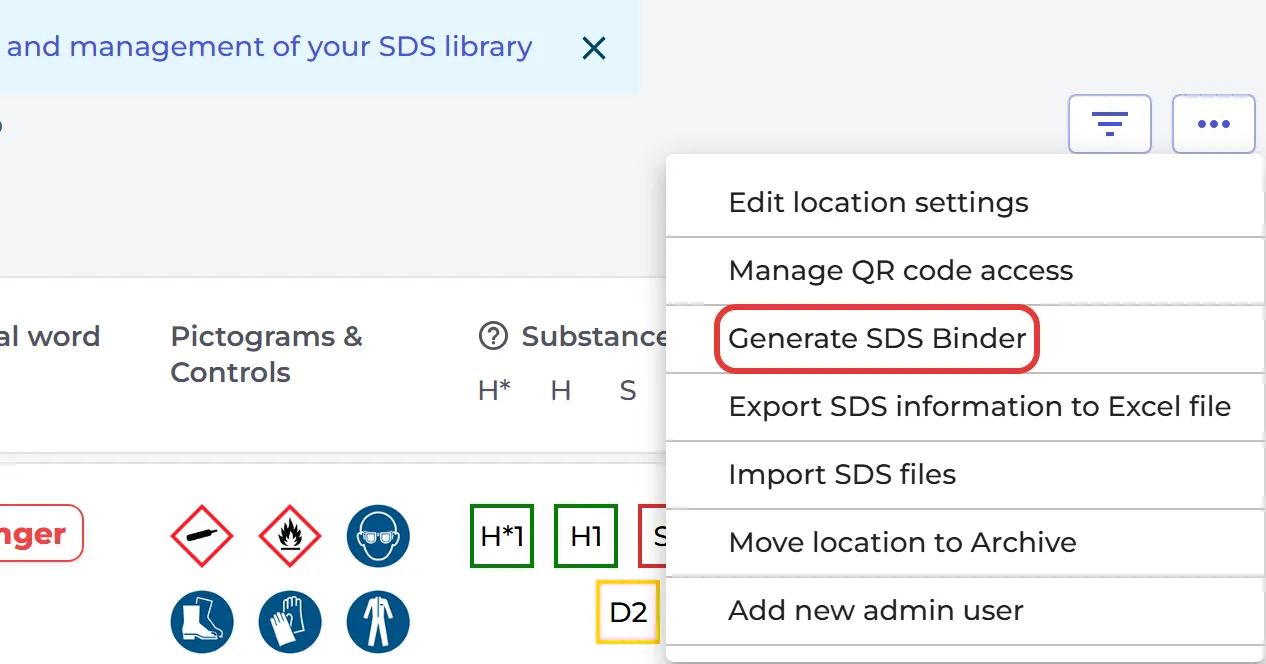
Åbn SDS Admin, vælg lokationen, klik på knappen … øverst til højre, og vælg Generer SDS Binder. Du får én PDF-fil med alle SDS'erne på den lokation, klar til udskrivning.
Læs mere: Få offline adgang til dine SDS'er: udskriv en SDS-binder
Trin 7: Hold dit SDS-bibliotek opdateret med nye revisioner
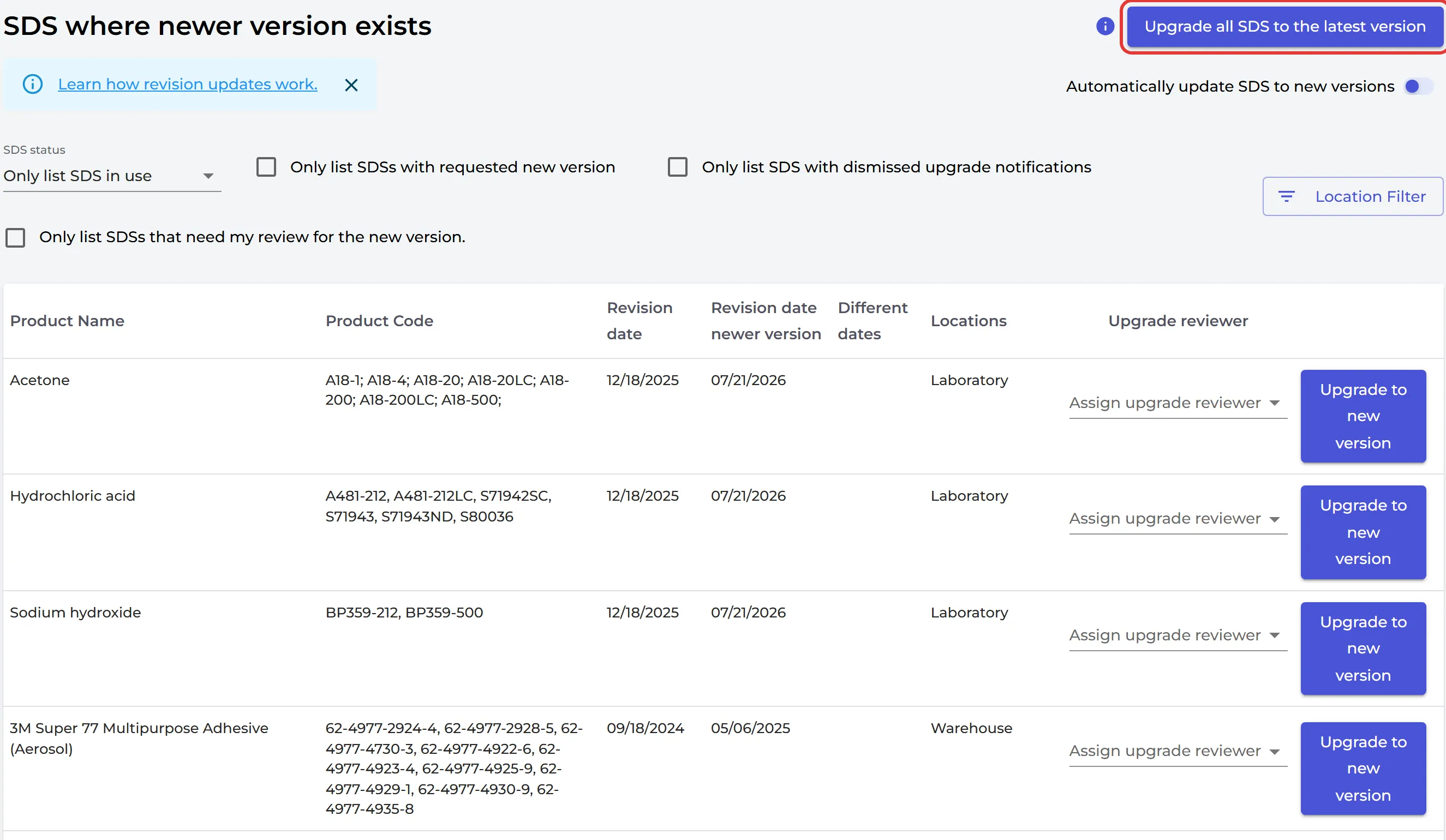
Leverandører udsender en ny revision af et SDS hvert et til tre år, og du skal bruge den nyeste. SDS Manager tjekker leverandørernes websteder for nye revisioner. Tallet ved Opdateringer i menuen til venstre viser, hvor mange SDS'er i dit bibliotek der findes i en nyere version.
Klik på Opdateringer for at se dem. Brug Opgrader til ny version på ét SDS eller Opgrader alle sikkerhedsdatablade til nyeste version. Vil du lade SDS Manager gøre det for dig, så slå Opdater automatisk sikkerhedsdatablad til nye versioner til.
Læs mere: Administrer SDS-opdateringer: opgrader SDS'er til den nyeste version og Hvordan fungerer revisionsopdateringen?
Mere, du kan gøre
Klar til at gå live?
Før du fortæller dine medarbejdere om SDS-biblioteket, så gå tjeklisten til go-live igennem.