Puoi dare a un utente o a un codice QR l'accesso a tutte le SDS, oppure solo ad alcune posizioni.
- Accesso a tutte le SDS: l'utente vede tutte le SDS di tutte le posizioni, con lo stesso ruolo ovunque.
- Personalizza l'accesso: scegli il ruolo per ogni posizione, per esempio Amministratore in una sede e Nessun accesso nelle altre.
Solo il proprietario dell'account può scegliere Accesso a tutte le SDS. Gli utenti e i codici QR aggiunti da un amministratore hanno sempre un accesso personalizzato. Puoi modificare l'accesso in qualsiasi momento.
Modifica l'accesso di un utente
- Clicca su Altro → Gestione utenti.
- Clicca su ⋮ sull'utente e scegli Modifica accesso alla posizione.
- Scegli il ruolo principale sotto Cambia ruolo utente, e Accesso a tutte le SDS oppure Personalizza l'accesso sotto Impostazioni di accesso.
- Con Personalizza l'accesso, scegli il ruolo per ogni posizione nell'albero delle posizioni. Clicca su Salva.
Una nuova Impostazioni di accesso viene salvata non appena la scegli. I ruoli nell'albero delle posizioni vengono salvati quando clicchi su Salva.
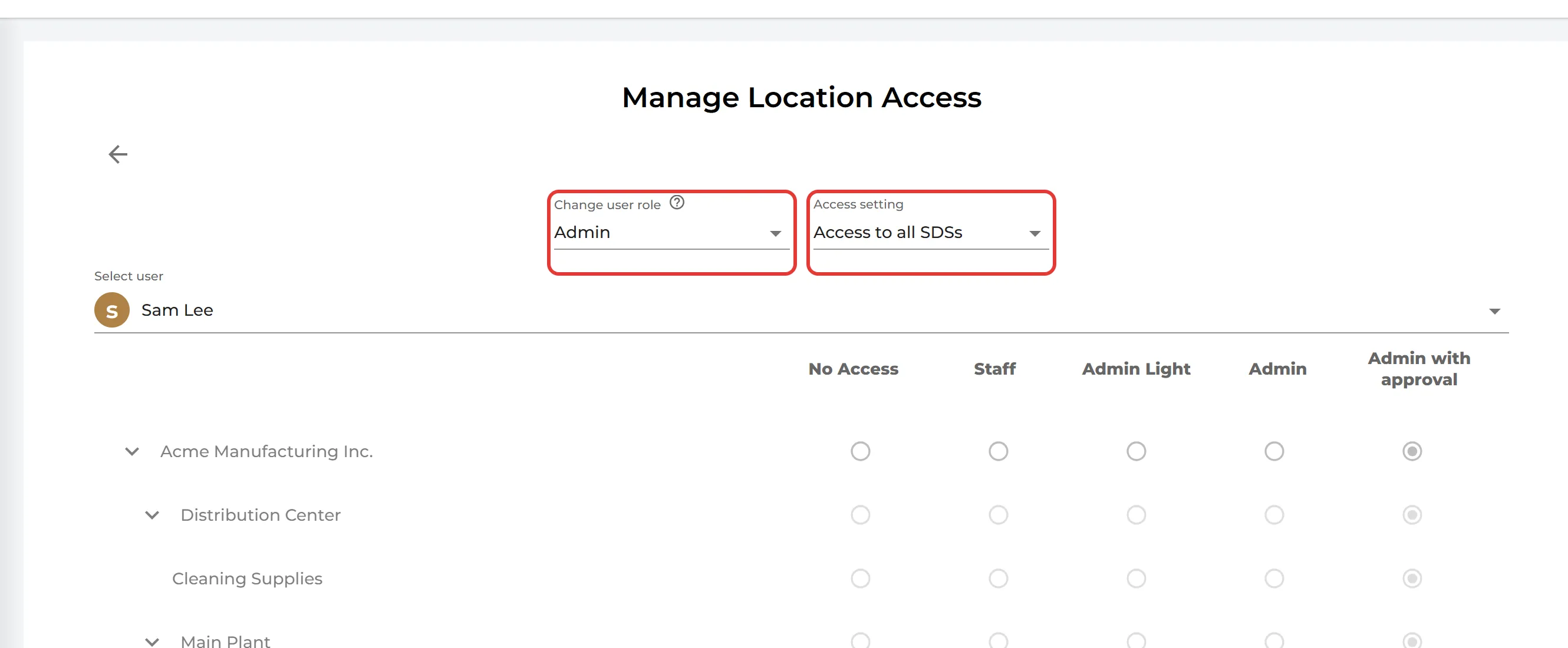
Per saperne di più sui ruoli: Posso assegnare ruoli diversi alle persone in una posizione?
Modifica l'accesso di un codice QR
Clicca su Accesso QR (Accesso dipendenti) nel menu a sinistra, clicca su ⋮ sul codice QR e scegli Modifica accesso alla posizione. Un codice QR dà sempre accesso in sola lettura.