Har du en liste over kjemikaliene du bruker, i Excel eller CSV? Importer den til SDS Manager. Hver rad blir et produkt i biblioteket ditt. SDS Manager hjelper deg deretter å finne sikkerhetsdatabladet (SDS) for hvert produkt. Du kan importere så mange lister du vil, for eksempel én per avdeling eller anlegg.
Hvor du importerer
På Oversikt åpner du fanen Importer produktliste. Eller klikk Mer i menyen til venstre, deretter Importer produktliste.
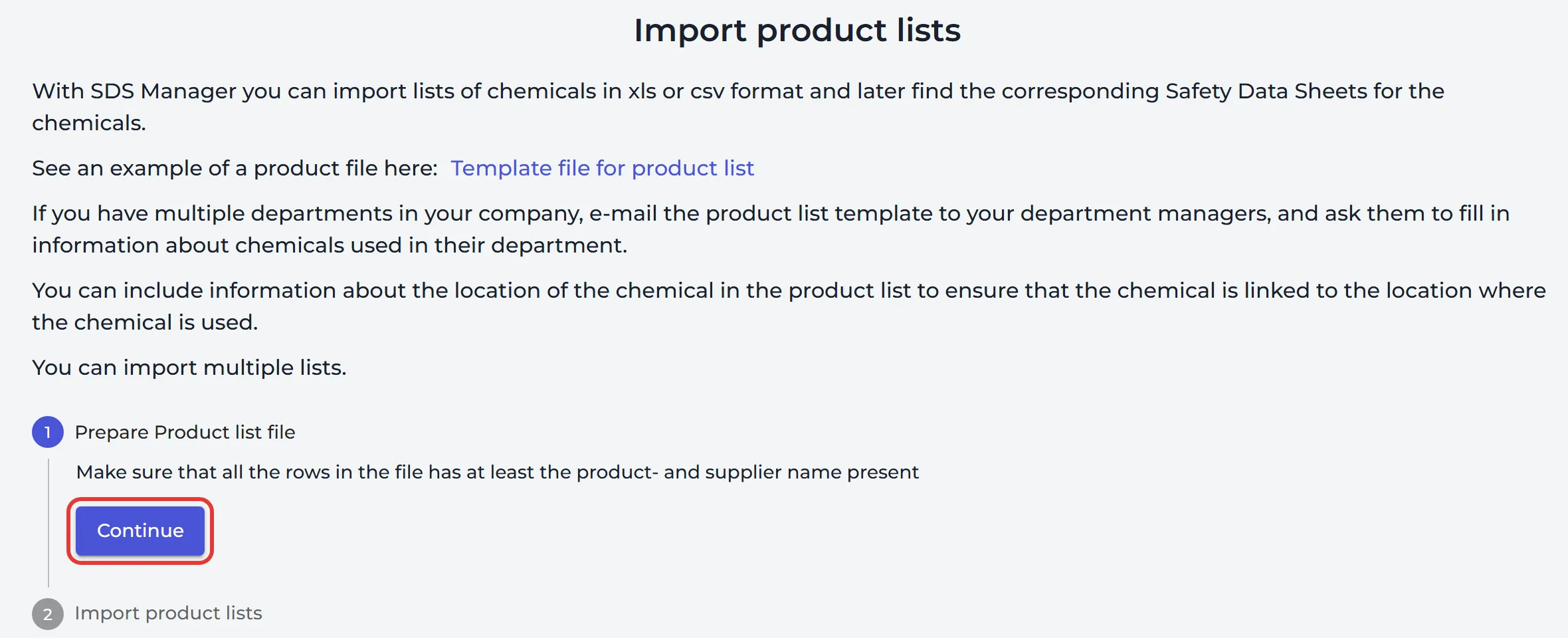
Hvis du har flere avdelinger, kan du sende listen på e-post til avdelingslederne og be dem fylle inn kjemikaliene de bruker.
Forbered filen
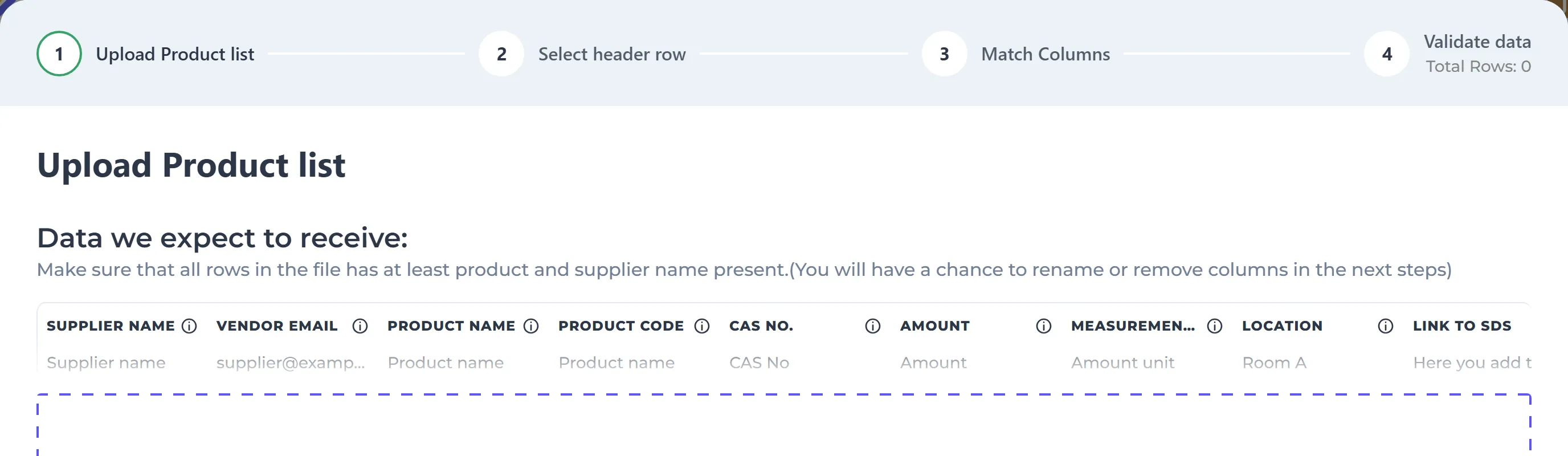
Bruk en .xlsx-, .xls- eller .csv-fil med ett produkt per rad. Hver rad må minst ha produktnavnet og leverandørnavnet. Du kan bruke dine egne kolonnenavn. Du kobler dem til feltene i SDS Manager under importen. Dette er feltene du kan importere:
Vil du ha en ferdig fil? Last ned malen Template_product_list_import.xlsx nederst i Importere produktlister og koble til sikkerhetsdatablad.
| Felt | Hva du fyller inn |
|---|---|
| Leverandørnavn | Påkrevd. Firmaet du kjøper produktet fra. |
| Produktnavn | Påkrevd. |
| Leverandørens e-post | E-postadressen til firmaet du kjøper produktet fra. |
| Produktkode | Leverandørens produktkode. |
| CAS-nr. | CAS-nummeret. |
| Mengde og måleenhet | Hvor mye du har, for eksempel 20 og L. Mengden må være et tall. |
| Lokasjon | Hvor produktet brukes. Skill nivåene med /, for eksempel Hovedanlegg/Verksted. Lokasjoner som ikke finnes ennå, blir opprettet. |
| Lenke til sikkerhetsdatablad | En nettadresse til PDF-en med sikkerhetsdatabladet, hvis du har en. |
| SKU | Ditt eget varenummer. |
| Ekstern system-ID | ID-en til produktet i ERP-systemet ditt. |
| EAN og UPC | Strekkodenumrene til produktet. |
| Krever sikkerhetsdatablad | Y eller N. |
| Dine tilpassede felt | Alle tilpassede felt du har laget i SDS Manager. Les mer: Hvordan kan jeg lage tilpassede felt knyttet til sikkerhetsdatabladene mine? |
Importer filen
Klikk Fortsett, deretter Importer produktlister. Importveiviseren har fire trinn:
- Last opp produktliste: klikk Velg Fil. Hvis filen har flere ark, velger du det du vil bruke.
- Velg overskriftsrad: klikk på raden som inneholder kolonnenavnene dine.
- Samstem kolonner: for hver kolonne i filen velger du feltet den skal gå til. Klikk Legg til tilpasset felt hvis du trenger et nytt felt.
- Valider data: rett radene som er merket med feil, eller merk dem og klikk Forkast valgte rader. Vis bare rader med feil hjelper med lange lister. Klikk Bekreft.
Hvis noen rader ikke har lokasjon, velger du lokasjonen for dem og klikker Send. Deretter spør SDS Manager: Vil du at vi automatisk skal legge til sikkerhetsdatablad i biblioteket ditt når vi finner et sikkerhetsdatablad med identisk produktnavn og leverandørnavn? Klikk Ja eller Nei.
Etter importen
Listene dine vises i en tabell under veiviseren, med antall produkter og hvor mange som ble koblet eller ikke koblet til et sikkerhetsdatablad. Klikk på antallet produkter uten treff, eller Finn sikkerhetsdatablad for importerte produkter, for å finne sikkerhetsdatabladene som fortsatt mangler. Produktene uten sikkerhetsdatablad vises også under Oppgaver → Produkter som venter på sikkerhetsdatablad.
Har du også sikkerhetsdatabladfilene for produktene i en liste? Klikk på opplastingsikonet på raden til listen og last opp PDF-filene, eller en ZIP-fil med dem. Hver fil kobles til et produkt, og du bekrefter koblingene.
Les mer: Importere produktlister og koble til sikkerhetsdatablad · SDS-forespørsler - finn sikkerhetsdatablad for kjemikalier/stoffer du har lagt til/importert
Bruk SDS Manager sammen med ERP-systemet ditt
Importer SKU-en din og produkt-ID-en fra ERP-systemet (Ekstern system-ID) sammen med produktene. Da kan de ansatte også finne et sikkerhetsdatablad ved hjelp av delenummeret dere bruker. Når du eksporterer sikkerhetsdatabladbiblioteket ditt til Excel, har filen disse ID-ene og en permanent lenke til hvert sikkerhetsdatablad i kolonnen SDS-sti. Du kan importere den filen i ERP-systemet ditt, slik at hvert produkt der lenker til sikkerhetsdatabladet sitt.
Les mer: Hvordan kan jeg eksportere sikkerhetsdatabladbiblioteket vårt til en Excel/xlsx/csv-fil? · Hvordan kan brukere finne sikkerhetsdatablad ved hjelp av ERP-delenummer? · Slik bruker du API-et til å få JSON-eksport/-synkronisering av sikkerhetsdatabladbiblioteket ditt