När SDS Manager inte kan importera en PDF-fil är den vanligaste orsaken att filen är en skanning: en bild av ett utskrivet säkerhetsdatablad (SDS) utan text i. Andra orsaker är att filen är skyddad, inte är ett säkerhetsdatablad eller har en mycket ovanlig layout.
Det här ser du när importen misslyckas
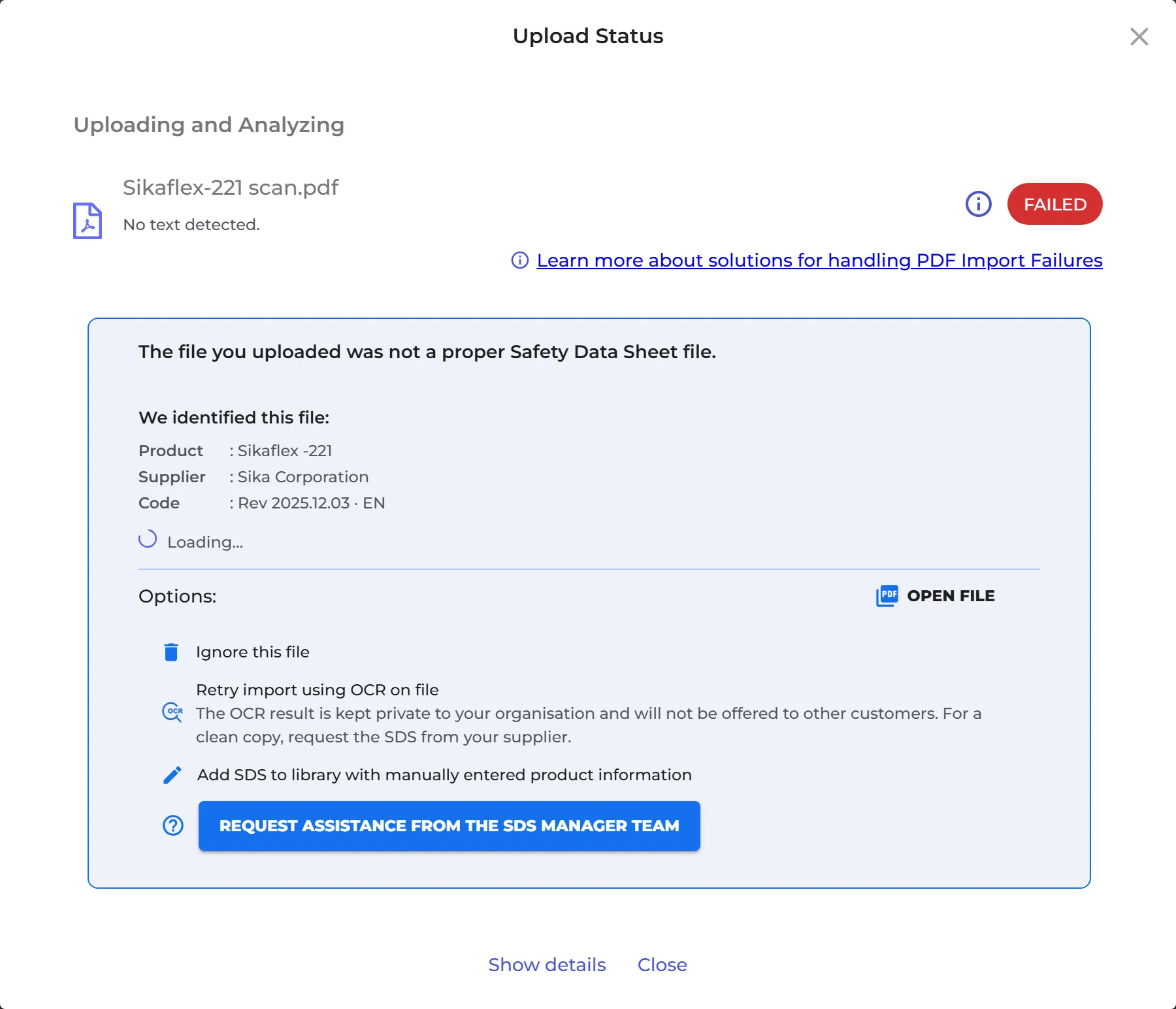
Uppladdningen visar Misslyckades. För en skanning står det Ingen text hittades. och Filen du laddade upp var inte en giltig Säkerhetsdatablad-fil. SDS Manager känner ofta ändå igen produkten och visar den under Vi identifierade den här filen. Under Alternativ kan du välja:
- Försök importera igen med OCR på filen: SDS Manager läser texten i bilden (OCR) och importerar säkerhetsdatabladet igen. Resultatet är privat för din organisation och märks Skannad kopia · privat.
- Lägg till säkerhetsdatablad i biblioteket med manuellt inmatad produktinformation: ange Produktnamn och Leverantörens namn (revisionsdatumet är valfritt) och klicka på Lägg till säkerhetsdatablad på platsen. Filen läggs till på platsen som den är.
- Begär hjälp från SDS Managers inköpsteam.
- Ignorera den här filen.
För en skanning blir det bästa resultatet en ny elektronisk kopia: be din leverantör om den, eller sök efter säkerhetsdatabladet i vår databas eller på Google.
Efter en manuell inmatning kan du lägga till signalord, faroangivelser, piktogram och annan information: klicka på ⋮ vid säkerhetsdatabladet och välj Redigera SDS-information.
Flera filer eller en ZIP-fil
Om några filer i en uppladdning misslyckas visar SDS Manager En eller flera filer hade problem vid importen. Se detaljer på sidan Status för PDF-import. I fönstret Filimportstatus klickar du på Åtgärda misslyckade importer för att gå igenom filerna en i taget.
Sidan Status för PDF-import
Klicka på Status för PDF-import under Hantera säkerhetsdatabladbibliotek i vänstermenyn. Den visas efter din första import. Sidan listar filerna som misslyckades, med felet och en länk under Lösning.
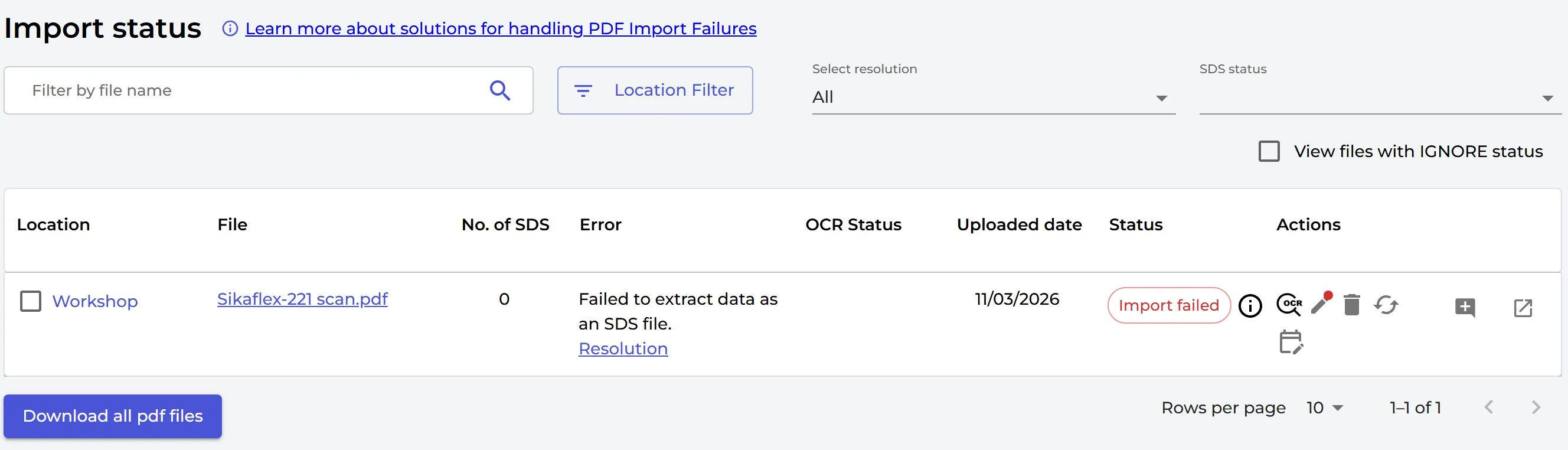
Ikonerna vid en misslyckad fil:
- Försök igen med OCR (OCR-ikonen): för skanningar.
- Lägg till säkerhetsdatablad i biblioteket med manuellt inmatad produktinformation (pennan). En röd prick betyder att SDS Manager har hittat ett matchande säkerhetsdatablad som du kan använda i stället.
- Radera fil: radera den och importera en bättre fil.
- Ersätt med nytt säkerhetsdatablad: ersätt filen med ett säkerhetsdatablad från vår databas, från Google eller en ny fil från din leverantör.
- Lägg till begäran om säkerhetsdatablad: spara produkten som en SDS-förfrågan och hitta säkerhetsdatabladet senare.
- Lägg till kommentar.
Är du inte säker på vad du ska göra med en fil ännu? Välj en lösning för den, till exempel Behöver kontakta leverantören för att få ett nytt SDS, och återkom till den senare. När du filtrerar på misslyckade filer kan du också använda Försök igen med OCR, Försök extrahera igen eller Masstillägg av säkerhetsdatablad (Manuell) för många filer på en gång.