Har du en lista över de kemikalier som du använder, i Excel eller CSV? Importera den till SDS Manager. Varje rad blir en produkt i ditt bibliotek. SDS Manager hjälper dig sedan att hitta säkerhetsdatabladet (SDS) för varje produkt. Du kan importera så många listor du vill, till exempel en per avdelning eller anläggning.
Var du importerar
På Översikt öppnar du fliken Importera produktlista. Eller klicka på Mer i vänstermenyn och sedan på Importera produktlista.
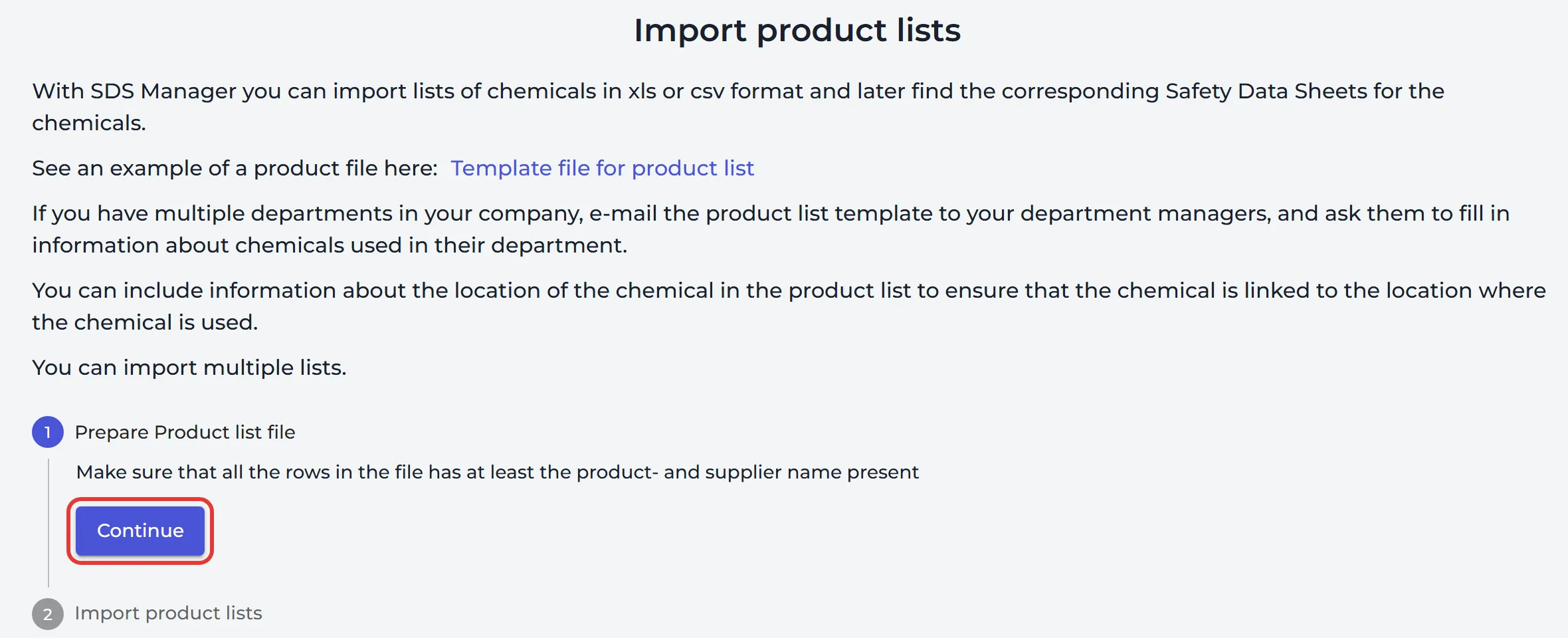
Om du har flera avdelningar kan du skicka listan via e-post till dina avdelningschefer och be dem fylla i de kemikalier som de använder.
Förbered din fil
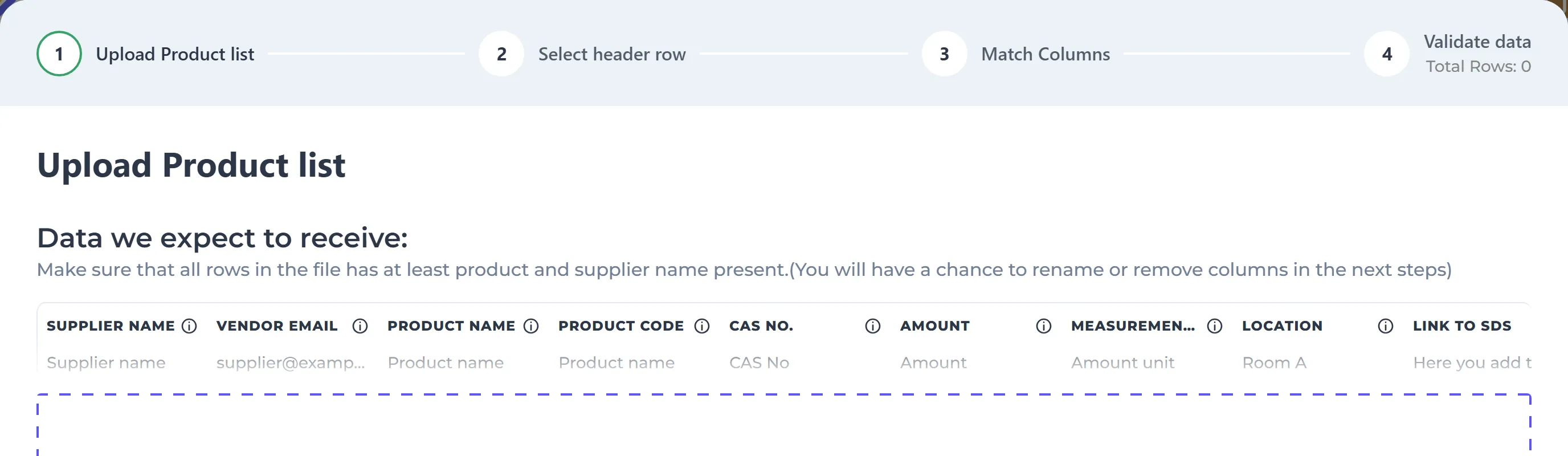
Använd en .xlsx-, .xls- eller .csv-fil med en produkt per rad. Varje rad måste ha minst produktnamnet och leverantörsnamnet. Du kan använda dina egna kolumnnamn. Du matchar dem mot fälten i SDS Manager under importen. Det här är fälten som du kan importera:
Vill du ha en färdig fil? Ladda ner mallen Template_product_list_import.xlsx längst ner i Importera produktlistor och koppla säkerhetsdatablad.
| Fält | Vad du fyller i |
|---|---|
| Leverantörsnamn | Obligatoriskt. Företaget som du köper produkten från. |
| Produktnamn | Obligatoriskt. |
| Leverantörens e-post | E-postadressen till företaget som du köper produkten från. |
| Produktkod | Leverantörens produktkod. |
| CAS-nr | CAS-numret. |
| Mängd och måttenhet | Hur mycket du har, till exempel 20 och L. Mängden måste vara ett tal. |
| Plats | Var produkten används. Skilj nivåerna åt med /, till exempel Huvudanläggning/Verkstad. Platser som inte finns ännu skapas. |
| Länk till SDS | En webbadress till säkerhetsdatabladets PDF, om du har en. |
| SKU | Ditt eget artikelnummer. |
| Externt system-ID | Produktens id i ditt affärssystem (ERP). |
| EAN och UPC | Produktens streckkodsnummer. |
| Kräver SDS | Y eller N. |
| Dina anpassade fält | Alla anpassade fält som du har skapat i SDS Manager. Läs mer: Hur kan jag skapa anpassade fält som är kopplade till mina säkerhetsdatablad? |
Importera filen
Klicka på Fortsätta och sedan på Importera produktlistor. Importguiden har fyra steg:
- Ladda upp produktlista: klicka på Välj fil. Om filen har flera blad väljer du det som ska användas.
- Välj rubrikrad: klicka på raden som innehåller dina kolumnnamn.
- Matcha kolumner: välj för varje kolumn i din fil vilket fält den ska till. Klicka på Lägg till anpassat fält om du behöver ett nytt fält.
- Validera data: rätta raderna som är markerade med fel, eller markera dem och klicka på Släng markerade rader. Visa endast rader med fel hjälper dig med långa listor. Klicka på Bekräfta.
Om vissa rader saknar plats väljer du platsen för dem och klickar på Skicka in. Sedan frågar SDS Manager: Vill du att vi automatiskt lägger till säkerhetsdatablad till ditt bibliotek när vi hittar ett säkerhetsdatablad med identiskt produktnamn och leverantörsnamn? Klicka på Ja eller Nej.
Efter importen
Dina listor visas i en tabell under guiden, med antalet produkter och hur många som har matchats eller inte matchats med ett säkerhetsdatablad. Klicka på antalet produkter som inte har matchats, eller på Hitta säkerhetsdatablad för importerade kemikalier, för att hitta de säkerhetsdatablad som fortfarande saknas. Produkterna utan säkerhetsdatablad listas också under Uppgifter → Produkter som väntar på SDS.
Har du också SDS-filerna för produkterna i en lista? Klicka på uppladdningsikonen på listans rad och ladda upp PDF-filerna, eller en ZIP-fil med dem. Varje fil matchas mot en produkt, och du bekräftar matchningarna.
Läs mer: Importera produktlistor och koppla säkerhetsdatablad · SDS-förfrågningar – hitta säkerhetsdatablad för kemikalier/ämnen som du har lagt till/importerat
Använd SDS Manager med ditt affärssystem (ERP)
Importera ditt SKU och ditt affärssystems produkt-id (Externt system-ID) tillsammans med produkterna. Dina anställda kan då också hitta ett säkerhetsdatablad med det artikelnummer som ni använder. När du exporterar ditt SDS-bibliotek till Excel innehåller filen dessa id:n och en permanent länk till varje säkerhetsdatablad i kolumnen SDS-sökväg. Du kan importera den filen till ditt affärssystem, så att varje produkt där länkar till sitt säkerhetsdatablad.
Läs mer: Hur kan jag exportera vårt SDS-bibliotek till en Excel/xlsx/csv-fil? · Hur kan användare hitta säkerhetsdatablad med hjälp av artikelnumret i affärssystemet? · Så använder du API:et för att få en JSON-export/synkronisering av ditt SDS-bibliotek