आपके इंट्रानेट पर रखने वाला लिंक किसी QR कोड पोस्टर का लिंक होता है। जो कर्मचारी उस पर क्लिक करते हैं, उनके लिए आपकी SDS लाइब्रेरी केवल-पढ़ने की पहुँच के साथ खुलती है, ठीक वैसे ही जैसे QR कोड स्कैन करने पर। उन्हें उपयोगकर्ता खाते की ज़रूरत नहीं है।
चरण 1: QR कोड चुनें या बनाएँ
बाएँ मेनू में QR एक्सेस (कर्मचारी पहुँच) पर क्लिक करें। आप अपने पास पहले से मौजूद QR कोड का उपयोग कर सकते हैं, या इंट्रानेट के लिए नया बनाने हेतु QR पोस्टर बनाएं पर क्लिक करें। उसे ऐसा नाम दें जिससे पता चले कि वह किन स्थानों की पहुँच देता है। और पढ़ें: हमारे कर्मचारी QR कोड पोस्टर स्कैन करके हमारी SDS लाइब्रेरी तक कैसे पहुँच सकते हैं?
चरण 2: लिंक कॉपी करें
QR कोड पर ⋮ पर क्लिक करें और इंट्रानेट एक्सेस के लिए URL चुनें। लिंक आपके क्लिपबोर्ड पर कॉपी हो जाता है।
आप पोस्टर भी खोल सकते हैं (QR पोस्टर देखें कॉलम में दिया गया आइकन) और अपने इंट्रानेट में सुरक्षा डेटा शीट लाइब्रेरी लिंक जोड़ें के अंतर्गत एक्सेस URL को अपने क्लिपबोर्ड पर कॉपी करने के लिए यहाँ क्लिक करें पर क्लिक कर सकते हैं।
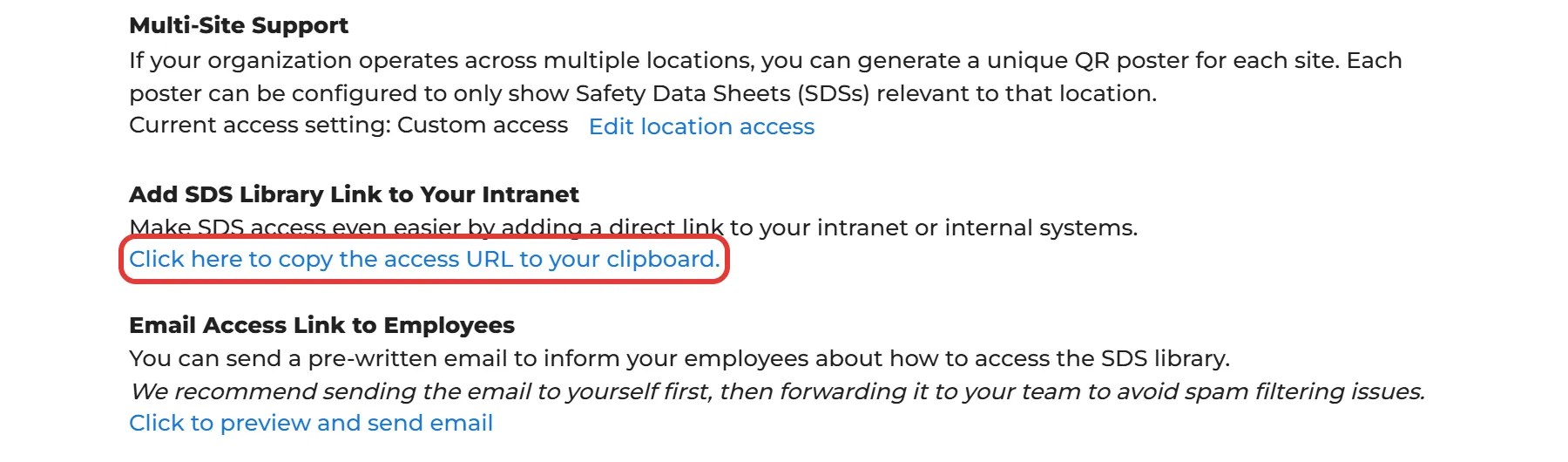
चरण 3: लिंक को अपने इंट्रानेट में जोड़ें
लिंक को अपने इंट्रानेट पेज पर पेस्ट करें, जैसे "सुरक्षा डेटा शीट" नाम के बटन के पीछे। इसे जाँचने के लिए लिंक को ब्राउज़र की निजी विंडो में खोलें: आपको लॉग इन किए बिना अपनी SDS लाइब्रेरी दिखनी चाहिए।
अपने कर्मचारियों को इसके बारे में बताने के लिए उसी मेनू में गो-लाइव ईमेल सुझाव दिखाएं का उपयोग करें। यह लिंक के साथ एक तैयार ईमेल देता है, जिसे आप SDS Manager से भेज सकते हैं।
यह लिंक उस हर व्यक्ति के लिए काम करता है जिसके पास यह है। इसे केवल आपके कंपनी नेटवर्क के डिवाइसों तक सीमित करने के लिए QR कोड पोस्टर को अपने कॉर्पोरेट नेटवर्क के डिवाइसों तक सीमित करें (IP प्रतिबंध) पढ़ें।