अगर आपके पास किसी सुरक्षा डेटा शीट (SDS) की केवल कागज़ी प्रति है, तो उसे स्कैन करके PDF फ़ाइल बनाएँ और सुरक्षा डेटा शीट लाइब्रेरी प्रबंधित करें में स्थान पर अपलोड करें (सुरक्षा डेटा शीट जोड़ें, फिर फ़ाइल को बॉक्स में खींचें)।
स्कैन में ऐसा कोई टेक्स्ट नहीं होता जिसे SDS Manager पढ़ सके, इसलिए अपलोड में असफल और कोई टेक्स्ट नहीं मिला। दिखता है। फ़ाइल पर OCR का उपयोग करके आयात का पुनः प्रयास करें पर क्लिक करें। तब SDS Manager तस्वीर में मौजूद टेक्स्ट (OCR) पढ़ता है और SDS को स्थान में जोड़ देता है। यह साफ़ और सीधे स्कैन के साथ सबसे अच्छा काम करता है।
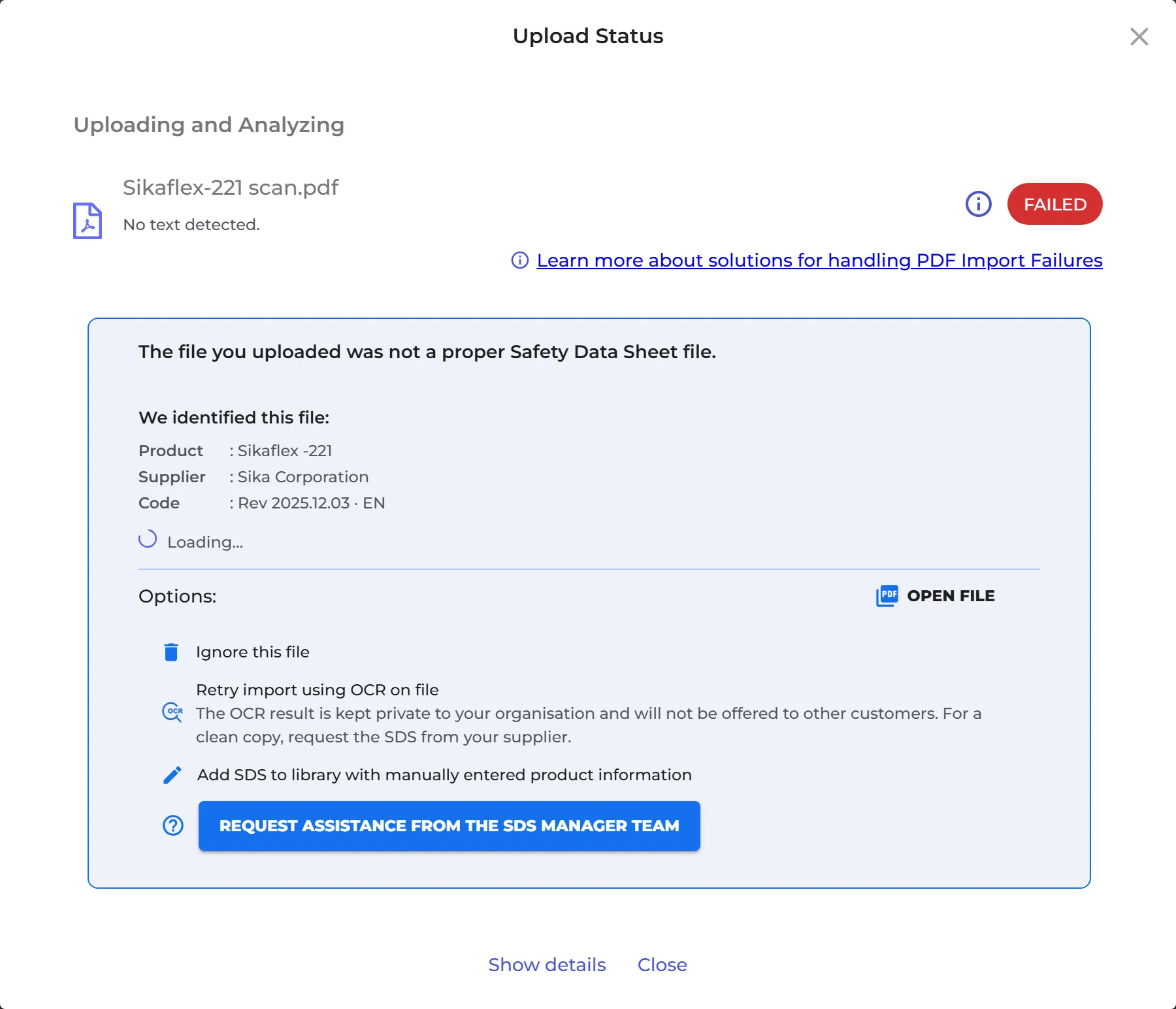
आपके स्कैन से बना SDS केवल आपके संगठन के लिए निजी होता है और उस पर स्कैन की गई प्रति · निजी लिखा होता है।

आप बाद में बाएँ मेनू में स्टेटस को इम्पोर्ट करें से भी OCR का फिर से प्रयास कर सकते हैं (फ़ाइल पर OCR आइकन)।
अगर OCR काम नहीं करता, तो अपने आपूर्तिकर्ता से इलेक्ट्रॉनिक प्रति माँगें, या फ़ाइल को मैन्युअल रूप से दर्ज उत्पाद जानकारी के साथ लाइब्रेरी में सुरक्षा डेटा शीट जोड़ें से जोड़ें: उत्पाद का नाम और आपूर्तिकर्ता का नाम दर्ज करें, और स्कैन जैसा है वैसा ही स्थान में जोड़ दिया जाता है। फिर आप SDS के ⋮ मेनू में एसडीएस जानकारी संपादित करें से और जानकारी जोड़ सकते हैं।
क्या आपके पास छपे हुए SDS का पूरा बाइंडर है? हर SDS के पहले पेज की फ़ोटो लेना ज़्यादा तेज़ है: हम अपनी मौजूदा कागज़-आधारित SDS लाइब्रेरी को SDS Manager में कैसे स्थानांतरित करें? विफल आयात के बारे में और पढ़ें: PDF आयात की विफलताओं का समाधान: क्या कदम उठाएँ