आपके कर्मचारी आपसे अपनी लाइब्रेरी में सुरक्षा डेटा शीट (SDS) जोड़ने के लिए कह सकते हैं, जैसे जब वे ऐसा उत्पाद उपयोग करते हैं जो अभी लाइब्रेरी में नहीं है। उनके अनुरोध आपके कार्य पेज पर दिखते हैं, जहाँ आप SDS जोड़ते हैं।
1. SDS अनुरोध चालू करें
- अधिक → सेटिंग्स पर क्लिक करें। यह पेज केवल खाते के स्वामी खोल सकते हैं।
- जाँचें कि कर्मचारियों को सुरक्षा डेटा शीट को सुरक्षा डेटा शीट लाइब्रेरी में जोड़ने के लिए अनुरोध करने की अनुमति दें चालू है। यह डिफ़ॉल्ट रूप से चालू रहता है। बदलाव तुरंत सेव हो जाते हैं।
- हम सलाह देते हैं कि कर्मचारी सुरक्षा डेटा शीट खोज: यदि कंपनी सुरक्षा डेटा शीट लाइब्रेरी में सुरक्षा डेटा शीट नहीं मिलती है तो वैश्विक डेटाबेस से खोज परिणाम दिखाएं को भी चालू रखें। तब कर्मचारी हमारे 3 करोड़+ SDS के वैश्विक डेटाबेस में SDS ढूँढ लेते हैं और एक क्लिक में उसका अनुरोध कर सकते हैं। और पढ़ें: कर्मचारी SDS खोज: कंपनी लाइब्रेरी में न मिलने पर वैश्विक डेटाबेस के परिणाम दिखाएँ

2. QR कोड पोस्टर से अनुरोध की अनुमति दें
QR कोड पोस्टर से आपकी लाइब्रेरी खोलने वाले कर्मचारी अनुरोध तभी भेज सकते हैं जब पोस्टर इसकी अनुमति देता हो:
- जब आप पोस्टर बनाते हैं (बाएँ मेनू में QR एक्सेस (कर्मचारी पहुँच) पर क्लिक करें, फिर QR पोस्टर बनाएं पर), तो चरण 1 में SDS अनुरोधों की अनुमति होने पर सुरक्षा डेटा शीट अनुरोध बनाने की अनुमति दें पहले से चालू होता है। जिन पोस्टरों से अनुरोध नहीं भेजे जाने चाहिए, उनके लिए इसे बंद करें।
- आपके मौजूदा पोस्टरों के लिए: उसी पेज पर सेटिंग्स टैब खोलें, सुरक्षा डेटा शीट अनुरोध बनाने की अनुमति दें के बगल में कॉन्फ़िगर करें पर क्लिक करें और वे पोस्टर चुनें जो अनुरोध भेज सकते हैं।
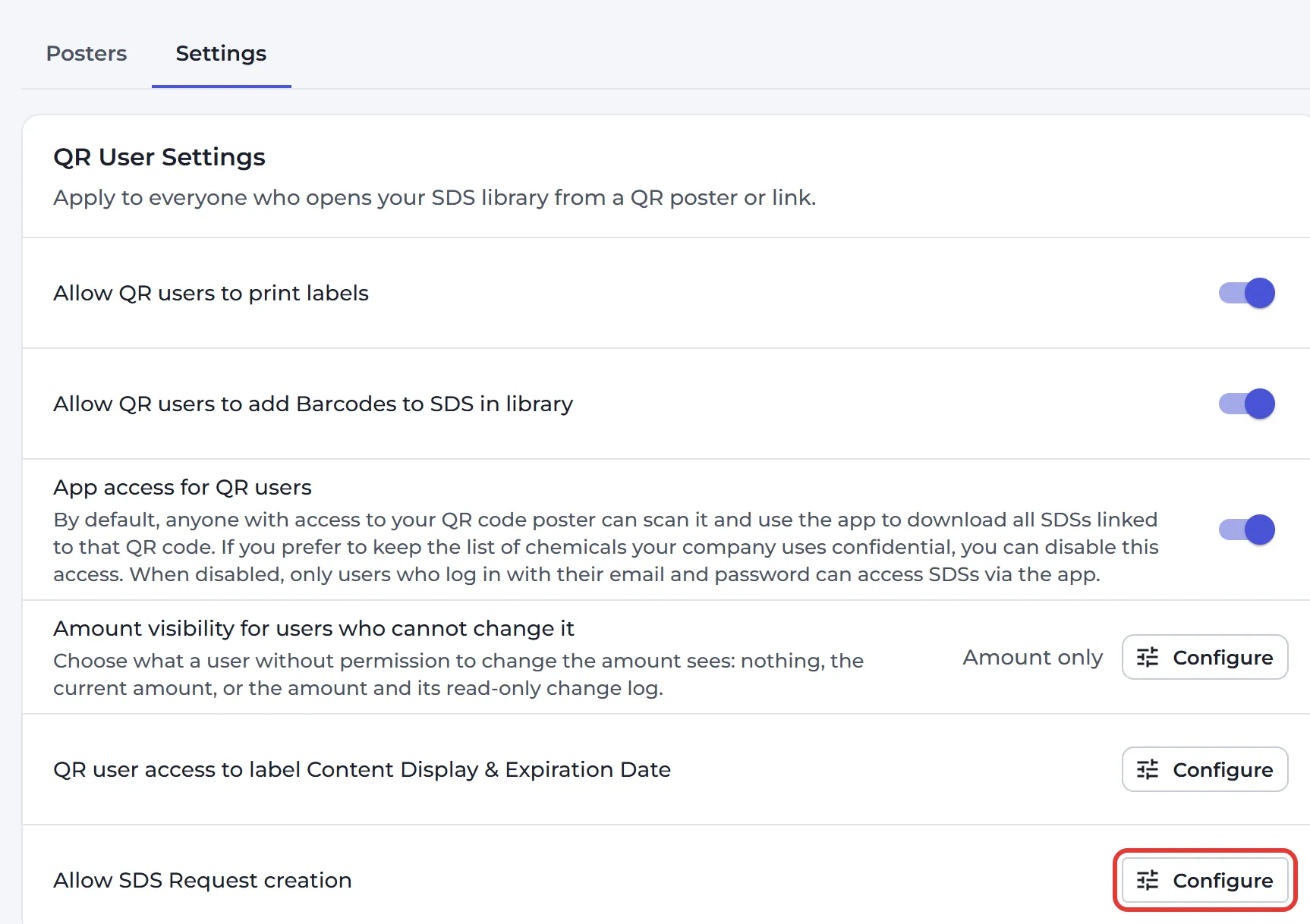
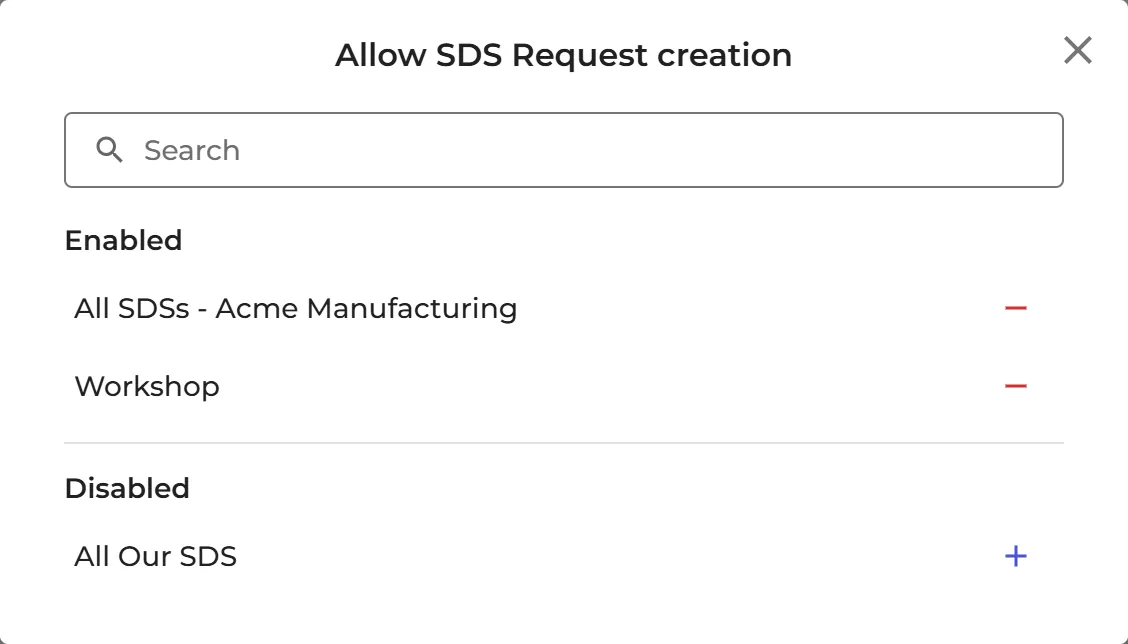
जो उपयोगकर्ता लॉग इन करते हैं पर खुद SDS नहीं जोड़ सकते, जैसे स्टाफ उपयोगकर्ता, वे चरण 1 की सेटिंग चालू होते ही अनुरोध भेज सकते हैं।
3. कर्मचारी SDS का अनुरोध कैसे करता है
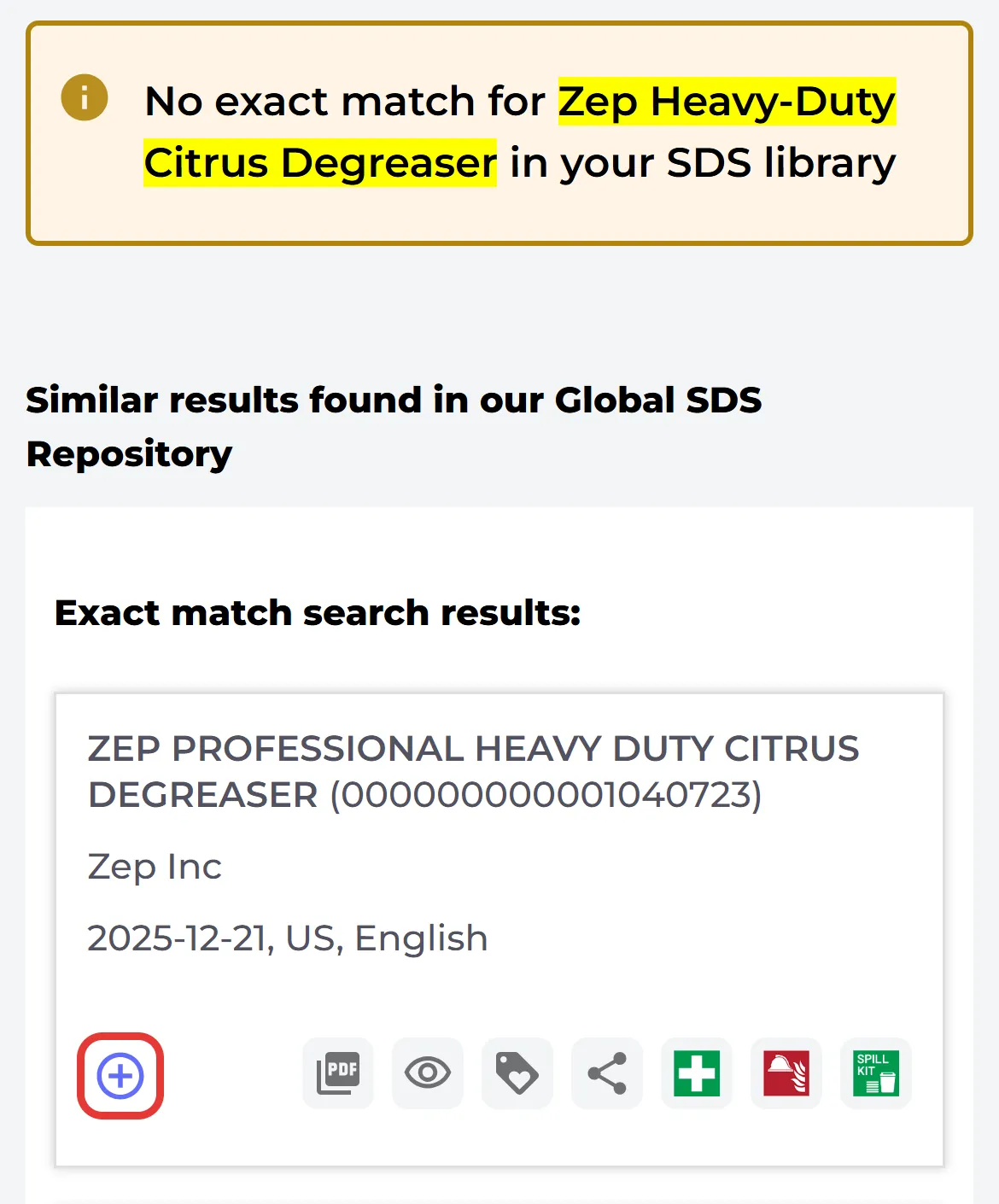
जब कोई कर्मचारी ऐसे उत्पाद को खोजता है जो आपकी लाइब्रेरी में नहीं है, तो हमारे वैश्विक डेटाबेस के हर परिणाम पर एक प्लस चिह्न होता है: कंपनी की लाइब्रेरी में जोड़ने के लिए सुरक्षा डेटा शीट का अनुरोध करें। जो उपयोगकर्ता SDS नहीं जोड़ सकते, उन्हें SDS सूची के नीचे इसी नाम का एक बटन भी दिखता है।
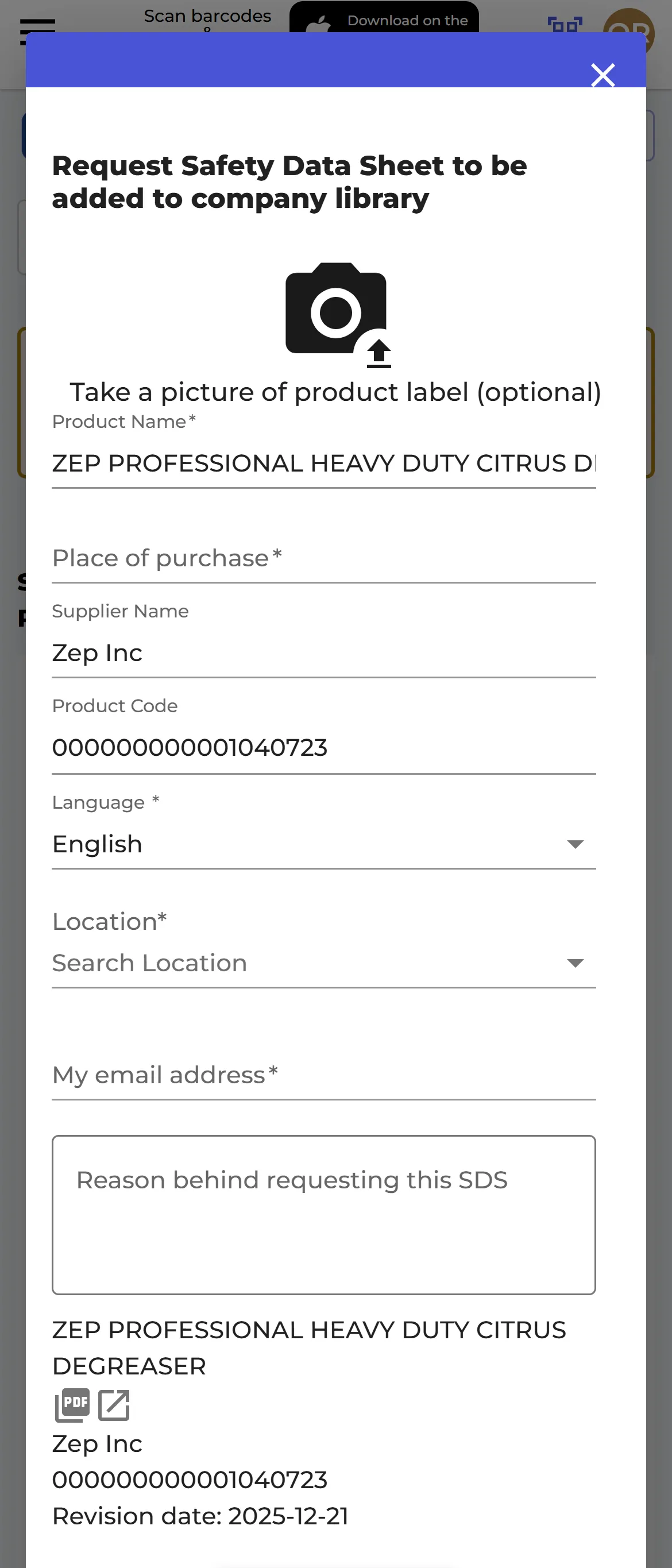
अनुरोध विंडो में कर्मचारी उत्पाद का नाम, और पता हो तो आपूर्तिकर्ता का नाम और उत्पाद कोड दर्ज करता है, और स्थान चुनता है। QR कोड पोस्टर का उपयोग करने वाले कर्मचारी खरीद का स्थान और अपना ईमेल पता भी दर्ज करते हैं, ताकि आपको पता रहे कि किसने माँगा। वे अनुरोध का कारण जोड़ सकते हैं, और अनुरोध सबमिट करें पर क्लिक करते हैं।
4. अनुरोधों को संभालें
पेज के ऊपर कार्य आइकन दिखाता है कि कितने कार्य प्रतीक्षा में हैं। उस पर क्लिक करें, या बाएँ मेनू में कार्य (लंबित कार्य) पर क्लिक करें, और सुरक्षा डेटा शीट अनुरोध टैब खोलें।
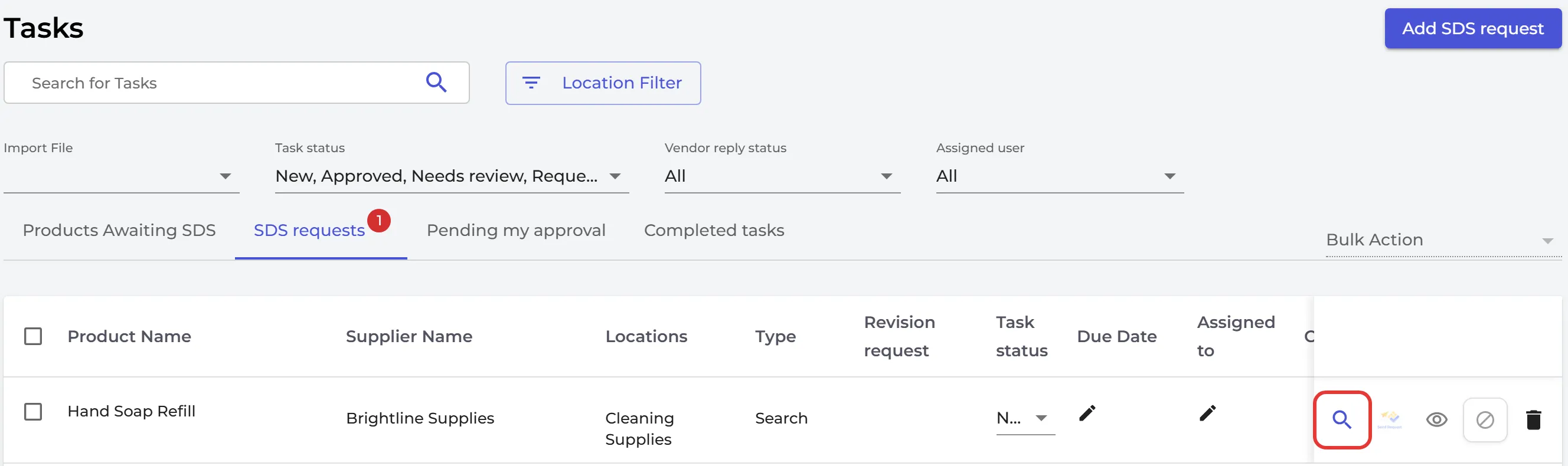
अनुरोध पर SDS खोजें पर क्लिक करें, सही SDS चुनें और SDS लाइब्रेरी में जोड़ें पर क्लिक करें। स्वामी और एडमिन अनुरोध किया गया SDS जोड़ सकते हैं। अगर आपकी कंपनी SDS अप्रूवल क्षमता का उपयोग करती है, तो एडमिन द्वारा जोड़े गए SDS को अनुमोदन सहित व्यवस्थापक से अप्रूव कराना होगा। और पढ़ें: SDS अनुरोध - आपके द्वारा जोड़े/आयात किए गए रसायनों/पदार्थों के लिए SDS खोजें
जिन अनुरोधों को आप संभाल चुके हैं, वे पूर्ण किए गए कार्य टैब पर सूचीबद्ध हैं।
हर नए अनुरोध पर ईमेल पाएँ
ऊपर दाईं ओर अपनी प्रोफ़ाइल तस्वीर पर क्लिक करें और अकॉउंट को प्रबंधित करें चुनें। ईमेल सूचनाएं के अंतर्गत नई सुरक्षा डेटा शीट अनुरोध चालू करें और सेटिंग्स सेव करें पर क्लिक करें। और पढ़ें: SDS Manager की सूचनाएँ कैसे प्रबंधित करें
कार्य पेज Basic, Premium, Pro और Enterprise प्लान का हिस्सा है। QR कोड पोस्टर Premium, Pro और Enterprise प्लान का हिस्सा हैं।