Tässä artikkelissa näytetään, mitä työntekijäsi näkevät, kun he etsivät käyttöturvallisuustiedotteita (SDS) SDS Managerilla työssään. Työntekijöille annettavat vaiheittaiset ohjeet löydät loppukäyttäjien käyttöohjeesta.
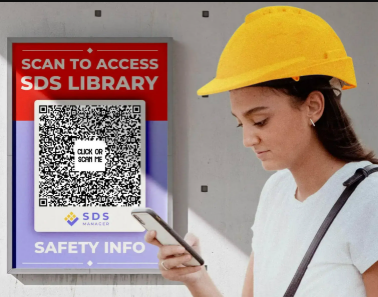
Pääsy skannaamalla QR-koodijuliste
Työntekijät skannaavat työpaikalla olevan QR-koodijulisteen puhelimellaan. SDS-kirjastosi avautuu selaimeen ilman sovellusta ja ilman kirjautumista. QR-koodi voi antaa pääsyn koko kirjastoon tai vain joihinkin sijainteihin. Voit myös avata kirjaston yhteiskäyttöisellä tabletilla tai intranetissä olevasta linkistä.
Lue lisää: Miten työntekijämme pääsevät SDS-kirjastoomme skannaamalla QR-koodijulisteen?
Tehty puhelimille
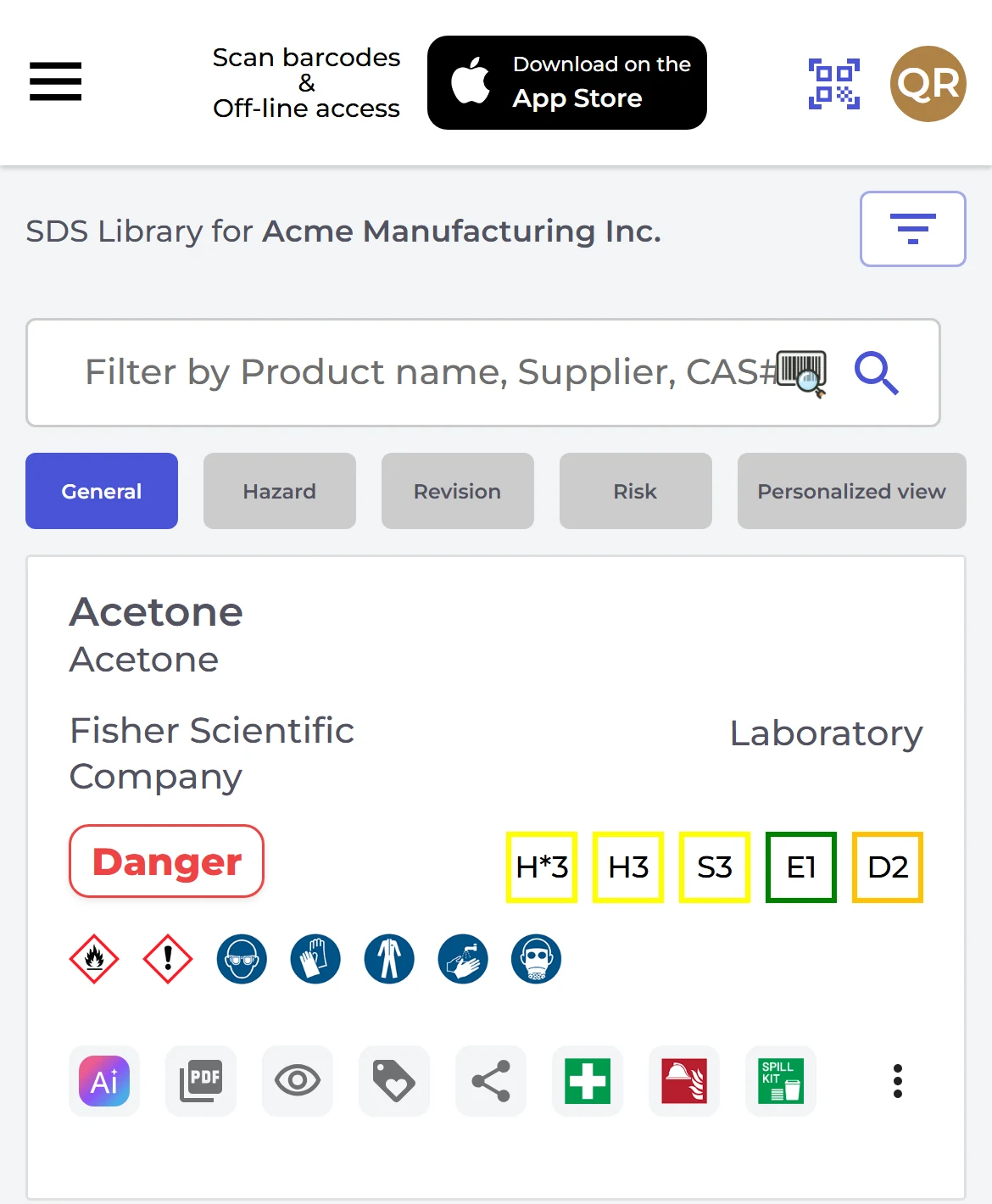
SDS Manager lukee jokaisen SDS-tiedoston tiedot ja näyttää ne muodossa, jota on helppo lukea puhelimella. Jokaisesta tuotteesta työntekijät näkevät huomiosanan, varoitusmerkit, henkilönsuojaimet (PPE) sekä terveys-, turvallisuus-, ympäristö- ja hävitysvaaran luokitukset. Luokitukset perustuvat SDS:n vaaralausekkeisiin ja antavat nopean käsityksen siitä, kuinka vaarallinen tuote on.
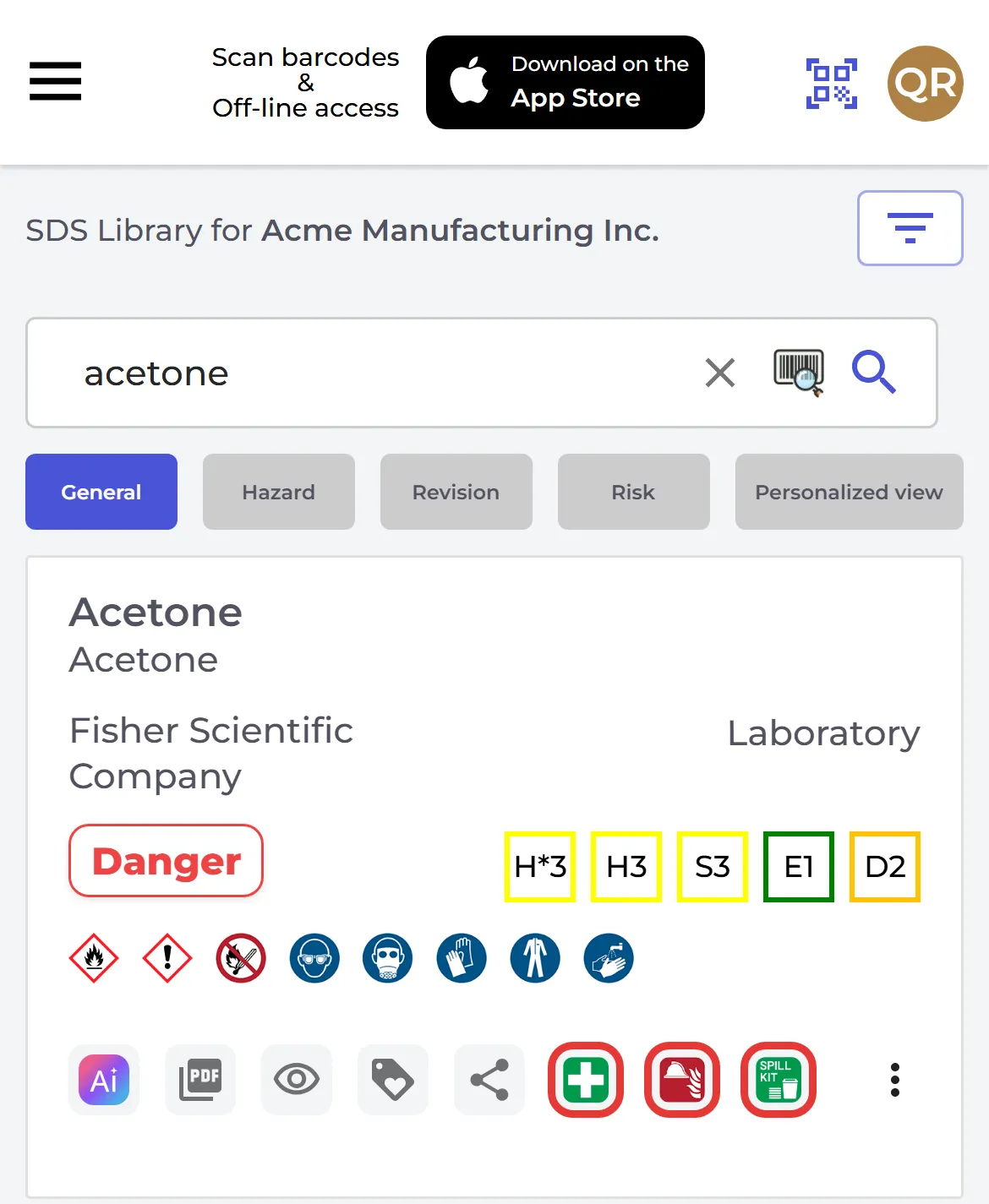
Kunkin tuotteen painikkeet avaavat yhdellä napautuksella ensiaputoimenpiteet, palontorjuntatoimenpiteet ja toimenpiteet onnettomuuspäästöjen (vuotojen) varalta. Silmäpainike näyttää koko SDS:n helppolukuisessa asettelussa, ja PDF-painike avaa alkuperäisen tiedoston, jota on paljon vaikeampi lukea puhelimella.
Oikea SDS löytyy helposti
Työntekijät kirjoittavat muutaman kirjaimen tuotenimestä, toimittajan nimestä, CAS-numerosta tai UFI-numerosta tai skannaavat tuotteen viivakoodin. Lue lisää: Miten työntekijämme löytävät kemikaalin SDS:n?
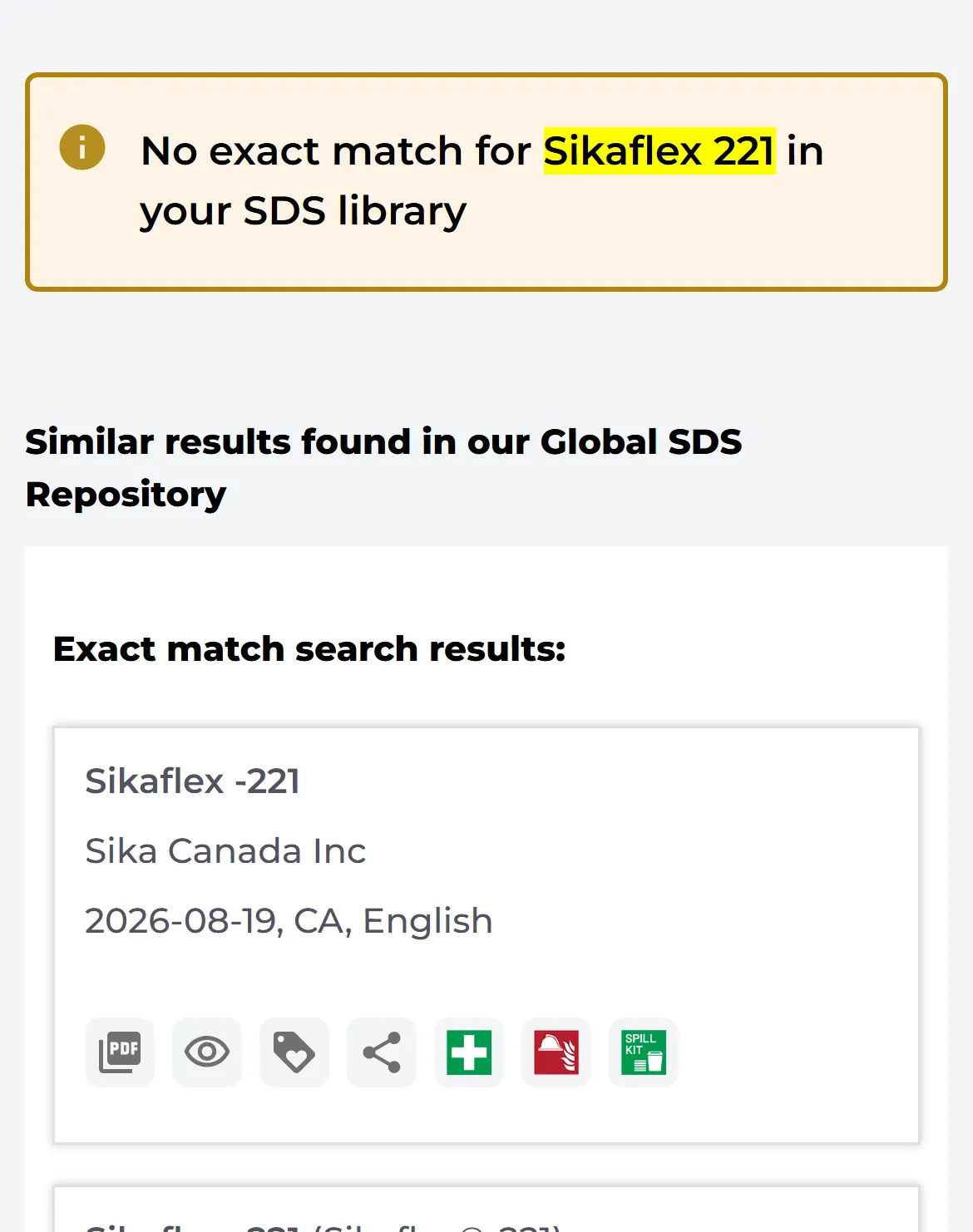
Kun tuotetta ei ole kirjastossasi, SDS Manager voi näyttää sen sijaan tuloksia maailmanlaajuisesta tietokannastamme, jossa on yli 30 miljoonaa SDS:ää. Näin työntekijät löytävät SDS:n myös tuotteelle, jota ei ole vielä lisätty. Otat tämän käyttöön tai pois käytöstä kohdassa Asetukset asetuksella Työntekijän käyttöturvallisuustiedotteen haku: Näytä hakutulos globaalista tietokannasta, jos käyttöturvallisuustiedotetta ei löydy yrityksen käyttöturvallisuustiedotekirjastosta. Lue lisää: Työntekijän SDS-haku: näytä tulokset maailmanlaajuisesta tietokannasta, jos SDS:ää ei löydy yrityksen kirjastosta
Työntekijät voivat myös pyytää puuttuvan SDS:n lisäämistä kirjastoosi. Ylläpitäjät, jotka ovat ottaneet käyttöön uusien SDS-pyyntöjen sähköposti-ilmoituksen, saavat tiedon jokaisesta pyynnöstä. Lue lisää: SDS-pyynnöt: anna työntekijöidesi pyytää SDS:ien lisäämistä SDS-kirjastoosi
Vaara- ja riskitiedot
Vaara-näkymässä näkyvät kemikaalien nimet, luettelot, joissa kemikaali on, sekä vaaralausekkeet. Jos olet tehnyt tuotteesta riskinarvioinnin, Riski-näkymässä näkyvät riskiluokitus sekä arviointisi henkilönsuojaimet ja suojatoimet.
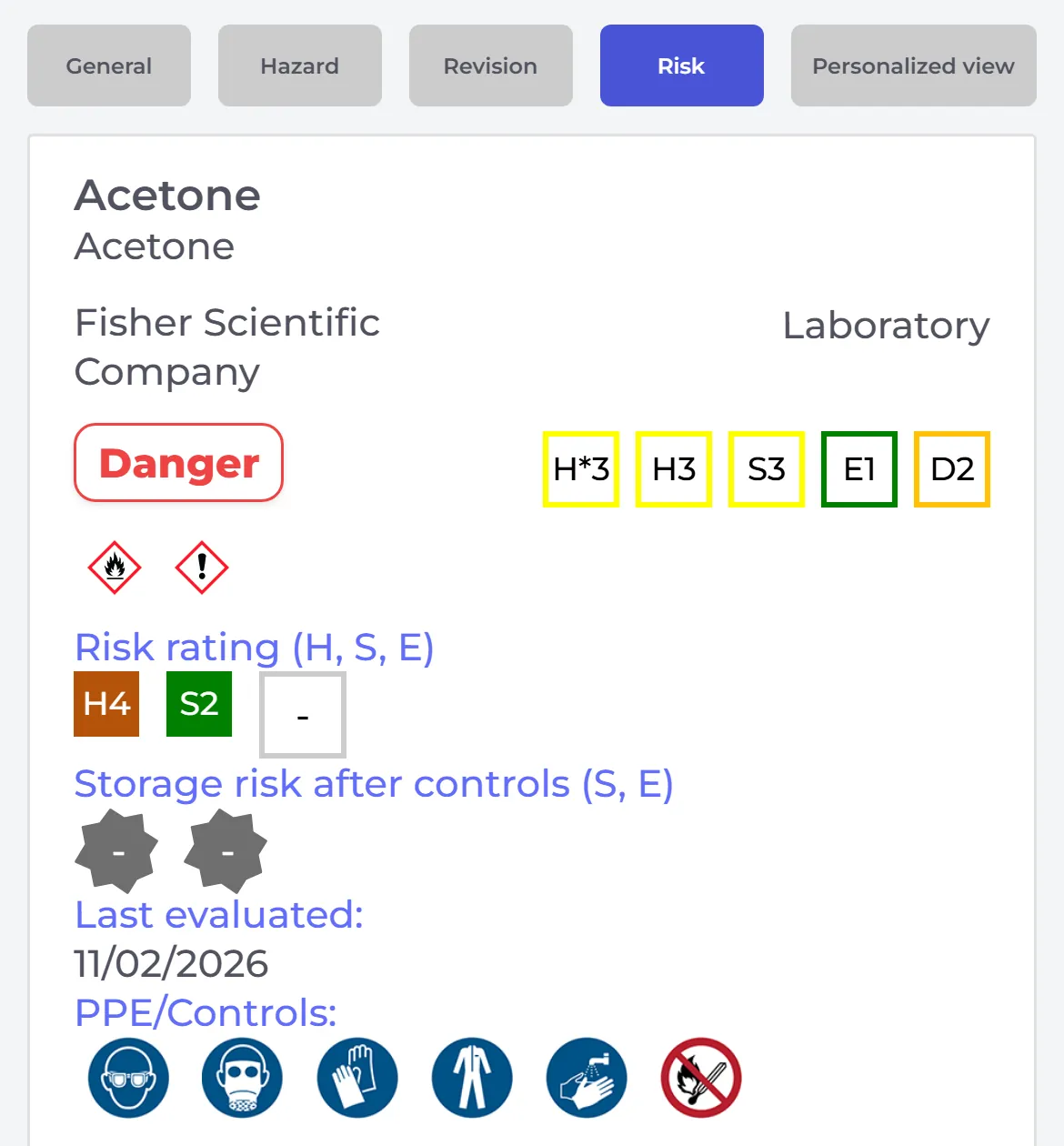
Työntekijät voivat myös avata tuotteen kemikaaliohjeen sen ⋮-valikosta (Avaa kemikaalien ohje) tai skannaamalla sen QR-koodin. Lue lisää: Kemikaaliohjeiden avaaminen QR-koodeja skannaamalla
Toissijaisten astioiden etiketit
Vaarallisille tuotteille, tai kun kaadat tuotetta toiseen astiaan, voit tulostaa etikettejä monessa eri koossa, myös Avery- ja Brady-etikettiarkeille. Jokaisessa etiketissä näkyvät varoitusmerkit, H- ja P-lausekkeet sekä henkilönsuojaimet, ja siinä on QR-koodi, joka avaa tuotteen SDS:n.
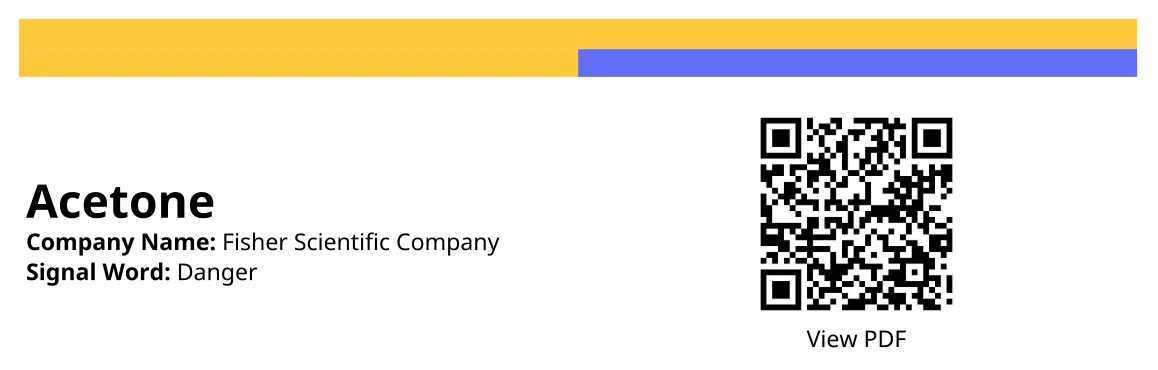
Lue lisää: Miten luon toissijaisten astioiden etiketit vaarallisille kemikaaleille · Mitä toissijaisten astioiden etikettimuotoja tuetaan?
Riskinarvioinnit ja työmenettelyt
Jos käytät SDS Manageria riskinarviointeihin ja työmenettelyihin, työntekijät näkevät tarvitsemansa henkilönsuojaimet ja suojatoimet. Työmenettelyyn määrätyt työntekijät löytävät sen kohdasta Omat proc. ja vahvistavat lukeneensa sen. Nämä lukukuittaukset osoittavat, että työntekijät tuntevat henkilönsuojaimet ja suojatoimet.
Tältä ne näyttävät demoyrityksessämme: asetonin kemikaaliohje & riskinarviointi sekä työmenettelyn työn vaara-analyysiraportti.
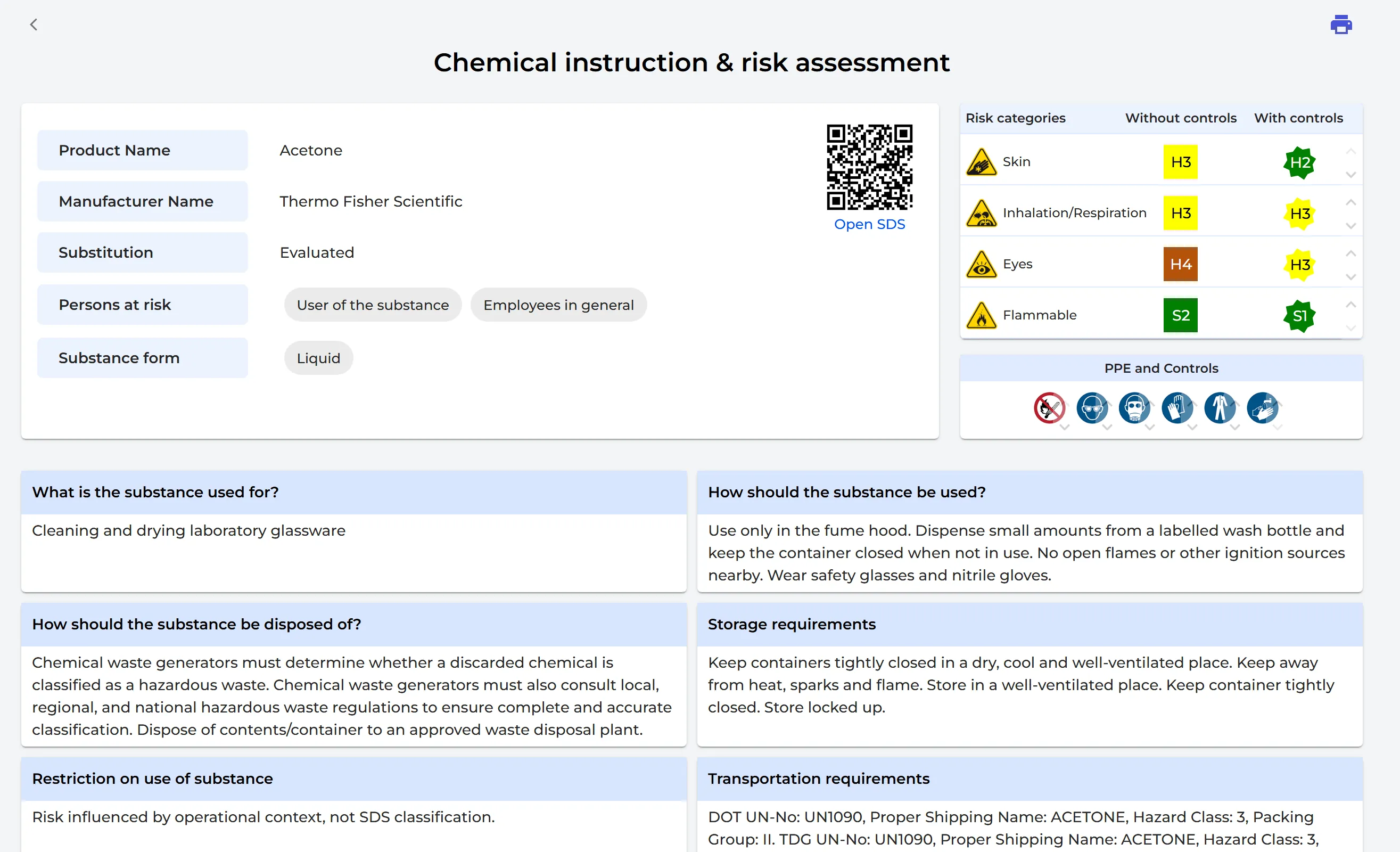
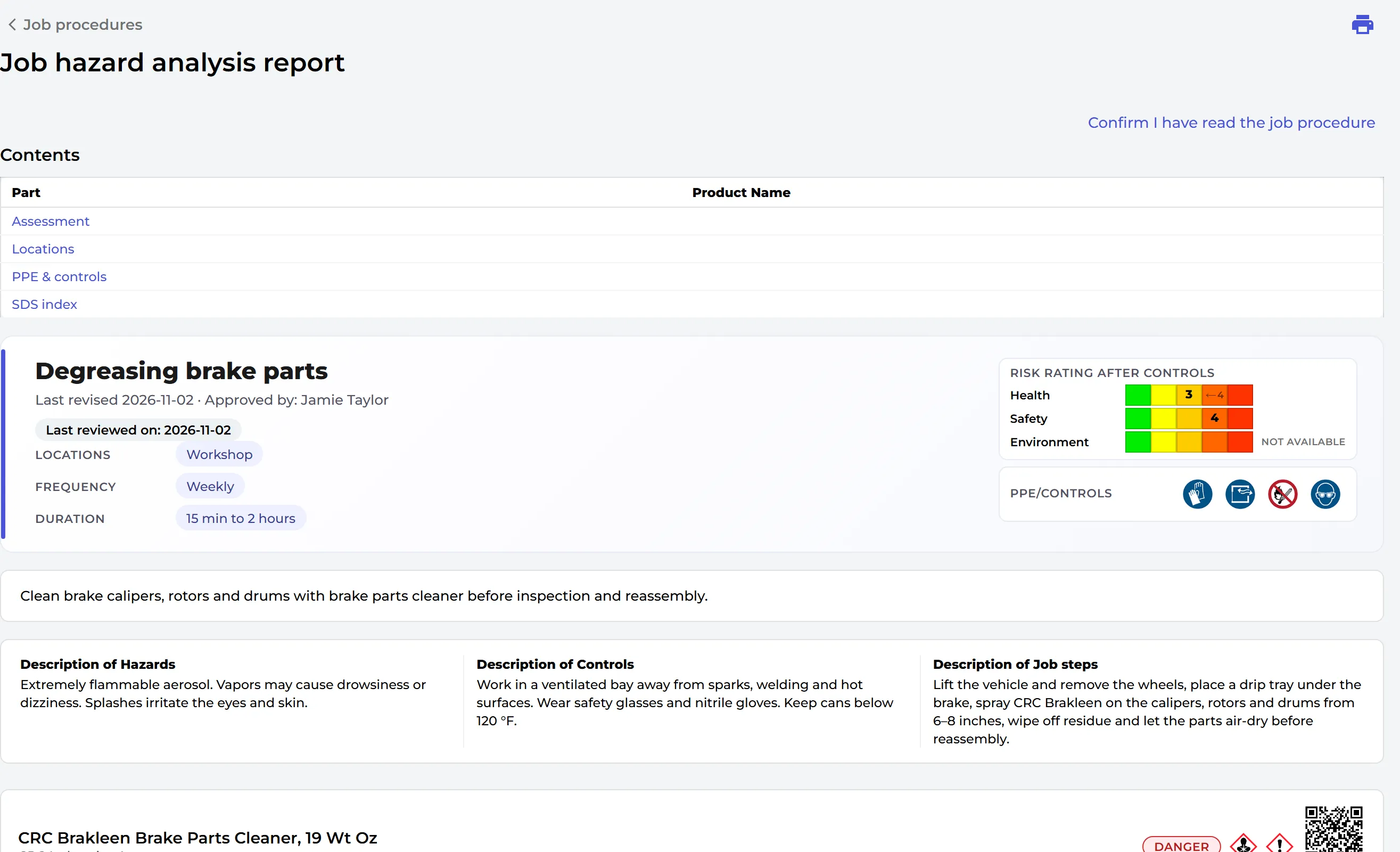
Lue lisää: Miten teen kemikaalin riskinarvioinnin? · Miten voin dokumentoida vaarallisten kemikaalien työmenettelyt SDS Managerilla?
SDS Manager -sovellus käyttöön ilman verkkoyhteyttä
Suosittelemme QR-koodijulisteita pääasialliseksi tavaksi, jolla työntekijät avaavat SDS:t. Työntekijöille, jotka tarvitsevat SDS:iä ilman internetyhteyttä tai jotka hakevat SDS:iä viivakoodeja skannaamalla, on tarjolla SDS Manager -sovellus iPhonelle ja Androidille. SDS-luettelon yläosassa työntekijät napauttavat Lataa App Storesta tai Saatavana Google Playssa. Sovelluksessa heillä on sama SDS-kirjasto kuin QR-koodilla. Voit ottaa tämän käyttöön tai pois käytöstä kohdassa Asetukset asetuksella Sovelluksen käyttöoikeus QR-käyttäjille.
Lue lisää: Miten asennan SDS Manager -sovelluksen iPhoneen (iOS) ja Androidiin? · SDS:n haku viivakoodia (EAN-/UPC-koodi) skannaamalla
Kokeile itse
Napsauta kuvaa tai skannaa QR-koodi puhelimellasi, niin avaat demo-SDS-kirjastomme ja näet, mitä työntekijäsi näkevät.