Työntekijäsi voivat löytää käyttöturvallisuustiedotteen (SDS) skannaamalla tuotteen viivakoodin (EAN- tai UPC-koodin). Harvoissa SDS:issä on nämä koodit, joten lisää koodit ensin kirjastosi SDS:iin.
Löydä SDS skannaamalla viivakoodi
Avaa SDS-kirjasto esimerkiksi skannaamalla QR-koodijulisteesi. Napauta hakukentän viivakoodikuvaketta ja skannaa tuotteen viivakoodi kameralla. SDS Manager hakee koodia kirjastosta ja näyttää SDS:n, jossa se on.
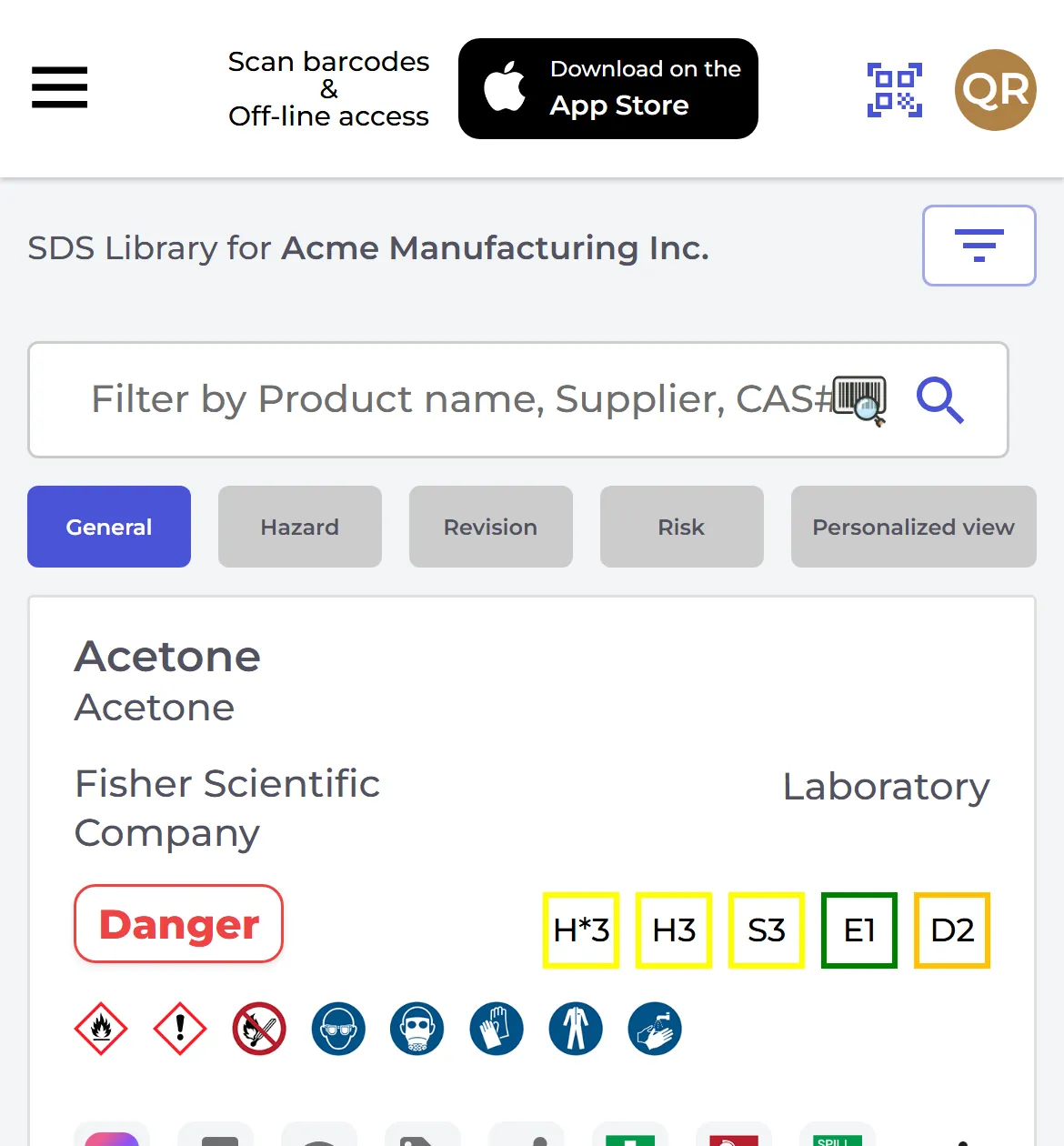
Voit käyttää myös pyöreää skannauspainiketta näytön oikeassa alakulmassa. Jos mikään SDS ei sisällä koodia, näet viestin Tuotetta ei löytynyt. Valitse Hae manuaalisesti, jos haluat hakea nimellä, Skannaa uudelleen tai Rekisteröi viivakoodi olemassa olevalle aineelle, jolloin liität koodin oikeaan SDS:ään ja seuraava skannaus löytää sen.
Lisää viivakoodit SDS:iisi
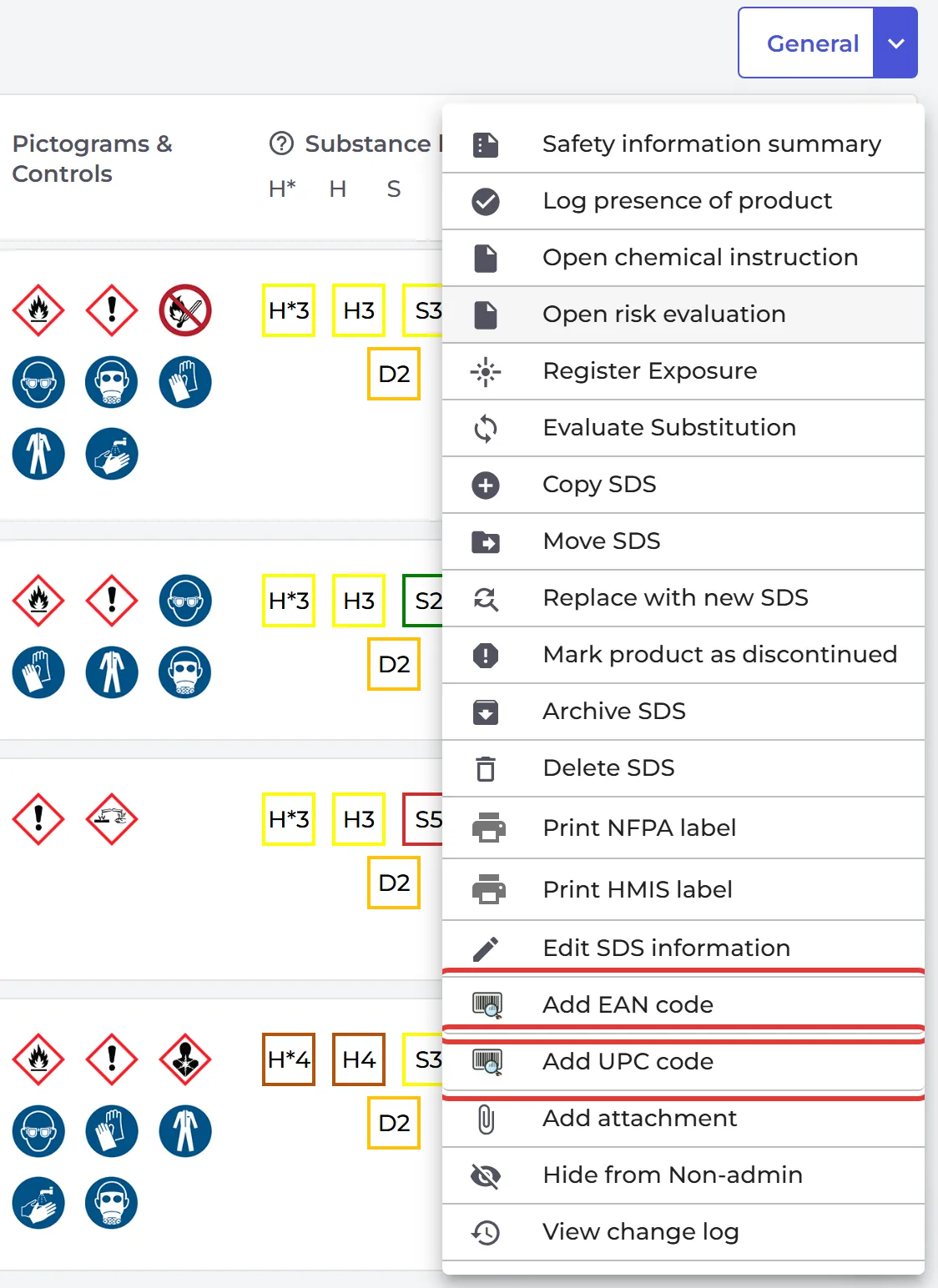
Omistajat ja ylläpitäjät lisäävät koodit. Napsauta SDS:n kohdalla ⋮ ja valitse Lisää EAN-koodi tai Lisää UPC-koodi. Kirjoita koodi tai skannaa se ja napsauta Tallenna. Yhteen SDS:ään voi lisätä useita koodeja: erota ne pilkulla.
QR-koodia käyttävät työntekijät voivat lisätä viivakoodeja vain, jos sallit sen kohdassa QR-käyttö (Työntekijöiden käyttöoikeus) (Salli QR-käyttäjien lisätä viivakoodeja käyttöturvallisuustiedotteisiin kirjastossa).
Etsi SDS:t, joilla ei ole viivakoodia
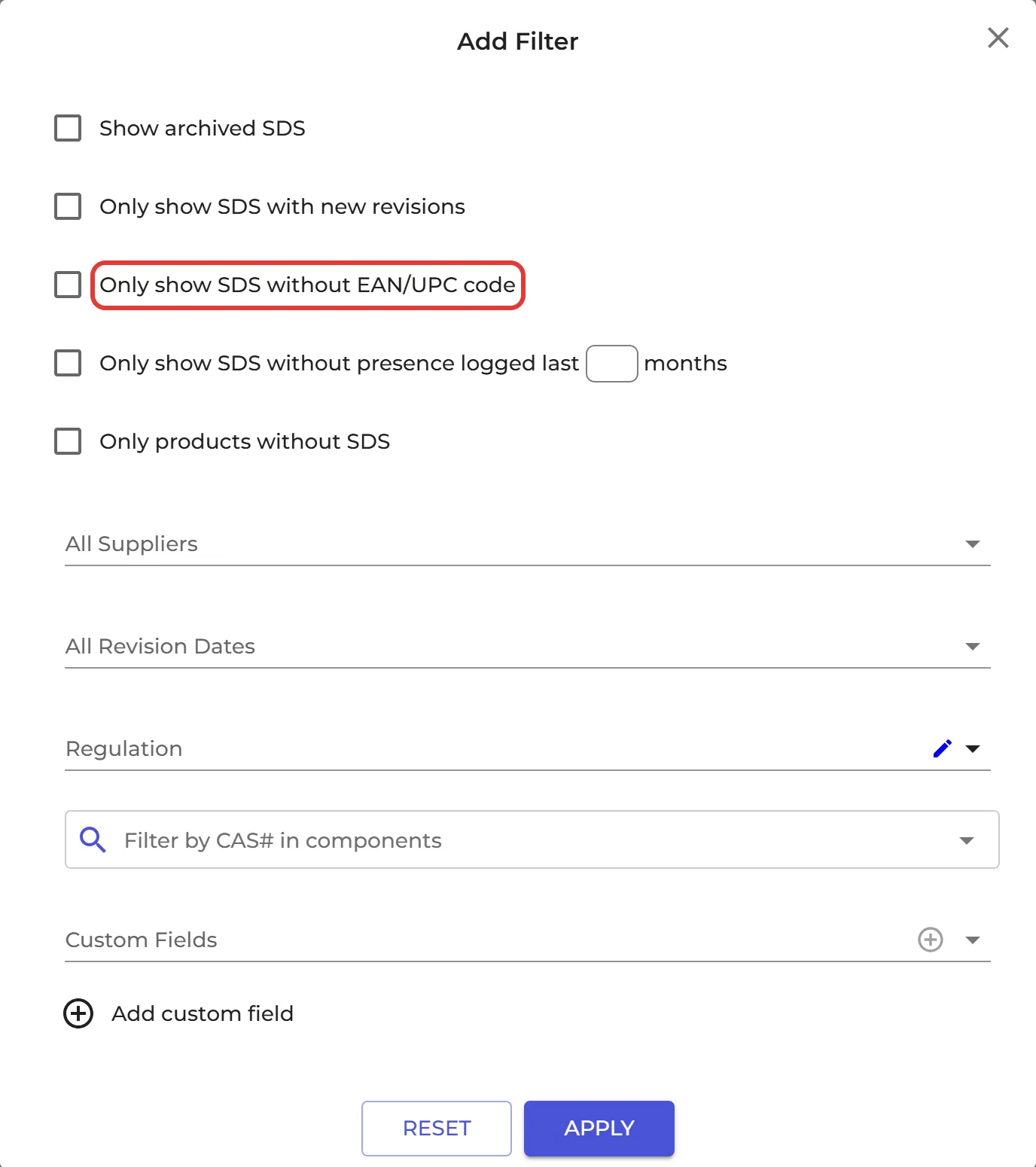
Napsauta sijainnin yläreunan suodatinpainiketta ja valitse Näytä vain SDS ilman EAN/UPC-koodia. Kohdassa Käyttöturvallisuustiedote-suodatin sama suodatin on kohdassa Tuotetiedot.
Hakukenttä löytää SDS:n myös sen SKU-koodin, ulkoisen järjestelmän tunnuksen tai tuotekoodin perusteella.