Työntekijäsi voivat pyytää sinua lisäämään käyttöturvallisuustiedotteen (SDS) kirjastoosi, esimerkiksi kun he käyttävät tuotetta, jota kirjastossa ei vielä ole. Heidän pyyntönsä näkyvät Tehtävät-sivullasi, jossa lisäät SDS:n.
1. Ota SDS-pyynnöt käyttöön
- Napsauta Lisää → Asetukset. Vain tilin omistaja voi avata tämän sivun.
- Varmista, että Salli työntekijöiden pyytää käyttöturvallisuustiedotteiden lisäämistä käyttöturvallisuustiedotteen kirjastoon on päällä. Se on oletuksena päällä. Muutokset tallentuvat heti.
- Suosittelemme pitämään päällä myös asetuksen Työntekijän käyttöturvallisuustiedotteen haku: Näytä hakutulos globaalista tietokannasta, jos käyttöturvallisuustiedotetta ei löydy yrityksen käyttöturvallisuustiedotekirjastosta. Silloin työntekijät löytävät SDS:n globaalista tietokannastamme, jossa on yli 30 miljoonaa SDS:ää, ja voivat pyytää sitä yhdellä napsautuksella. Lue lisää: Työntekijän käyttöturvallisuustiedotehaku: Näytä tulokset globaalista tietokannasta, jos niitä ei löydy yrityksen kirjastosta

2. Salli pyynnöt QR-julisteista
Työntekijät, jotka avaavat kirjastosi QR-julisteella, voivat lähettää pyyntöjä vain, jos juliste sallii sen:
- Kun luot julisteen (napsauta vasemmassa valikossa QR-käyttö (Työntekijöiden käyttöoikeus) ja sitten Luo QR-juliste), asetus Salli käyttöturvallisuustiedotepyynnön luonti on jo päällä, jos SDS-pyynnöt on sallittu vaiheessa 1. Kytke se pois päältä julisteilta, jotka eivät saa lähettää pyyntöjä.
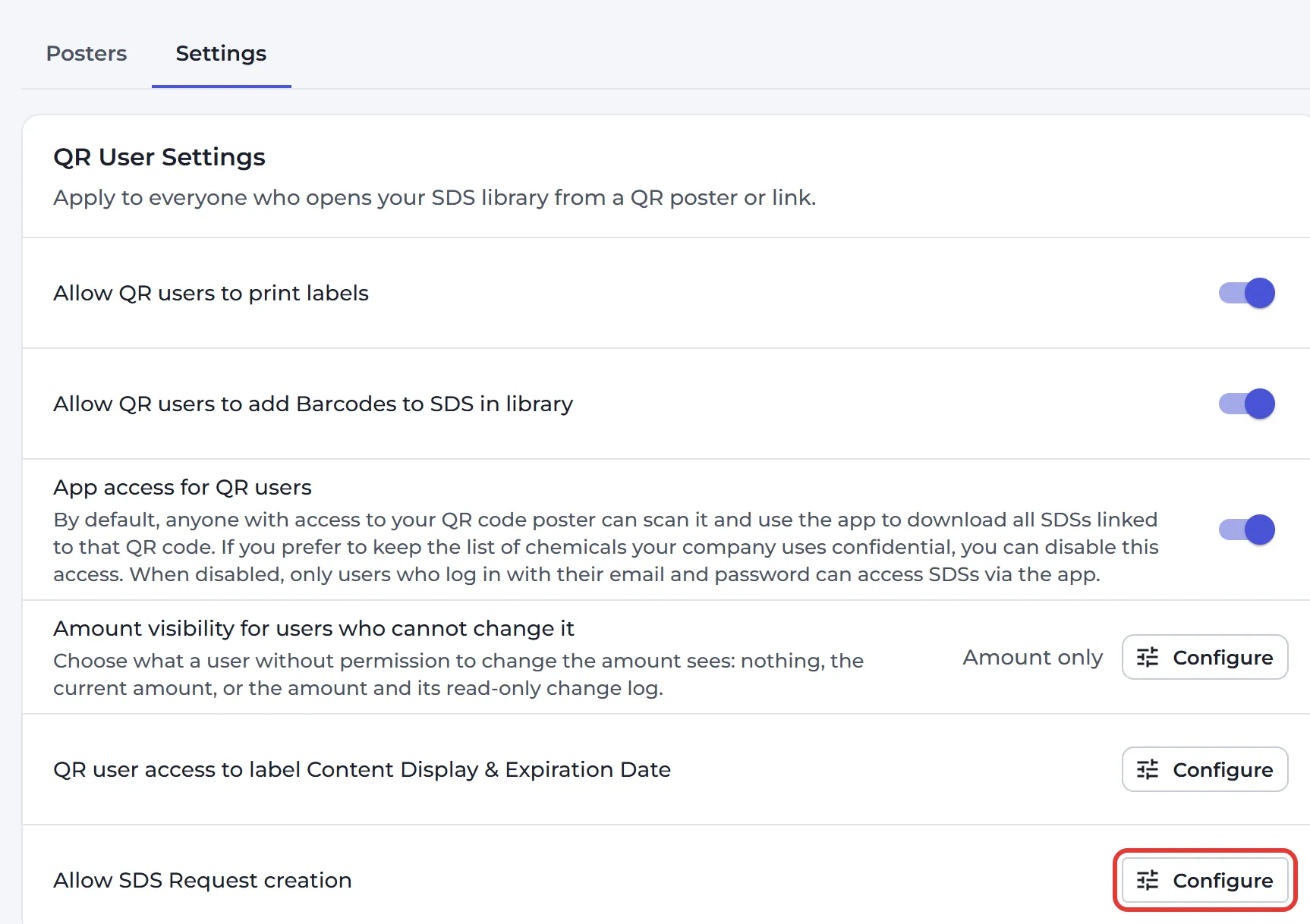
- Jo olemassa olevat julisteet: avaa samalla sivulla oleva Asetukset-välilehti, napsauta Määritä kohdan Salli käyttöturvallisuustiedotepyynnön luonti vieressä ja valitse julisteet, jotka saavat lähettää pyyntöjä.
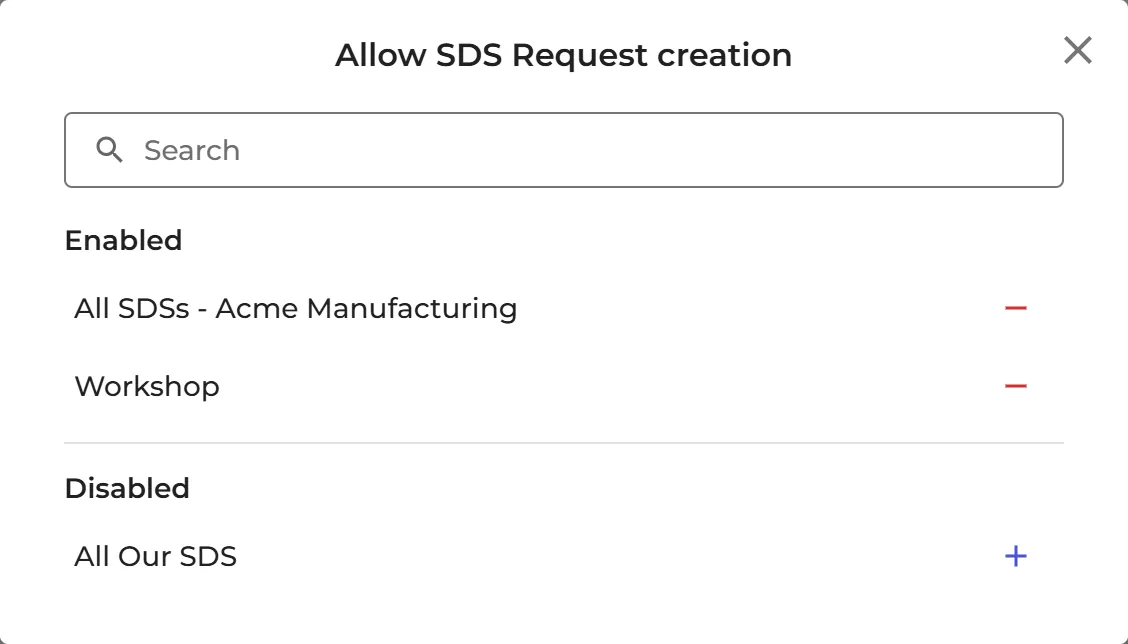
Käyttäjät, jotka kirjautuvat sisään mutta eivät saa lisätä SDS:iä itse, kuten henkilöstön käyttäjät, voivat lähettää pyyntöjä heti, kun vaiheen 1 asetus on päällä.
3. Näin työntekijä pyytää SDS:ää
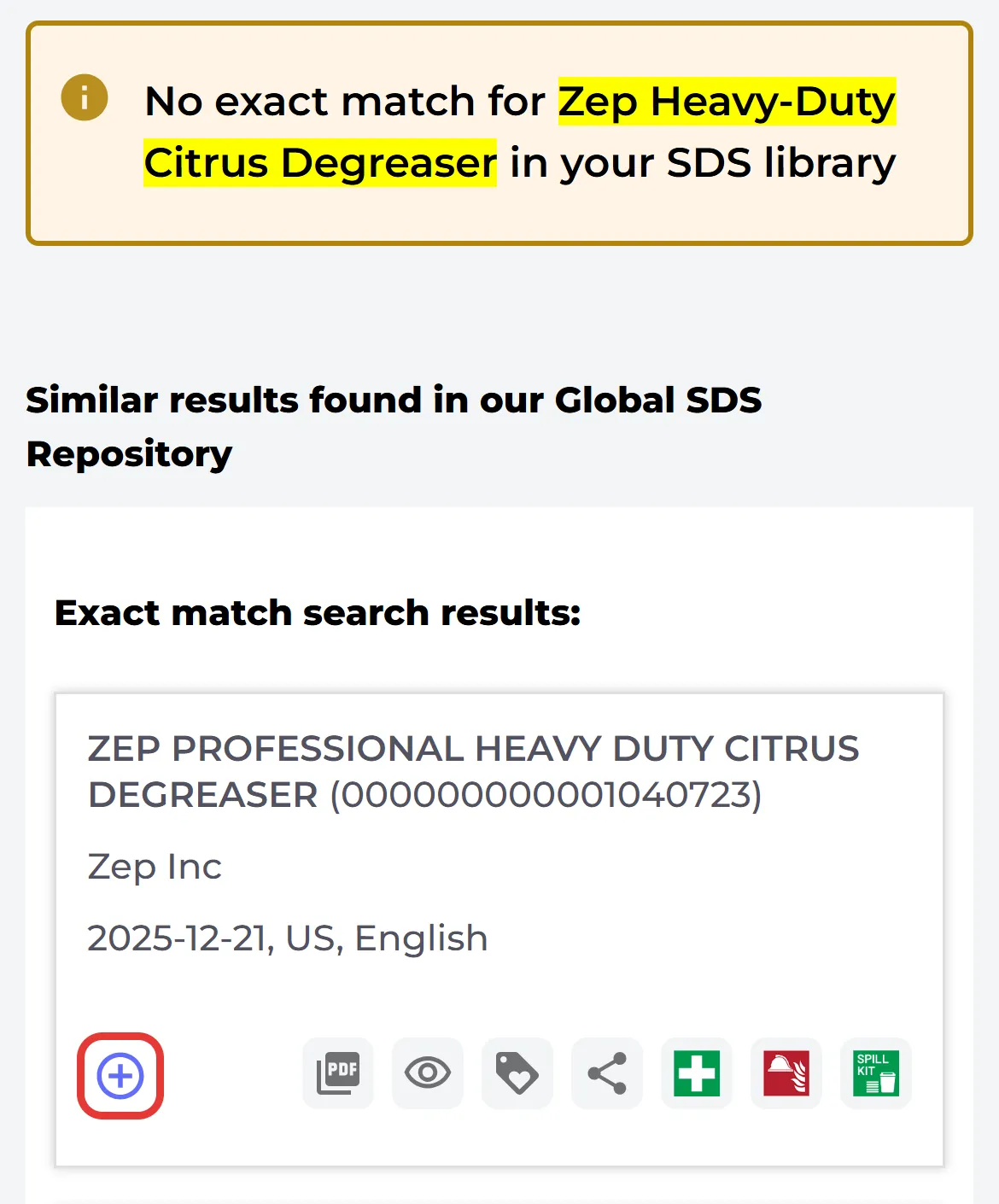
Kun työntekijä hakee tuotetta, jota kirjastossasi ei ole, jokaisessa globaalin tietokannan tuloksessa on plusmerkki: Pyydä käyttöturvallisuustiedotteen lisäämistä yrityksen kirjastoon. Käyttäjät, jotka eivät saa lisätä SDS:iä, näkevät myös saman nimisen painikkeen SDS-luettelon alapuolella.
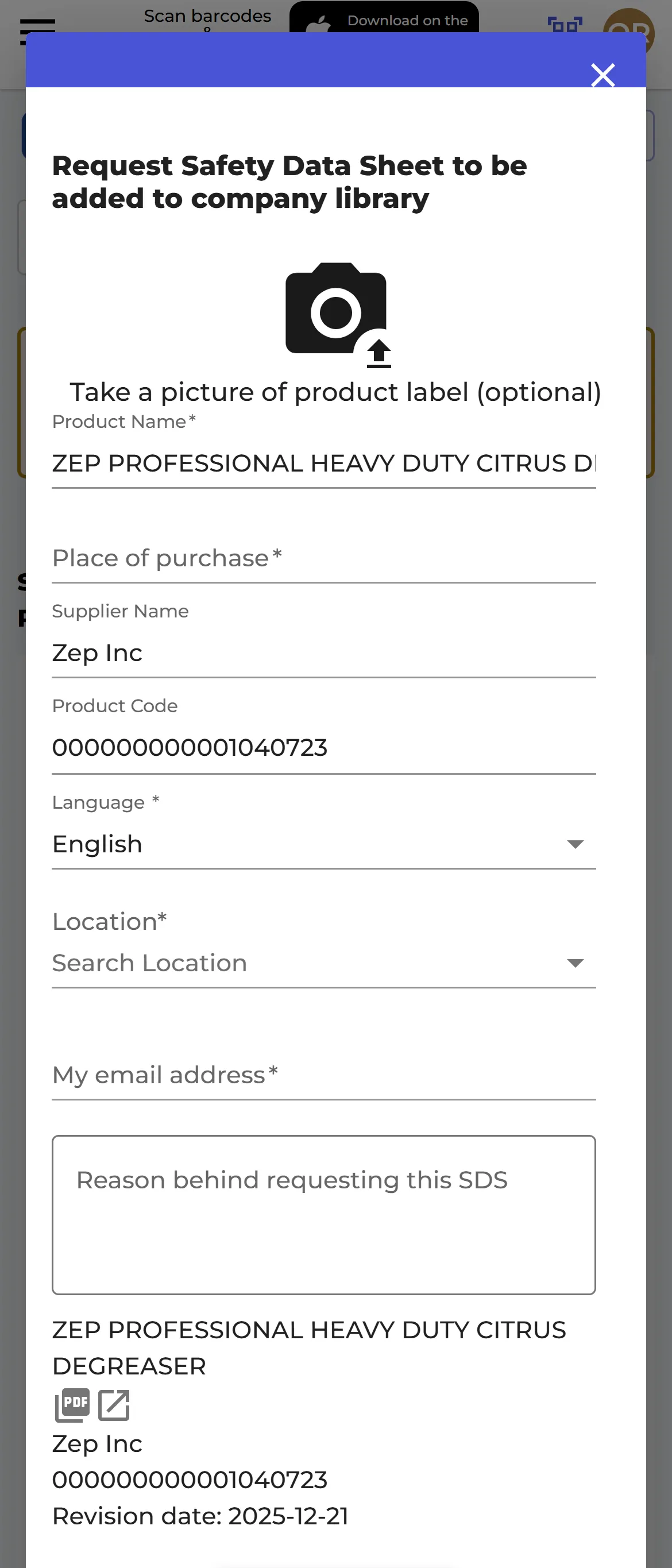
Pyyntöikkunassa työntekijä kirjoittaa tuotteen nimen sekä, jos tiedossa, toimittajan nimen ja tuotekoodin, ja valitsee sijainnin. QR-julistetta käyttävät työntekijät kirjoittavat myös ostopaikan ja sähköpostiosoitteensa, jotta tiedät, kuka pyysi. He voivat lisätä pyynnön syyn ja napsauttaa Lähetä pyyntö.
4. Käsittele pyynnöt
Sivun yläreunan Tehtävät-kuvake näyttää, kuinka monta tehtävää odottaa. Napsauta sitä tai napsauta vasemmassa valikossa Tehtävät (Odottavat tehtävät) ja avaa Käyttöturvallisuustiedotepyynnöt-välilehti.
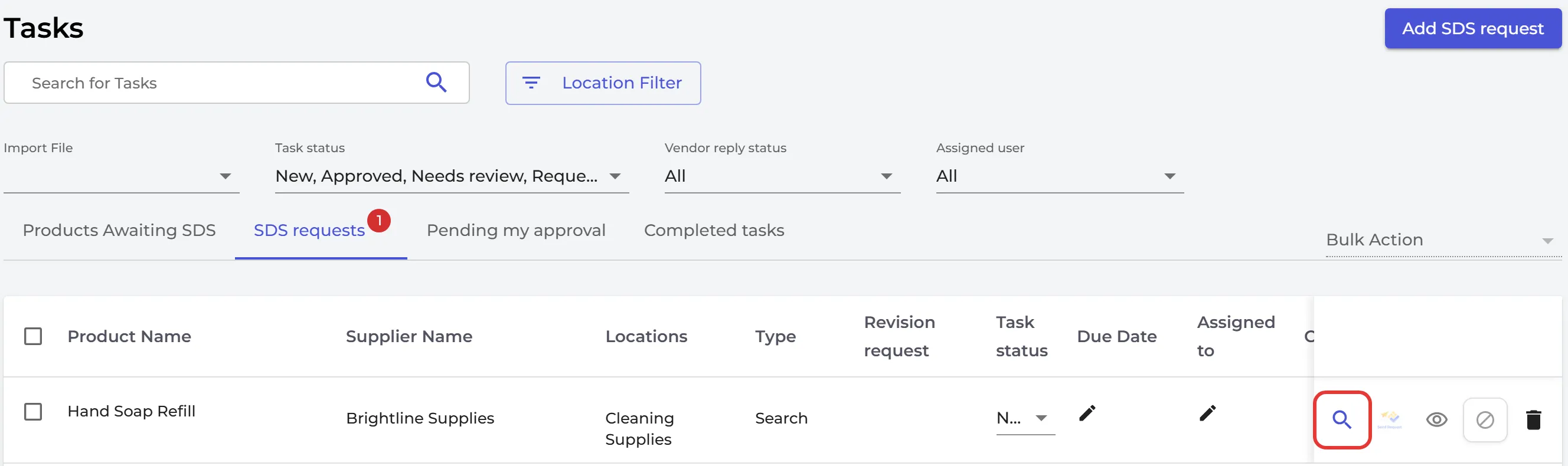
Napsauta pyynnössä Etsi KT-tiedote, valitse oikea SDS ja napsauta Lisää KT-tiedotteiden kirjastoon. Omistajat ja ylläpitäjät voivat lisätä pyydetyn SDS:n. Jos yrityksesi käyttää KT-tiedotteen hyvksyntätoiminnot, ylläpitäjän lisäämän SDS:n täytyy saada hyväksyntä roolilta Admin hyväksynnällä. Lue lisää: Käyttöturvallisuustiedote - pyynnöt - löydä turvallisuustiedotteet kemikaaleille/aineille, jotka olet lisännyt/tuonut
Käsittelemäsi pyynnöt näkyvät Valmiit tehtävät -välilehdellä.
Saa sähköposti jokaisesta uudesta pyynnöstä
Napsauta profiilikuvaasi oikeassa yläkulmassa ja valitse Hallitse tiliä. Kytke kohdassa Sähköposti-ilmoitukset päälle Uusi käyttöturvallisuustiedotteen pyyntö ja napsauta Tallenna asetukset. Lue lisää: Miten hallita ilmoituksia SDS Manager
Tehtävät-sivu kuuluu Basic-, Premium-, Pro- ja Enterprise-pakettiin. QR-julisteet kuuluvat Premium-, Pro- ja Enterprise-pakettiin.