Een product in SDS Manager dat nog geen veiligheidsinformatieblad (SDS) heeft, heet een SDS-aanvraag. SDS-aanvragen ontstaan wanneer u:
- een productlijst importeert (Excel of CSV): Hoe importeer ik ons xls/csv-bestand met alle producten die we gebruiken?
- met uw telefoon foto's van productetiketten maakt: Hoe kan ik mijn telefoon gebruiken om foto's te maken van de producten die ik wil toevoegen?
- een product handmatig invoert, bijvoorbeeld wanneer u een nieuwe chemische stof koopt en het SDS nog niet hebt ontvangen: Hoe voeg ik chemicaliën toe aan SDS Manager zonder SDS?
- uw medewerkers laat vragen om een ontbrekend SDS: SDS-aanvragen: laat uw medewerkers vragen om SDS'en aan uw SDS-bibliotheek toe te voegen
Voeg de locatie aan elk product toe wanneer u het importeert of fotografeert. Dat scheelt later werk.
Zoek uw SDS-aanvragen
Klik op Taken (Openstaande taken) in het linkermenu, of op Taken voor veiligheidsinformatiebladen onder Beheer veiligheidsinformatiebladbibliotheek. De pagina Taken heeft de volgende tabbladen:
- Producten die wachten op een veiligheidsinformatieblad: producten uit een geïmporteerde lijst, een barcodescan of een foto die nog niet aan een SDS zijn gekoppeld.
- Aanvragen voor veiligheidsinformatiebladen: producten die zijn toegevoegd via het dialoogvenster Aanvraag voor veiligheidsinformatieblad toevoegen, bijvoorbeeld handmatig of door een medewerker.
- Wacht op mijn goedkeuring en Voltooide taken.
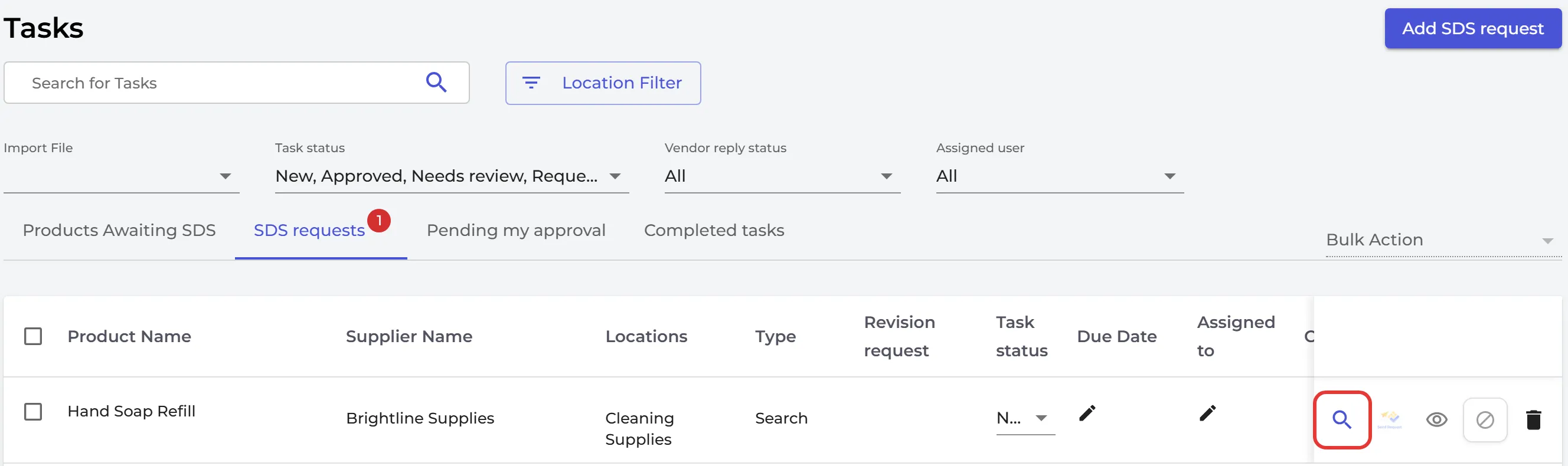
Zoek het SDS
Klik in de rij op Zoek SDS (het vergrootglas). De pagina Match SDS zoekt in onze database met 30 miljoen+ SDS'en naar het product. Ziet u het juiste SDS, klik dan op Toevoegen aan SDS-bibliotheek. Is de product- of leveranciersnaam op het SDS anders dan die van u, dan kiest u in Selecteer gegevens om te koppelen welke u wilt bewaren. Voeg het SDS daarna toe aan de locatie. Wordt het product op meerdere locaties gebruikt, dan kunt u het SDS in één keer aan al die locaties toevoegen.
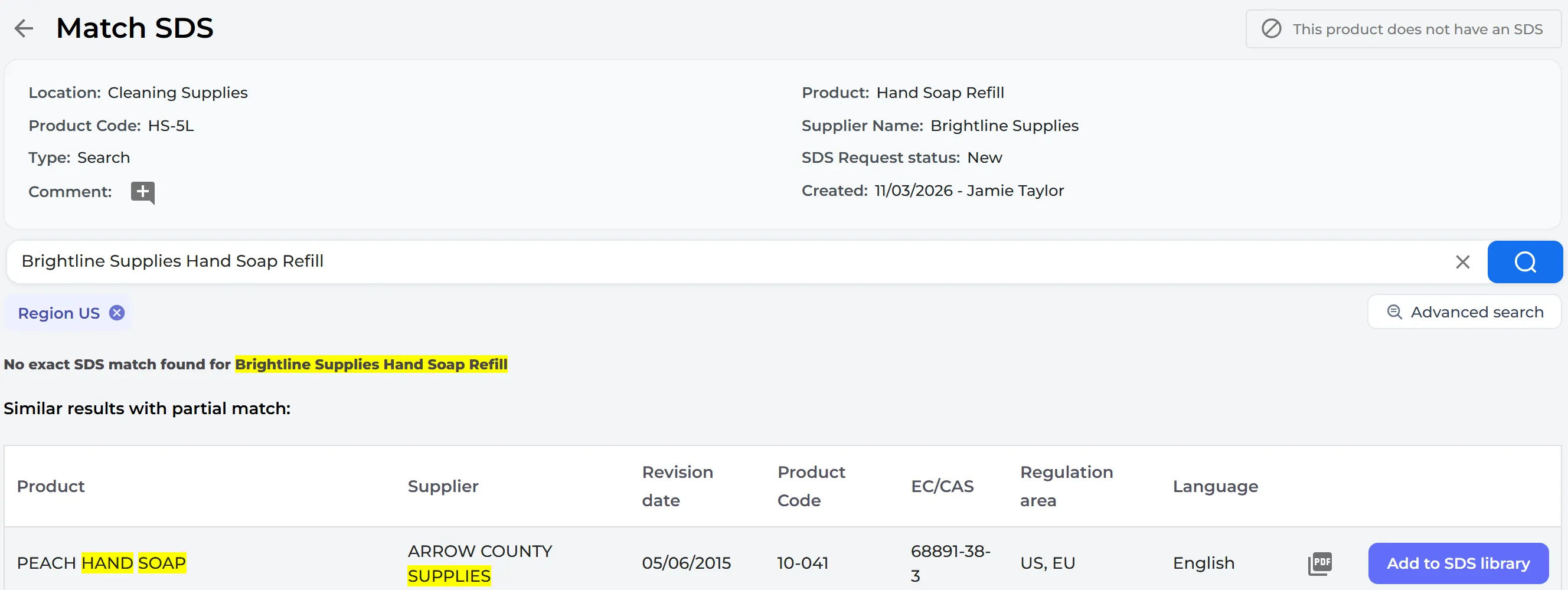
Zodra het SDS is toegevoegd, verdwijnt het product uit de lijst met SDS-aanvragen.
Als het SDS niet in onze database staat
- Klik op Zoek op Google. Google opent in een nieuw tabblad. Download het SDS dat u vindt, ga terug naar SDS Manager en sleep het bestand naar de pagina.
- Vraag het uw leverancier: kies E-mail distributeur om SDS te krijgen en vul het e-mailadres in van het bedrijf waar u het product hebt gekocht. Uw leverancier moet u het SDS geven van de producten die hij aan u verkoopt. Een grijze envelop in de rij laat zien dat u de leverancier een e-mail hebt gestuurd. De envelop wordt blauw wanneer de leverancier antwoordt. Klik erop om het antwoord te lezen; heeft de leverancier het SDS gestuurd, klik dan op Toevoegen aan SDS-bibliotheek. Leveranciers e-mailen vanuit SDS Manager is onderdeel van de betaalde abonnementen.
- Klik op Vraag SDS Manager om hulp of Vraag om hulp van het SDS Manager-sourcingteam, en ons team zoekt het SDS voor u.
- Sommige producten hebben helemaal geen SDS. Klik in de rij op Dit product heeft geen veiligheidsinformatieblad. Lees meer: Hoe voeg ik niet-gevaarlijke stoffen zonder SDS toe aan mijn SDS-bibliotheek?
Lees meer: Hoe gebruik ik onze Google-zoekfunctie om een veiligheidsinformatieblad te vinden?
Ontvang een e-mail over nieuwe SDS-aanvragen
Eigenaren en beheerders kunnen Nieuwe veiligheidsinformatieblad aanvraag aanzetten onder E-mailmeldingen in hun accountinstellingen. Ze krijgen dan een e-mail voor elke nieuwe SDS-aanvraag op de locaties waartoe ze toegang hebben. De e-mail staat standaard uit.