Een snelle manier om uw SDS-bibliotheek op te bouwen is door over uw terrein te lopen en het etiket te fotograferen van elke chemische stof die u gebruikt. Met SDS Manager op uw telefoon maakt u een foto, typt u een deel van de productnaam en slaat u het op. In een uur voegt u honderden producten toe. Daarna zoekt u de veiligheidsinformatiebladen (SDS'en) erbij.
Maak de foto's
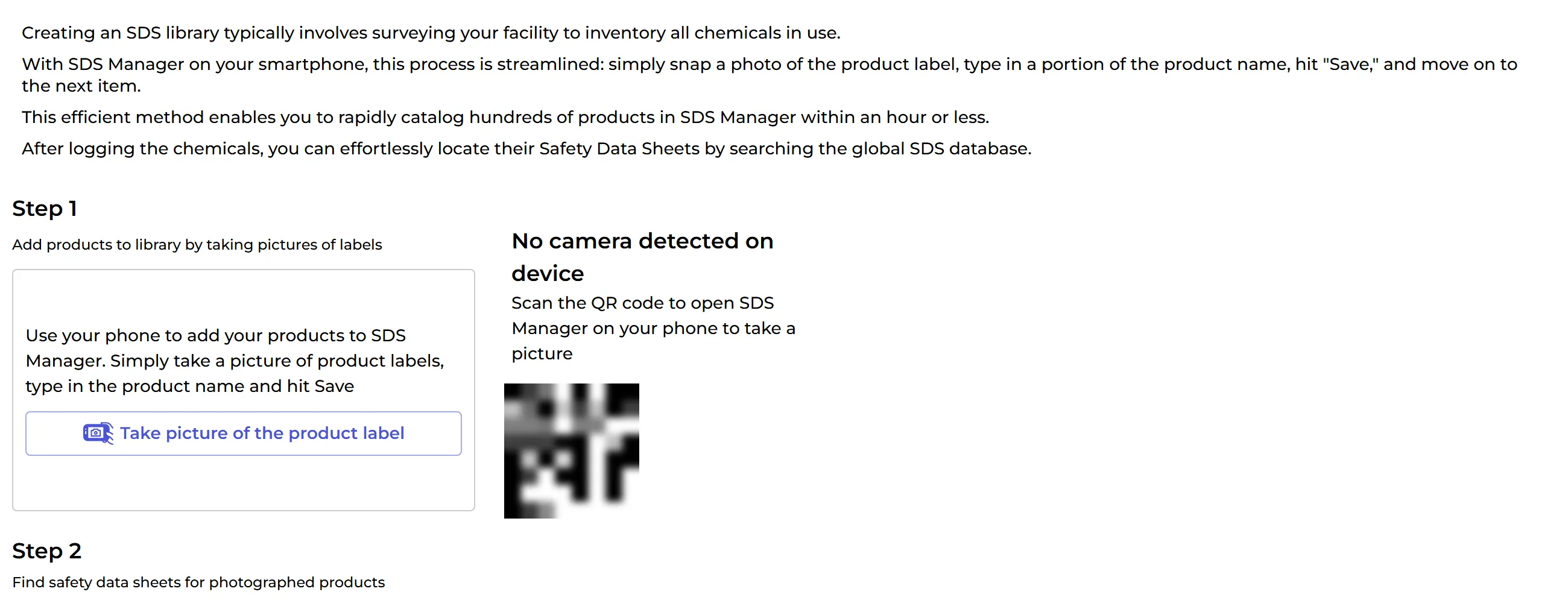
- Klik op Meer in het linkermenu en daarna op Maak foto's van labels van uw chemicaliën. Scan op een computer de QR-code op de pagina met uw telefoon om de pagina daar te openen.
- Tik op de telefoon op Maak een foto van het productlabel. De camera gaat open; u kunt maximaal 3 foto's maken.
- Typ de Productnaam en kies de Vestiging. De naam van de leverancier is optioneel als u een foto toevoegt.
- Tik op Sparen en daarna opnieuw op Maak een foto van het productlabel voor het volgende product.
Foto's maken van labels is onderdeel van de abonnementen Premium, Pro en Enterprise, voor eigenaren en beheerders. Wilt u dat collega's op andere vestigingen foto's maken? Maak hen beheerder van hun locaties: Hoe nodig ik nieuwe gebruikers uit voor SDS Manager of voeg ik ze toe?
Zoek de SDS'en
De producten die u hebt gefotografeerd, staan onder Stap 2 op dezelfde pagina en onder Taken in het linkermenu. SDS Manager zoekt op de achtergrond een passend SDS voor elk product. Klik bij een product op Zoek SDS, kies het juiste SDS en klik op Toevoegen aan SDS-bibliotheek. Staat het SDS niet in onze database, dan kunt u op Google zoeken, uw leverancier mailen of ons team om hulp vragen.
Lees meer: SDS-aanvragen: een SDS zoeken voor chemicaliën/stoffen die u hebt toegevoegd of geïmporteerd