Een etiket voor een secundaire verpakking komt op een kleinere verpakking, zoals een spuitfles, jerrycan of pot, die u op het werk vult uit de verpakking van de leverancier. Veel regels, zoals de Hazard Communication Standard van OSHA in de VS, eisen dat deze verpakkingen een etiket hebben. SDS Manager maakt het etiket op basis van het veiligheidsinformatieblad (SDS).
Het etiket toont de productnaam, de leverancier, het signaalwoord, de gevarenpictogrammen, de gevarenaanduidingen en voorzorgsmaatregelen, PPE-symbolen, de ingrediënten en het alarmnummer. Het heeft ook QR-codes: één opent het SDS en, als het product een risicobeoordeling heeft, opent een andere de chemische instructie.
Een etiket afdrukken
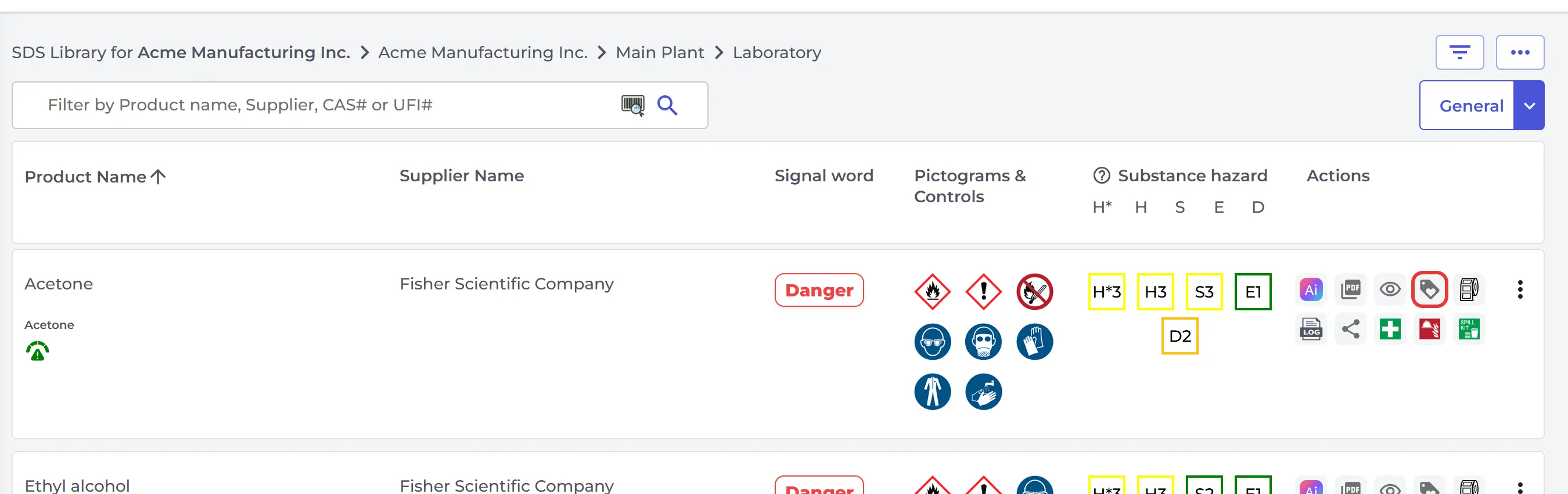
- Open de locatie in Beheer veiligheidsinformatiebladbibliotheek en zoek het SDS.
- Klik in de rij op het etiketpictogram (Afdrukken Label).
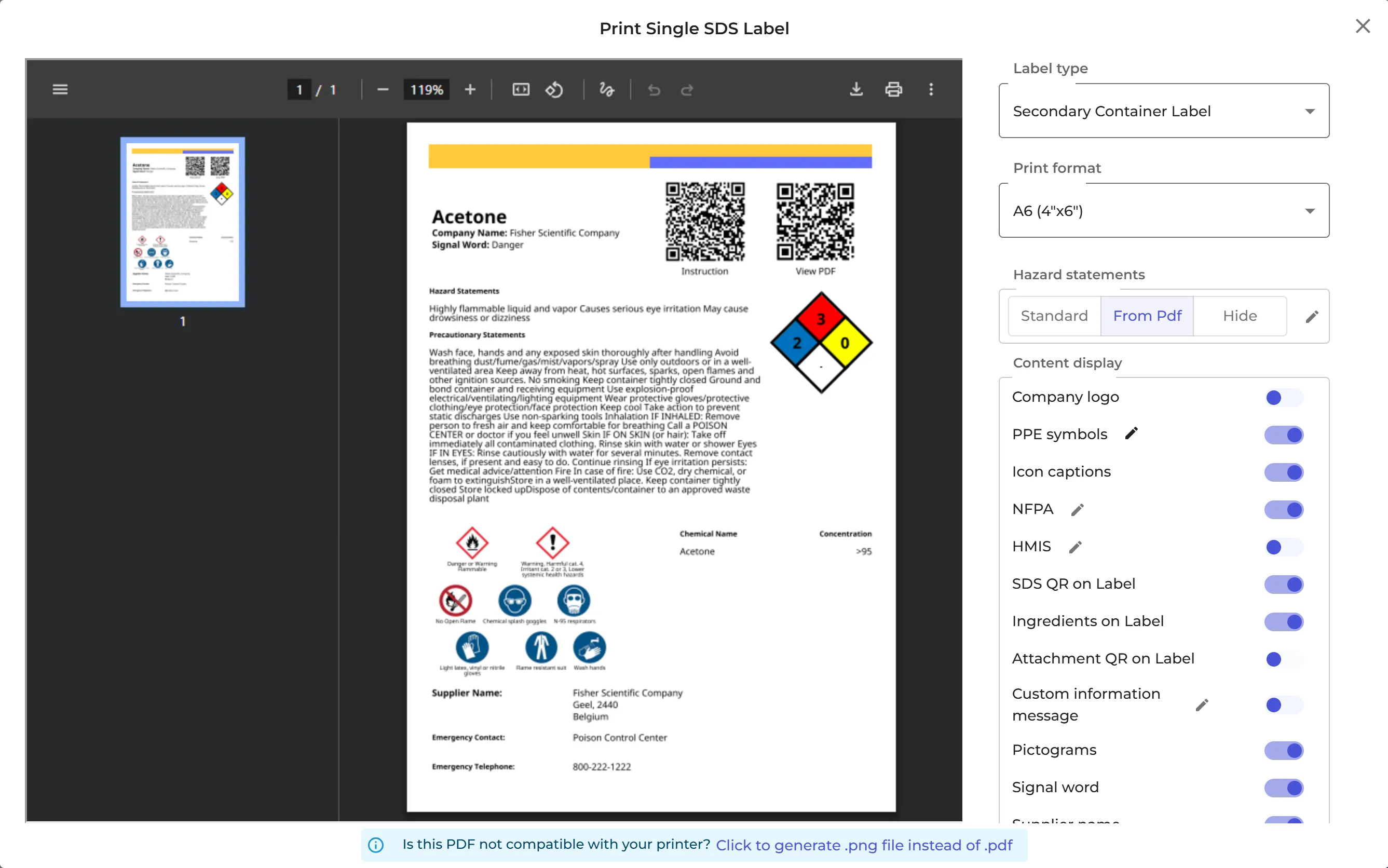
Het venster Afdrukken van één veiligheidsinformatieblad-etiket opent, met links een voorbeeld van het etiket:
- Labeltype: Etiket secundaire container of Transportlabel.
- Afdrukformaat: het formaat van het etiket, of een vel Avery- of Brady-etiketten. Lees meer: Welke formaten voor etiketten van secundaire verpakkingen worden ondersteund?
- Gevarenaanduidingen: Standaard gebruikt de standaardtekst voor elke H-zin, Van pdf gebruikt de exacte tekst uit rubriek 2 van het SDS, en met Verbergen laat u ze weg. Klik op het potlood om de tekst te bewerken.
- Inhoudsweergave: zet elk onderdeel van het etiket aan of uit, bijvoorbeeld Bedrijfslogo, PPE-symbolen, VIB-QR op het etiket, Ingrediënten op het etiket of Aangepast informatiebericht.
- Vervaldatum, en de grootte van de pictogrammen, de tekst en de QR-codes.
Druk het etiket af of download het met de knoppen boven het voorbeeld. Heeft uw printer problemen met de pdf? Klik dan op Klik om een .png-bestand te maken in plaats van een .pdf.
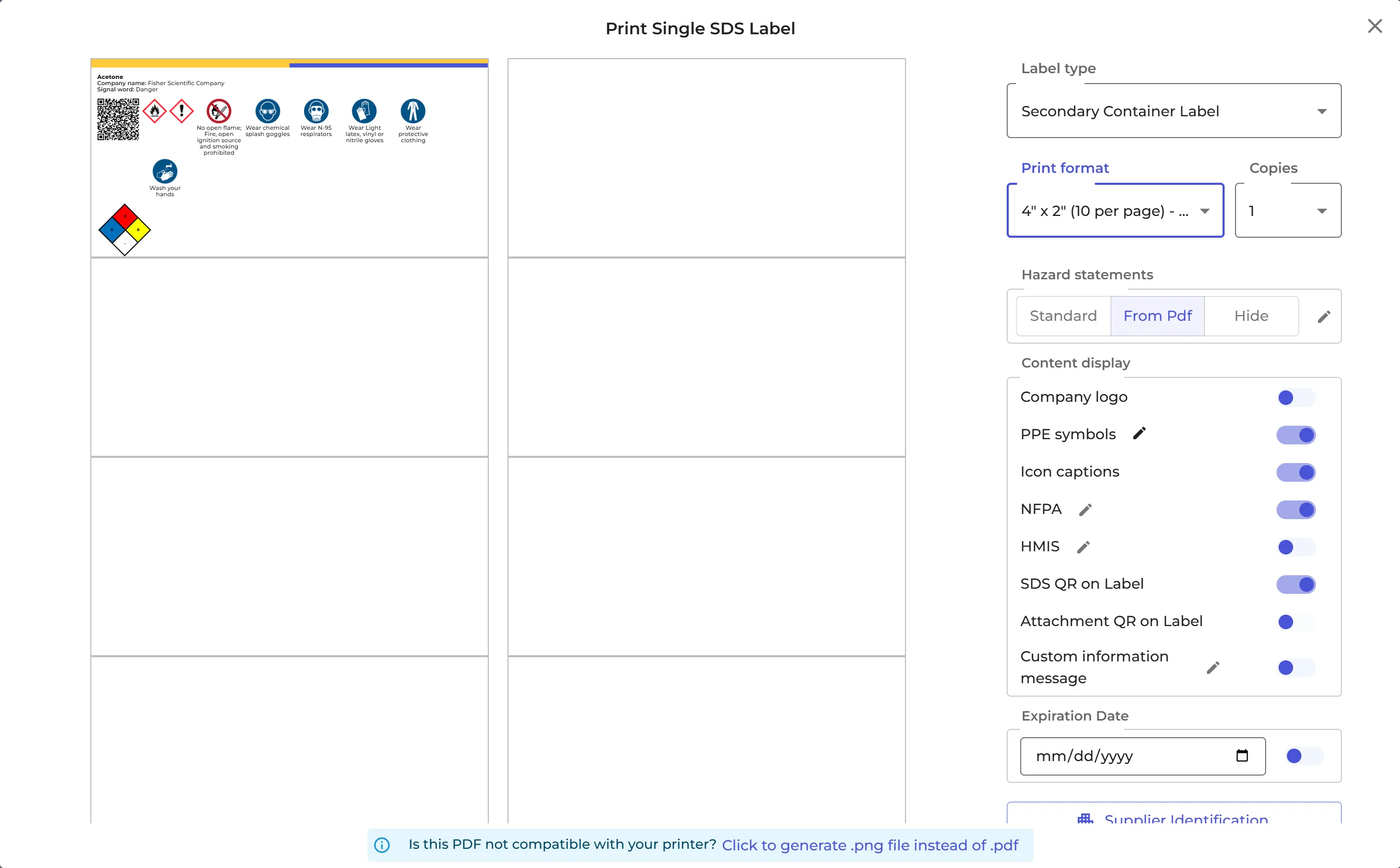
Afdrukken op een vel Avery- of Brady-etiketten
Kies het vel onder Brady & Avery-etiket in Afdrukformaat. Klik op de cel op het vel waar het afdrukken moet beginnen, zodat u ook een deels gebruikt vel kunt gebruiken. Stel het aantal Kopieën in, of kies Vul pagina. Klik daarna op Afdrukken Label.
Wilt u etiketten voor meerdere SDS'en op één vel afdrukken? Lees dan Hoe maak ik een Avery/Brady-etiket voor een SDS-pdf?
Meer dat u aan het etiket kunt toevoegen
- Uw eigen opmerking, gemarkeerd als Info, Waarschuwing of Gevaar: Informatielabels aan SDS'en toevoegen - getoond in de SDS-lijst en op etiketten
- De NFPA-ruit en de HMIS-balk (VS en Canada): NFPA-etiket voor een chemische stof afdrukken · HMIS-etiket (WHMIS) voor een chemische stof afdrukken
Klik op Labelindelingsinstellingen opslaan om uw keuzes voor het volgende etiket te bewaren. Medewerkers die uw bibliotheek met een QR-code openen, kunnen alleen etiketten afdrukken als u dat toestaat onder QR-toegang (Toegang voor medewerkers) (Sta QR-gebruikers toe labels te printen).