Controlla la tua libreria di schede di sicurezza (SDS) confrontandola con i prodotti che usi davvero, una volta all'anno o più spesso. Verifica di avere una SDS per ogni prodotto in uso e archivia le SDS dei prodotti che non usi più.
Passaggio 1: Contrassegna i prodotti che trovi
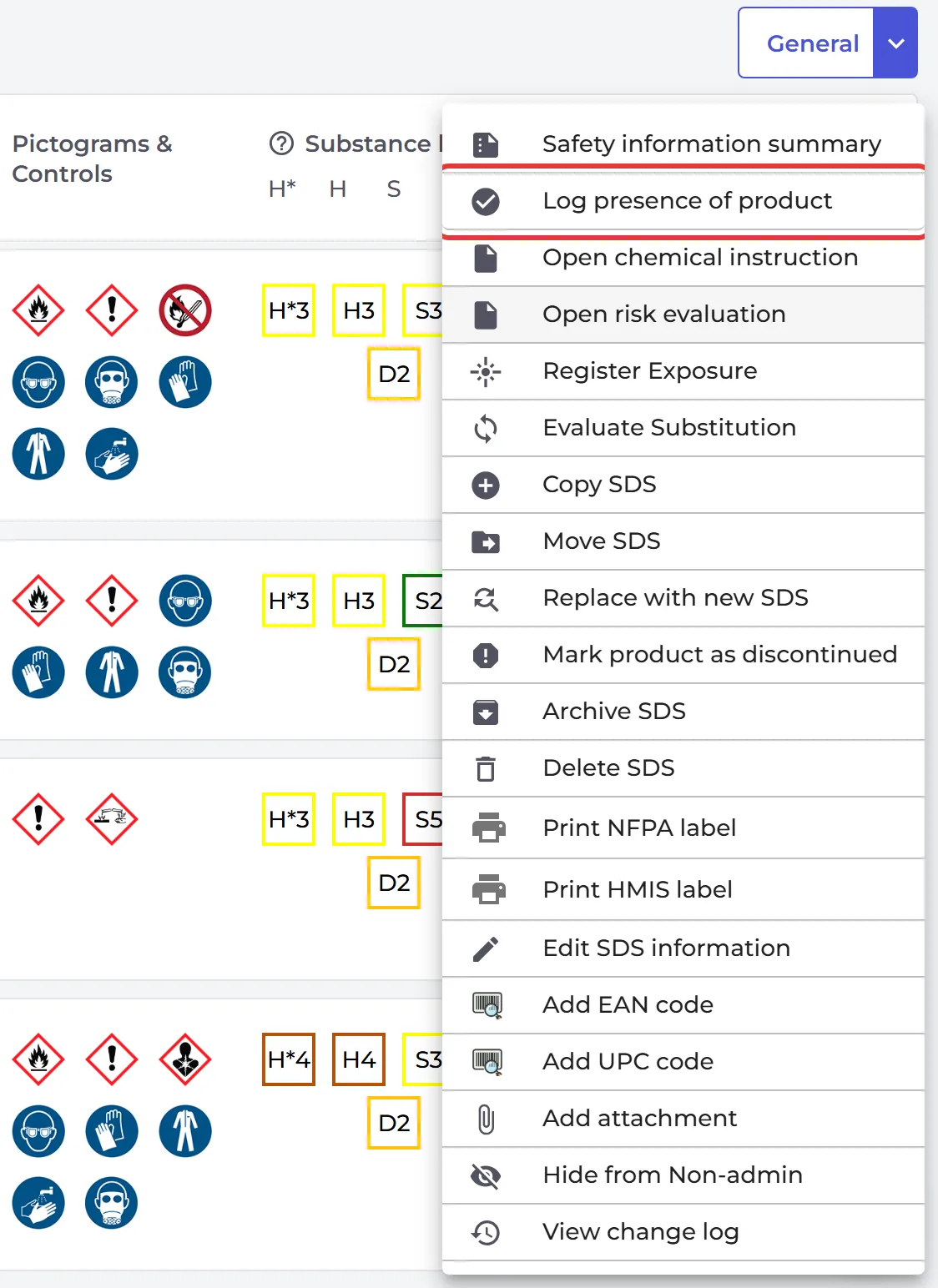
Fai un giro in ogni posizione. Per ogni prodotto che trovi, cerca la sua SDS, ad esempio scansionando il codice a barre (Come cercare una SDS scansionando il codice a barre (codice EAN/UPC)). Fai clic su ⋮ sulla SDS e scegli Registra la presenza del prodotto. SDS Manager salva la data e chi ha effettuato la registrazione.
Passaggio 2: Aggiungi i prodotti senza SDS
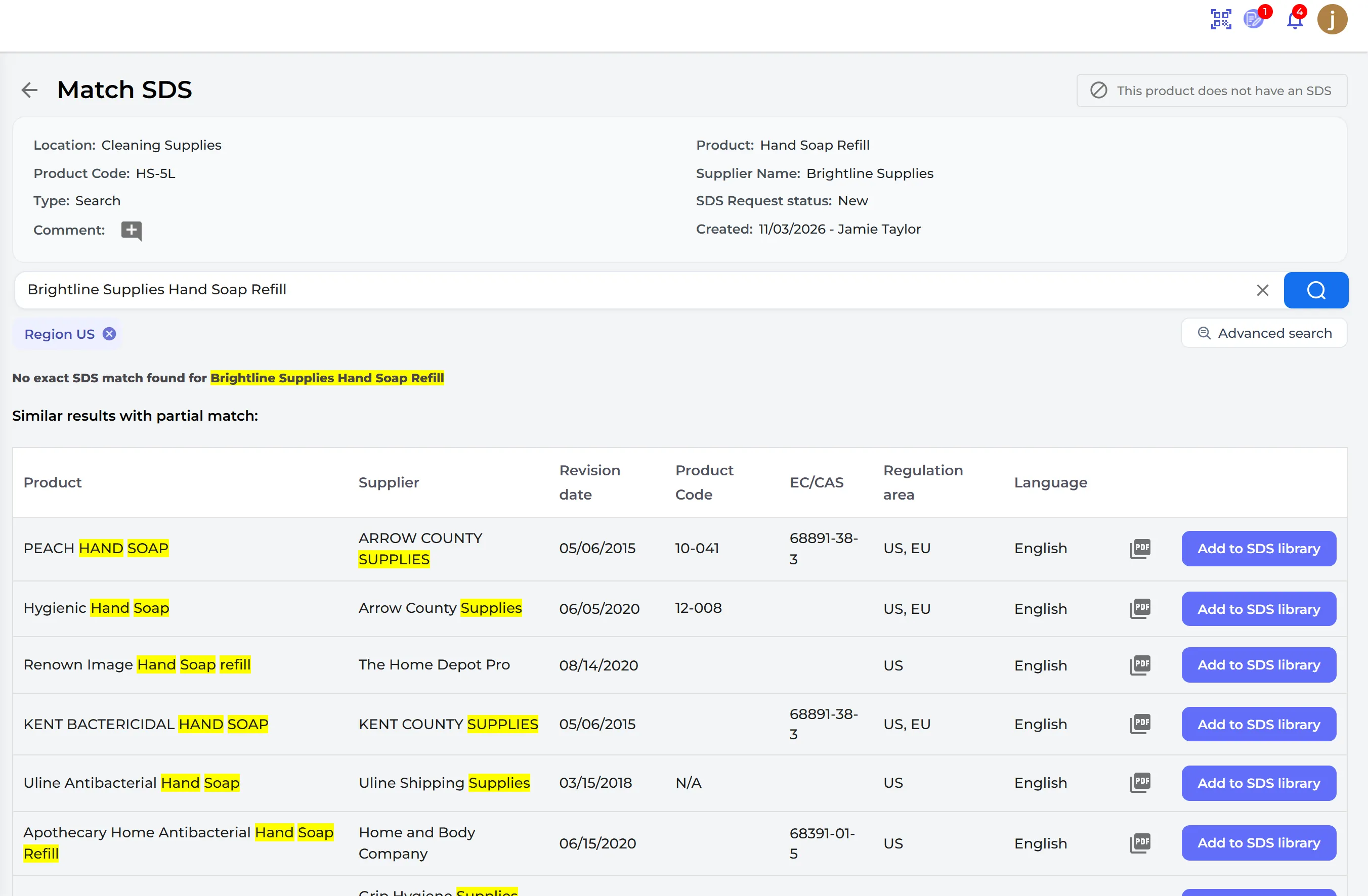
Per un prodotto che non è nella tua libreria, scatta una foto della sua etichetta con il telefono. Per saperne di più: Come posso usare il telefono per fotografare i prodotti che voglio aggiungere alla nostra libreria SDS? Puoi anche fotografare tutti i prodotti di una posizione e controllarli più tardi sul computer.
Le foto sono elencate in Attività → Prodotti in attesa della scheda dati di sicurezza. Fai clic su Trova SDS per ciascuna:
- Per verificare se la SDS è già nella tua libreria, imposta il chip del database su Solo in uso da parte della tua azienda.
- Se la SDS è già in questa posizione, fai clic su Completa la richiesta con la SDS esistente. Questo registra anche la presenza del prodotto.
- In caso contrario, fai clic su Aggiungi alla libreria SDS sulla SDS giusta.
Passaggio 3: Archivia le SDS dei prodotti non più in uso
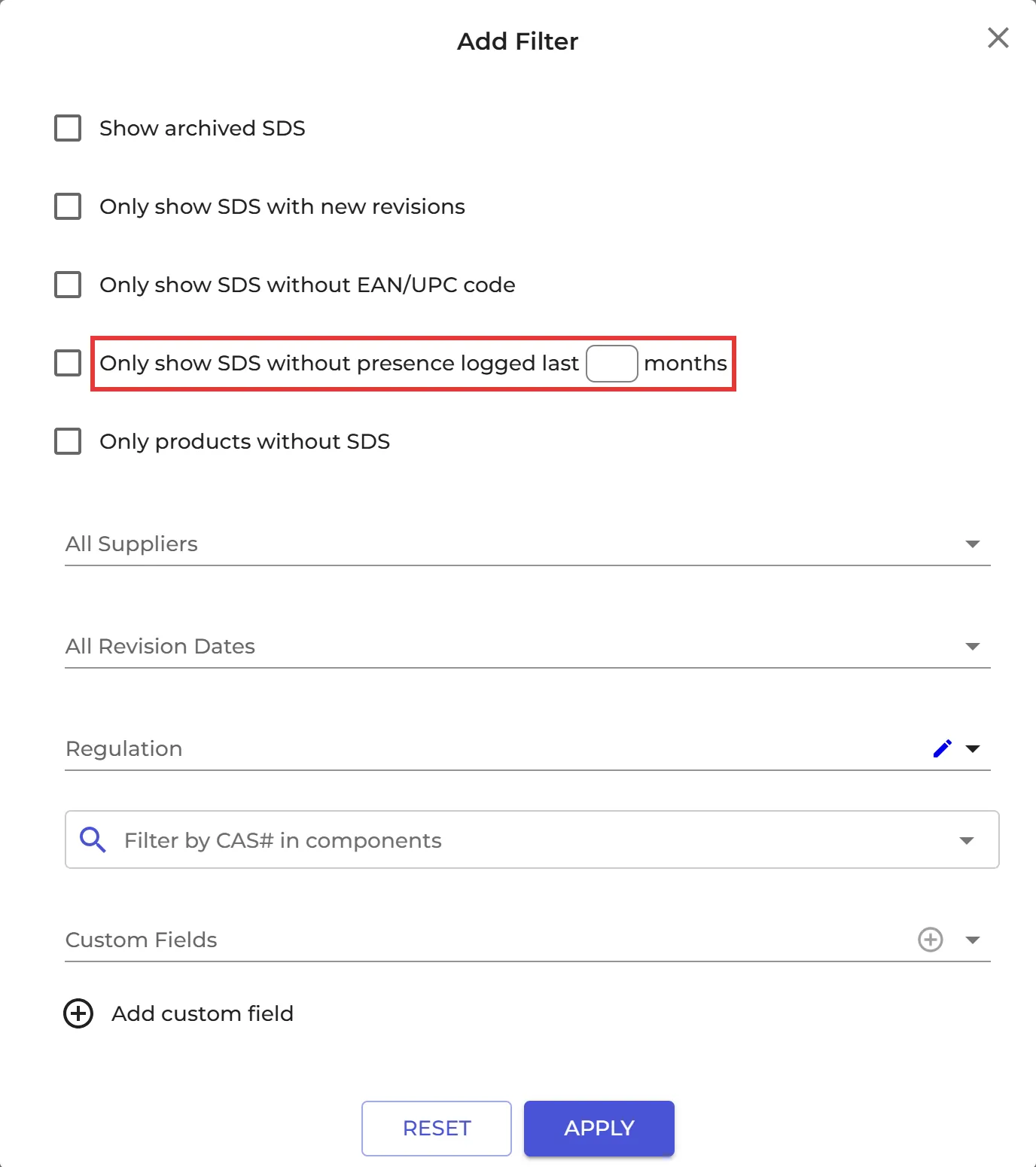
Apri la posizione, fai clic sul pulsante del filtro e seleziona Mostra solo le SDS senza presenza registrata negli ultimi, indicando un numero di mesi. Le SDS elencate sono i prodotti che non hai trovato. Archiviale: Cosa faccio con le SDS delle sostanze chimiche che non usiamo più (Archivia SDS)? In Filtro per schede di sicurezza, il filtro Presenza del prodotto fa lo stesso per tutte le tue posizioni.
La registrazione della presenza dei prodotti fa parte dei piani Pro ed Enterprise.