Esta guía es para empresas con varias ubicaciones (centros, edificios, departamentos o zonas de almacenamiento) que ya tienen archivos de SDS para importar.
- Cree sus ubicaciones
- Importe los archivos de SDS que ya tiene
- Actualice las SDS importadas a la versión más reciente
- Agregue SDS desde nuestra base de datos de más de 30 millones de Fichas de Datos de Seguridad
- Dé acceso a sus empleados con carteles con código QR
- Invite a las personas que gestionarán su biblioteca de SDS
- Compruebe si sus SDS contienen productos químicos restringidos
- Imprima etiquetas para envases secundarios
- Imprima carpetas de SDS si quiere copias en papel (opcional)
Paso 1: Cree sus ubicaciones
Las ubicaciones le permiten organizar sus SDS por centro, edificio, departamento o zona de almacenamiento. Puede dar a un administrador derechos solo sobre algunas ubicaciones y crear un cartel QR para cada ubicación, de modo que los empleados de allí solo vean sus propias SDS.
Haga clic en Ubicaciones en el menú de la izquierda. Use Agregar ubicación para crear una nueva ubicación de nivel superior y el botón + de una fila para agregar una sububicación debajo. Puede tener tantos niveles como necesite. El número que aparece después de cada nombre es el número de SDS de esa ubicación.
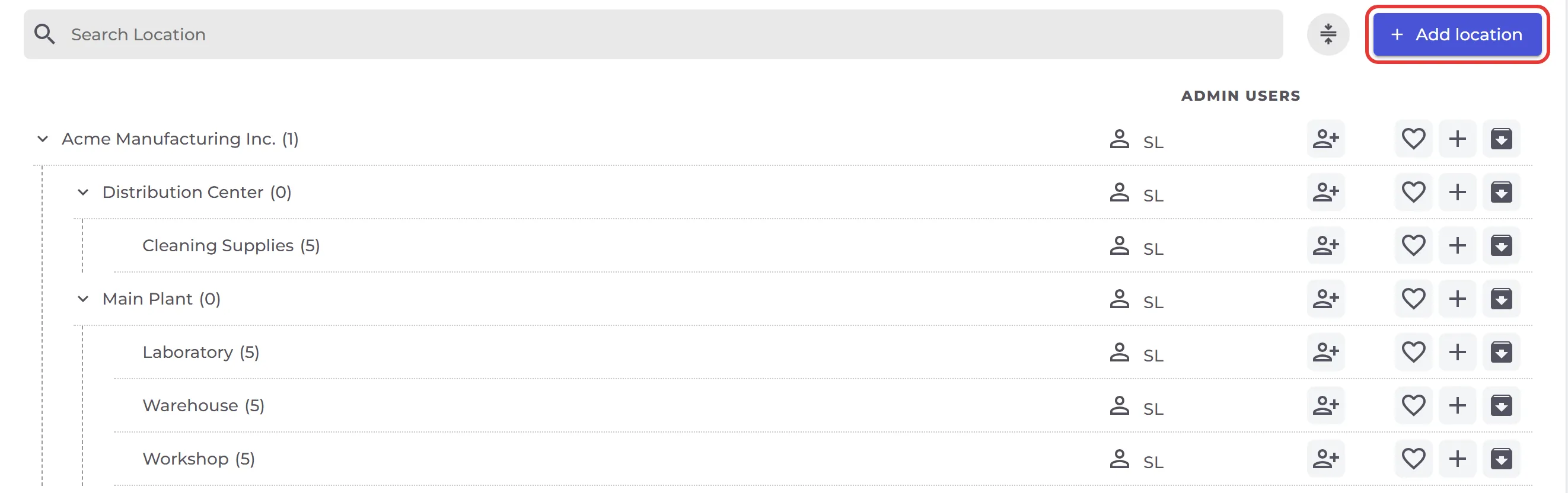
Si sus archivos de SDS están en carpetas, puede saltarse este paso: impórtelos como un archivo ZIP en el paso 2 y las carpetas se convierten en ubicaciones.
Más información: ¿Cómo puedo crear una jerarquía de ubicaciones que se ajuste a la estructura de nuestra empresa?
Paso 2: Importe los archivos de SDS que ya tiene
En el Panel, abra la pestaña Importar archivos de Fichas de Datos de Seguridad y suelte sus archivos PDF, ZIP o RAR, o haga clic en Examinar archivos. SDS Manager lee cada archivo y lo agrega a su biblioteca, con búsqueda completa, sin que tenga que escribir nada. Después de la carga, usted elige a qué ubicación van las SDS.
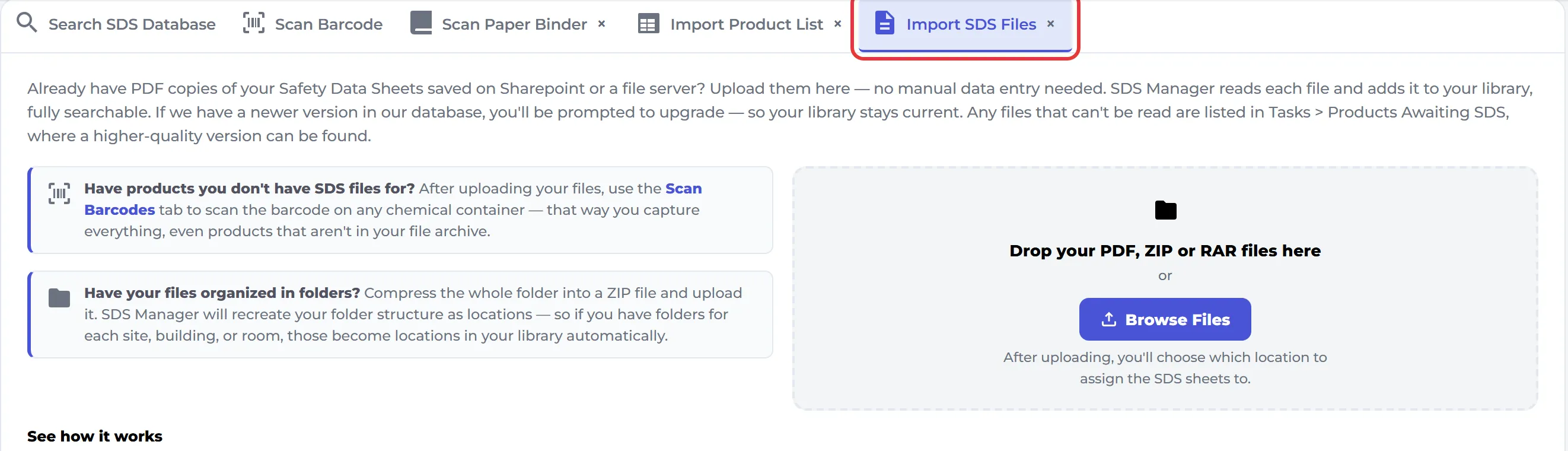
¿Sus archivos están organizados en carpetas? Comprima toda la carpeta en un solo archivo ZIP y súbalo. SDS Manager vuelve a crear sus carpetas como ubicaciones.
Los archivos que no se pueden leer aparecen en Tareas → Productos pendientes de ficha de datos de seguridad, donde se puede encontrar una copia mejor. ¿Tiene una lista de productos o una carpeta en papel en lugar de archivos? Vea las otras pestañas del Panel y Cómo agregar Fichas de Datos de Seguridad a su biblioteca de SDS.
Más información: ¿Cómo importo nuestra biblioteca actual de SDS en archivos?
Paso 3: Actualice las SDS importadas a la versión más reciente
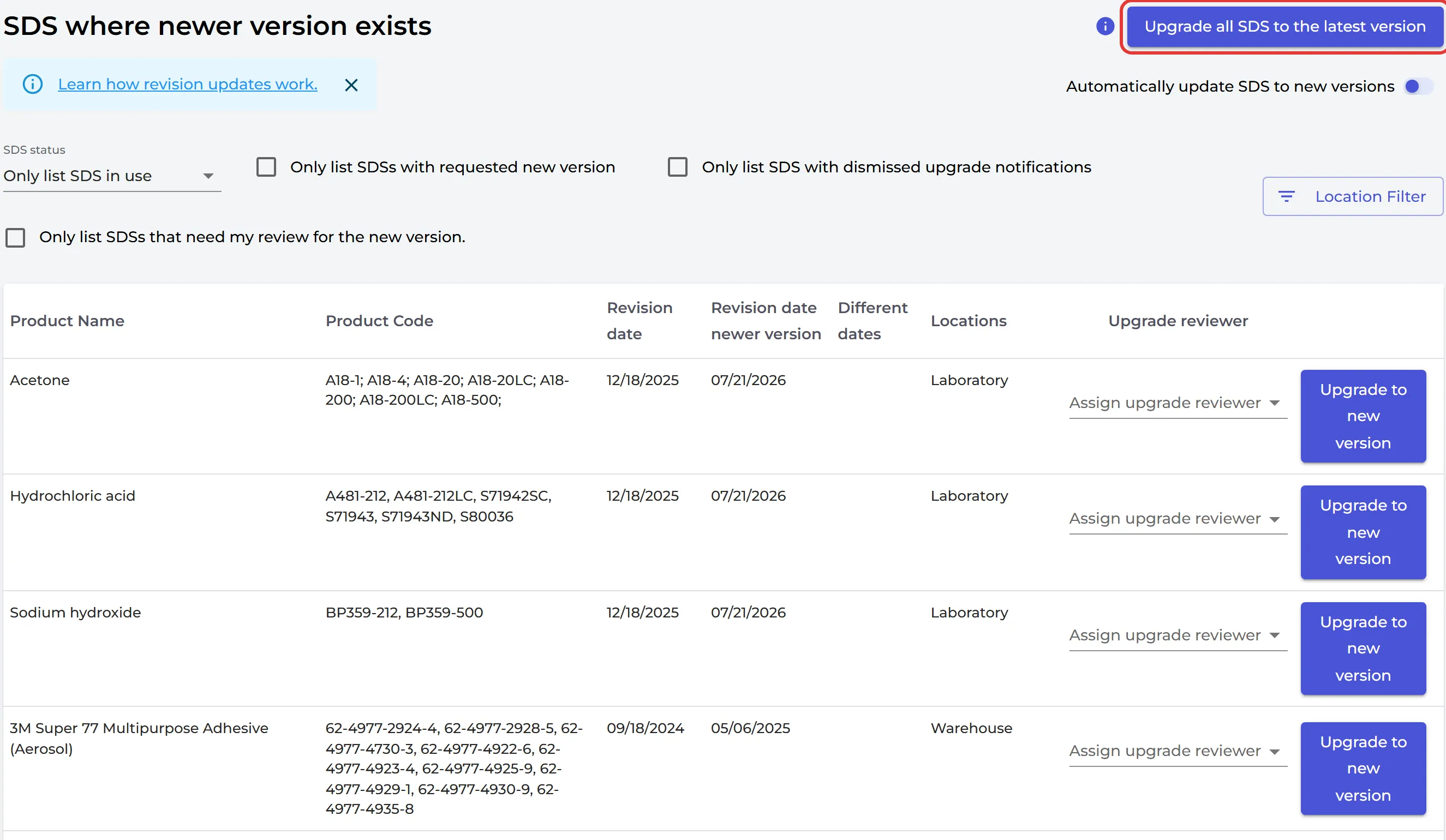
Los proveedores publican una nueva revisión de una SDS cada uno a tres años, y usted debe usar la más reciente. SDS Manager revisa los sitios web de los proveedores en busca de nuevas revisiones. El número que aparece en Actualiz., en el menú de la izquierda, indica cuántas SDS de su biblioteca tienen una versión más reciente.
Haga clic en Actualiz. para verlas. Use Actualizar a la nueva versión en una SDS, o Actualizar todas las FDS a la versión más reciente. Para que SDS Manager lo haga por usted, active Actualizar automáticamente la Ficha de Datos de Seguridad a nuevas versiones.
Más información: Gestionar actualizaciones de SDS: actualizar las SDS a la versión más reciente y ¿Cómo funciona la actualización de revisiones?
Paso 4: Agregue SDS desde nuestra base de datos de más de 30 millones de Fichas de Datos de Seguridad
En el Panel, escriba un nombre de producto, proveedor, número CAS, número UFI o número CE en Buscar en base de datos de FDS, elija la SDS correcta y se agregará a su biblioteca. Las otras pestañas le permiten escanear códigos de barras, escanear una carpeta en papel, importar una lista de productos o tomar fotos de las etiquetas de los productos.

Más información: Cómo agregar Fichas de Datos de Seguridad a su biblioteca de SDS y ¿Cómo puedo agregar una SDS a varias ubicaciones en una sola operación?
Paso 5: Dé acceso a sus empleados con carteles con código QR
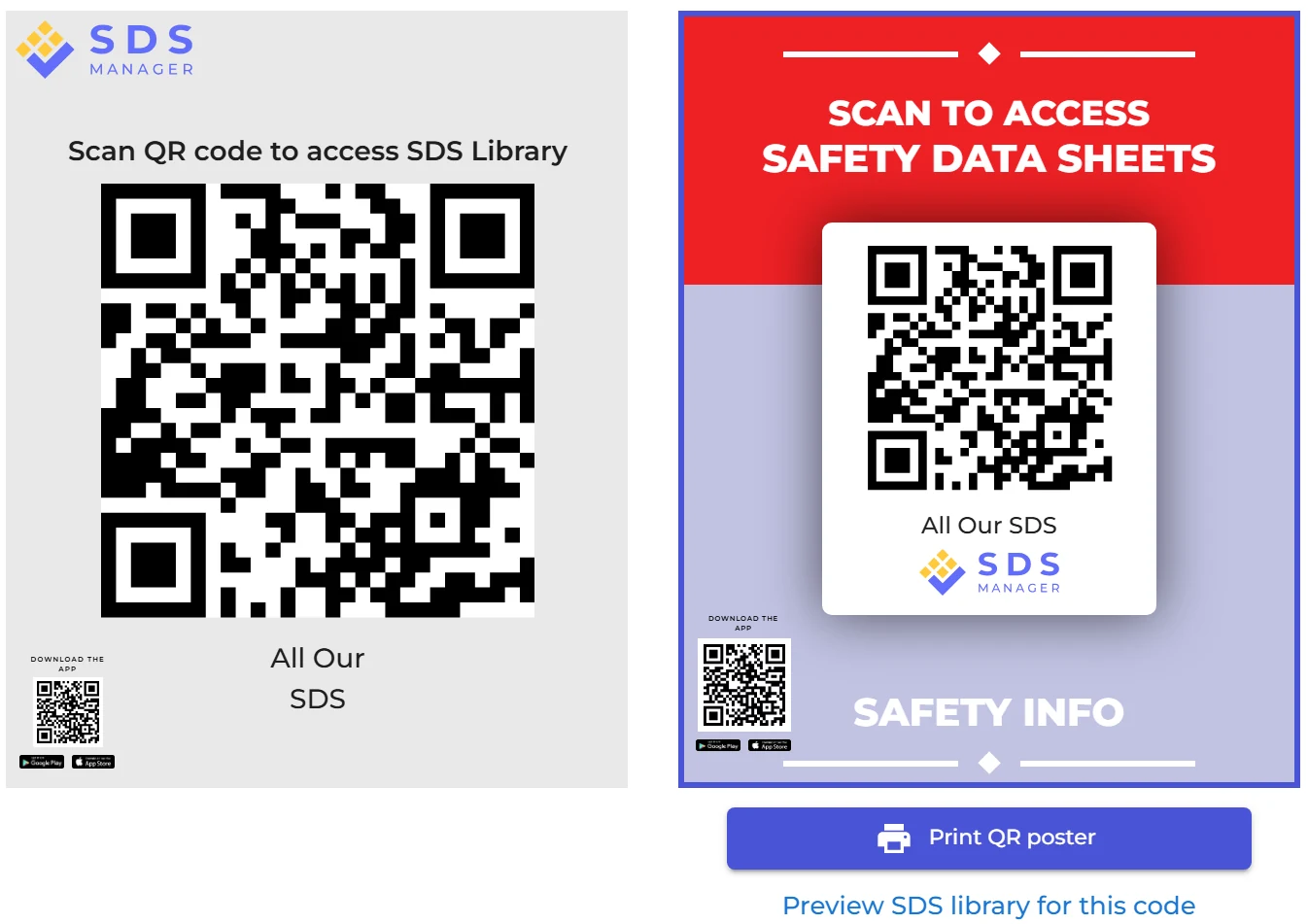
Los empleados no necesitan una cuenta de usuario. Coloque un cartel con código QR donde se usan productos químicos: al escanearlo con cualquier teléfono se abre su biblioteca de SDS en modo de solo lectura. Haga clic en Acceso QR en el menú de la izquierda, haga clic en un cartel y luego en Imprimir cartel QR. Vista previa de la biblioteca de hojas de datos de seguridad para este código muestra lo que verán sus empleados.
Un cartel puede dar acceso a toda la biblioteca, o puede crear un cartel por ubicación para que los empleados solo vean las SDS del lugar donde trabajan.
Más información: Cómo encuentran los empleados una SDS y ¿Cómo pueden nuestros empleados acceder a nuestra biblioteca de SDS escaneando un cartel con código QR?
Paso 6: Invite a las personas que gestionarán su biblioteca de SDS
Cree cuentas de usuario solo para las personas que agregan y mantienen las SDS; la mayoría de los empleados solo necesitan el código QR. Haga clic en Más → Gestión de usuario → Agregar usuario. Introduzca el nombre y el correo electrónico, elija un rol (por ejemplo Admin para las personas que mantienen las SDS, Personal para las personas que solo las consultan) y haga clic en Enviar invitacion.
Elija Personalizar el acceso en lugar de Acceso a todas las SDS para dar a un usuario un rol solo en algunas ubicaciones, por ejemplo Admin en un centro.
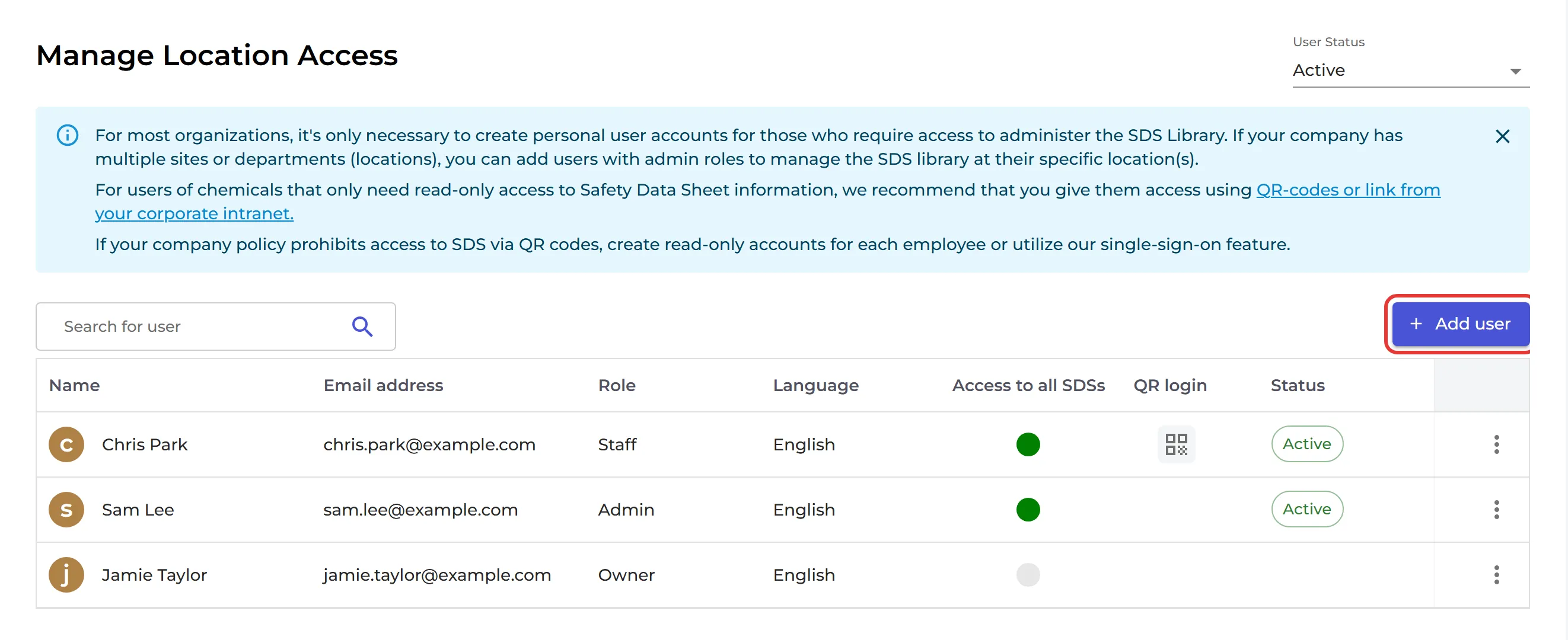
Más información: ¿Cómo invito/agrego nuevos usuarios a SDS Manager? y ¿Puedo asignar roles diferentes a las personas de una ubicación?
Paso 7: Compruebe si sus SDS contienen productos químicos restringidos
SDS Manager lee los números CAS y CE de la sección 3 de sus SDS y los compara con más de 100 listas de sustancias restringidas, por ejemplo la Proposición 65 de California, la Lista de sustancias candidatas de REACH (SVHC) y la lista de productos químicos altamente peligrosos de OSHA. Haga clic en Cumplim. en el menú de la izquierda para ver las SDS que contienen una sustancia de las listas, y sustituya los productos cuando sea necesario. Filtre por Regulación o por ubicación, o exporte la lista a Excel.
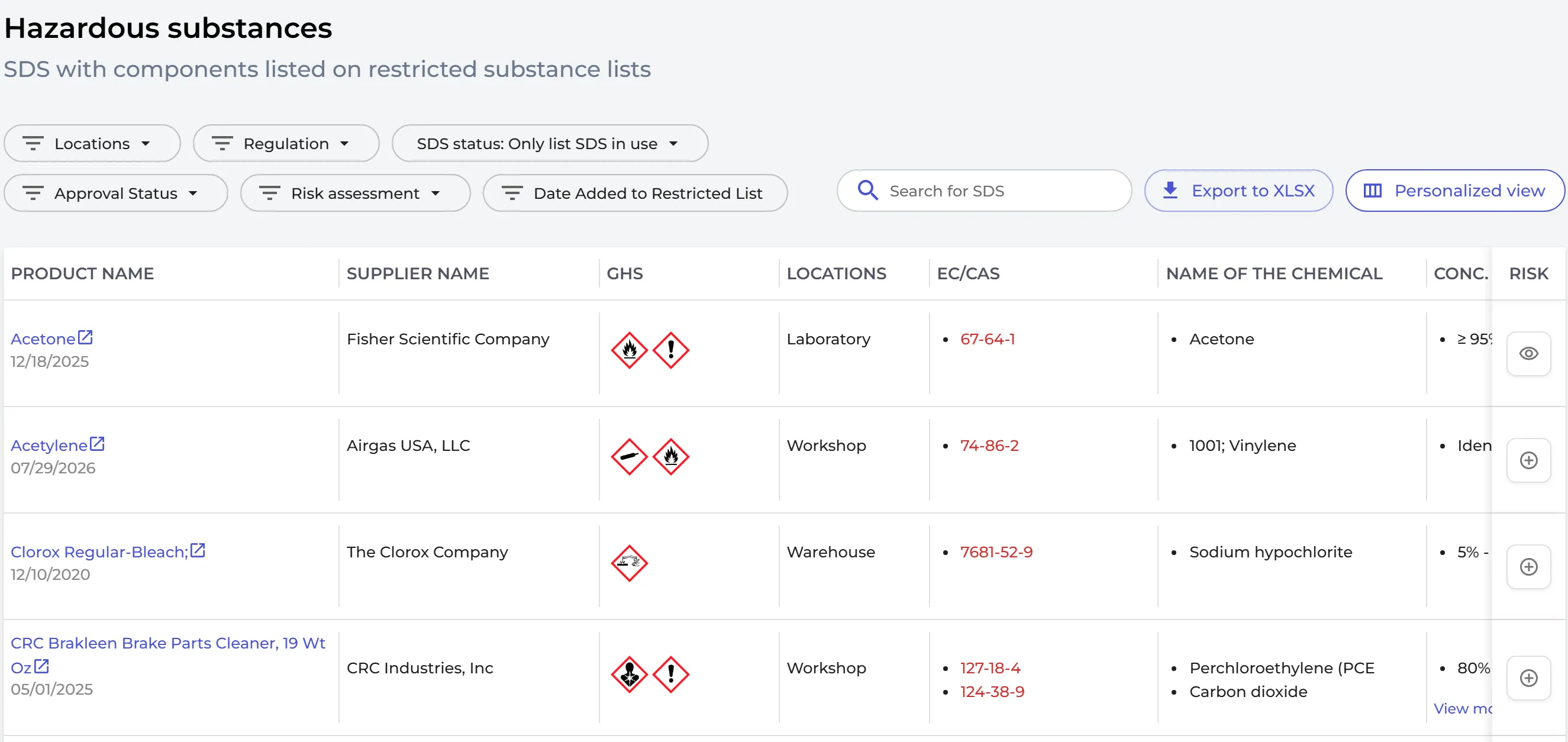
Más información: ¿Cómo puedo comprobar si alguno de los productos que usamos contiene productos químicos restringidos?
Paso 8: Imprima etiquetas para envases secundarios
Cuando trasvasa un producto químico a un envase más pequeño, ese envase también necesita una etiqueta. Haga clic en el icono Etiqueta de impresión de una SDS para crear una etiqueta con el nombre del producto, los pictogramas, las indicaciones de peligro y los consejos de prudencia, y un código QR que abre la SDS.
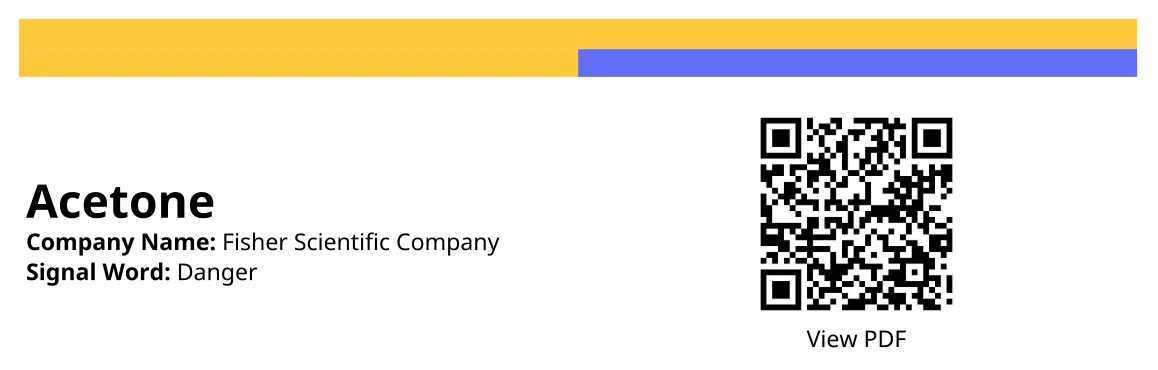
Más información: Cómo crear etiquetas para envases secundarios de productos químicos peligrosos
Paso 9: Imprima carpetas de SDS si quiere copias en papel (opcional)
Abra SDS Admin, elija la ubicación, haga clic en el botón … de la parte superior derecha y seleccione Generar carpeta SDS. Obtendrá un único archivo PDF con todas las SDS de esa ubicación, listo para imprimir.
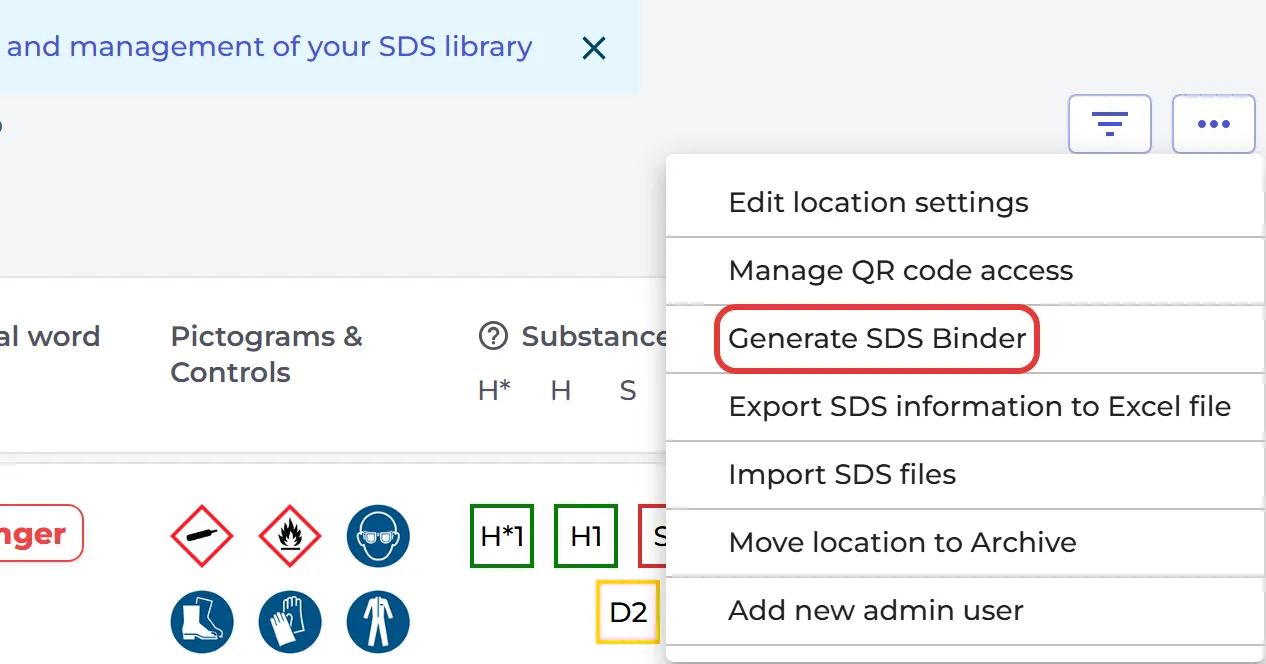
Más información: Acceda a sus SDS sin conexión: imprima una carpeta de SDS
Más cosas que puede hacer
- Evaluar los riesgos de sus productos químicos
- Crear procedimientos de trabajo con evaluación de riesgos
- Ver la guía completa de primeros pasos
¿Listo para empezar?
Antes de informar a sus empleados sobre la biblioteca de SDS, revise la lista de comprobación para la puesta en marcha.