Możesz zbudować strukturę lokalizacji odpowiadającą Twojej firmie, z tyloma poziomami, ilu potrzebujesz, na przykład zakład › budynek › pomieszczenie.
Dodaj lokalizacje
- Kliknij Lokalizacja w menu po lewej stronie, aby otworzyć Miejsca i lokalizacje.
- Kliknij Dodaj lokalizację. W oknie Utwórz lokalizację wpisz nazwę w polu Nazwa i wybierz Lokalizacja macierzysta albo Bez rodzica dla lokalizacji najwyższego poziomu. Kliknij Utwórz.
- Aby dodać podlokalizację, kliknij + (Dodaj podlokalizację) w wierszu lokalizacji, pod którą ma się znaleźć.
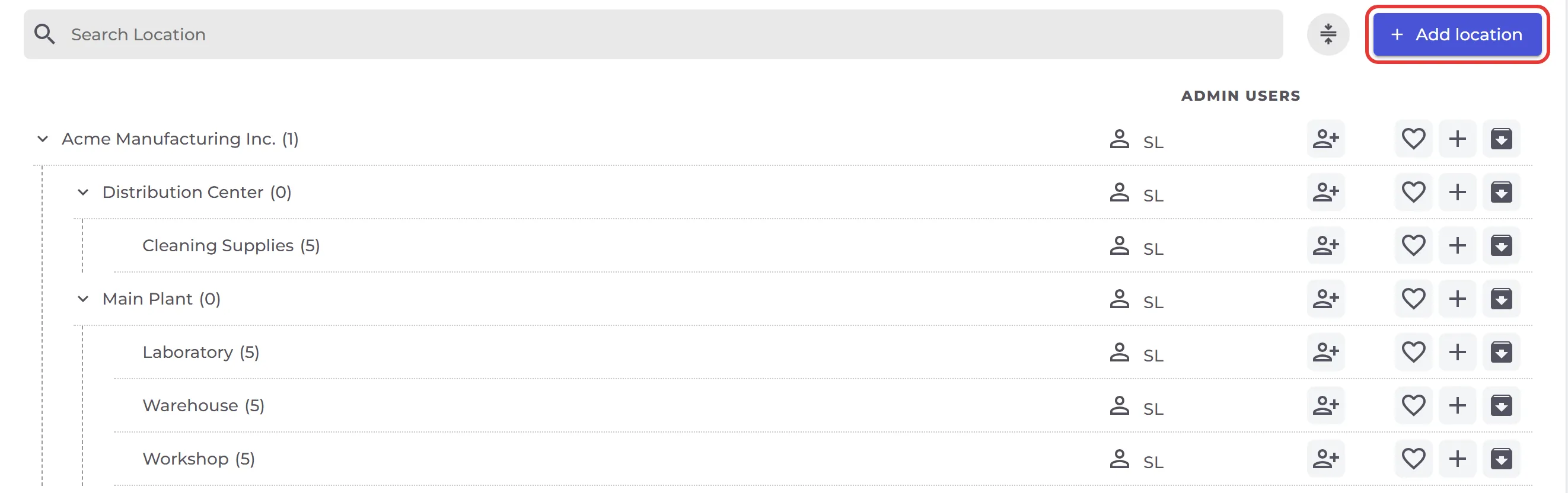
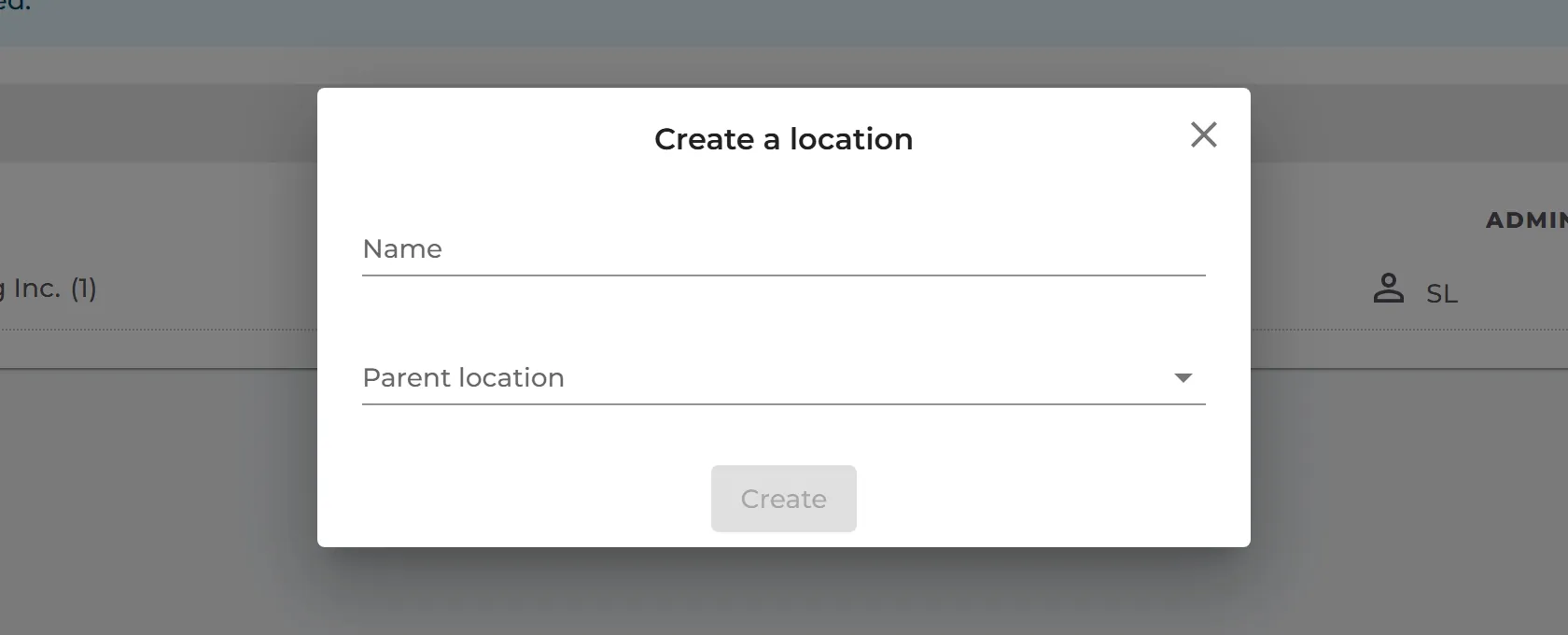
Lokalizacje możesz też dodawać z menu po lewej stronie: Dodaj lokalizację znajduje się na dole listy lokalizacji pod Zarządzaj biblioteką Kart Charakterystyki. Zaimportowano plik ZIP z folderami? Wtedy foldery stały się już lokalizacjami: Jak zaimportować naszą obecną bibliotekę kart charakterystyki opartą na plikach?
Przenieś lokalizację pod innego rodzica
- Otwórz lokalizację w Zarządzaj biblioteką Kart Charakterystyki.
- Kliknij Więcej opcji (⋯) w prawym górnym rogu i wybierz Edytuj ustawienia lokalizacji.
- Wybierz nową lokalizację w polu Lokalizacja macierzysta i kliknij Zapisz.
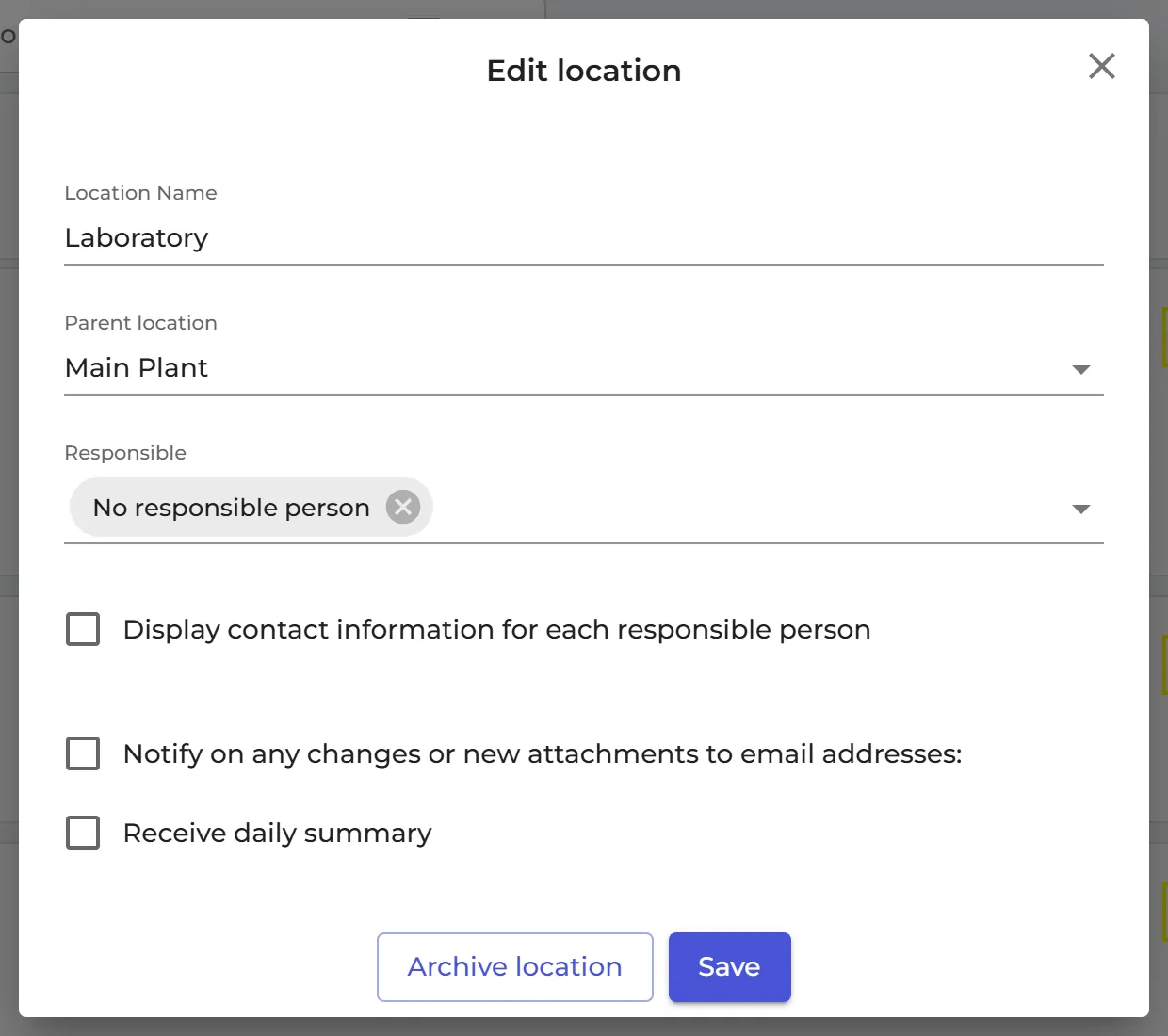
Zarchiwizuj lub usuń lokalizację
Kliknij Przenieś do archiwum w wierszu lokalizacji na stronie Miejsca i lokalizacje. Jej podlokalizacje również zostaną zarchiwizowane. Więcej informacji: Gdzie mogę zobaczyć zarchiwizowane lokalizacje? · Jak mogę usunąć lokalizację?