Możesz dodać tylu użytkowników, ilu potrzebujesz: za administratorów ani za pracowników nie ma dodatkowej opłaty. Twórz konta użytkowników dla osób, które zarządzają Twoją biblioteką kart charakterystyki. Pracownicy, którzy tylko wyszukują karty charakterystyki, nie potrzebują konta: daj im plakat QR lub link w intranecie. Więcej informacji: Jak pracownicy mogą uzyskać dostęp do biblioteki kart charakterystyki, skanując plakat QR?
Zaproś użytkownika
- Kliknij Więcej → Zarządzanie użytkownikami, a następnie Dodaj użytkownika. Możesz też kliknąć Więcej → Zaproś członków.
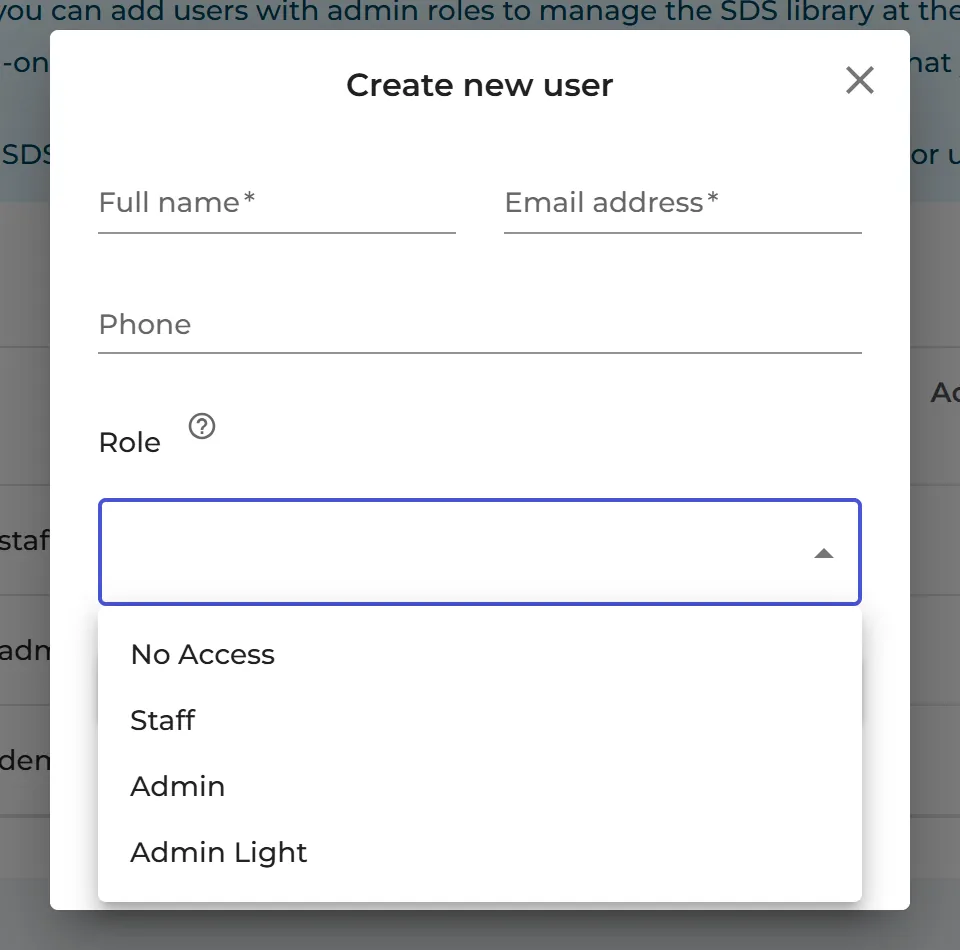
- Wpisz Pełne imię i nazwisko oraz Adres email (numer telefonu jest opcjonalny).
- Wybierz rolę w polu Rola: Admin, Administrator – ograniczone uprawnienia, Personel lub Brak dostępu. Więcej informacji: Czy mogę przypisać różne role osobom w danej lokalizacji?
- Wybierz Dostęp do wszystkich kart charakterystyki, aby nadać rolę we wszystkich lokalizacjach, lub Dostosuj dostęp, aby wybrać lokalizacje.
- Kliknij Wyślij zaproszenie. Użytkownik otrzymuje e-mail z linkiem do ustawienia hasła.
Tylko właściciel konta może wybrać Dostęp do wszystkich kart charakterystyki. Użytkownicy zaproszeni przez administratora otrzymują dostęp do wybranych lokalizacji.
Aby później zmienić rolę użytkownika w poszczególnych lokalizacjach, kliknij ⋮ przy użytkowniku i wybierz Edytuj dostęp do lokalizacji. Więcej informacji: Jak mogę zarządzać dostępem użytkownika do lokalizacji?
Dodaj administratora dla jednej lokalizacji
Na stronie Lokalizacja (Miejsca i lokalizacje) kliknij ikonę Dodaj nowego administratora obok lokalizacji. Nowy użytkownik otrzymuje rolę Admin w tej lokalizacji.

W planie Free z SDS Manager może korzystać tylko właściciel konta.