Możesz dać użytkownikowi lub kodowi QR dostęp do wszystkich kart charakterystyki albo tylko do wybranych lokalizacji.
- Dostęp do wszystkich kart charakterystyki: użytkownik widzi wszystkie karty charakterystyki we wszystkich lokalizacjach, z tą samą rolą wszędzie.
- Dostosuj dostęp: wybierasz rolę w każdej lokalizacji, na przykład Admin w jednym zakładzie i Brak dostępu w pozostałych.
Tylko właściciel konta może wybrać Dostęp do wszystkich kart charakterystyki. Użytkownicy i kody QR dodani przez administratora zawsze mają dostosowany dostęp. Dostęp możesz zmienić w dowolnym momencie.
Zmień dostęp użytkownika
- Kliknij Więcej → Zarządzanie użytkownikami.
- Kliknij ⋮ przy użytkowniku i wybierz Edytuj dostęp do lokalizacji.
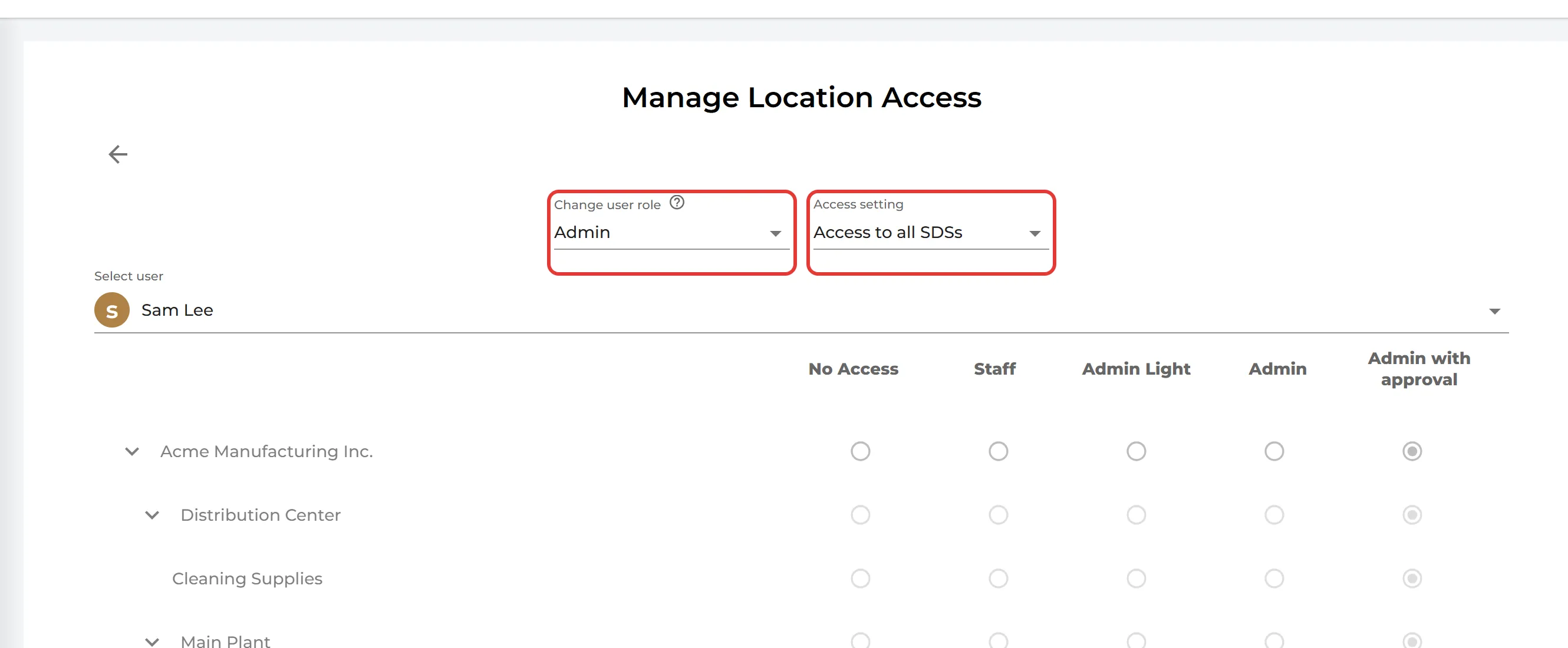
- Wybierz główną rolę w polu Zmień rolę użytkownika, a w polu Ustawienie dostępu opcję Dostęp do wszystkich kart charakterystyki lub Dostosuj dostęp.
- Przy opcji Dostosuj dostęp wybierz rolę w każdej lokalizacji w drzewie lokalizacji. Kliknij Zapisz.
Nowe Ustawienie dostępu zapisuje się od razu po wybraniu. Role w drzewie lokalizacji zapisują się po kliknięciu Zapisz.
Więcej o rolach: Czy mogę przypisać różne role osobom w danej lokalizacji?
Zmień dostęp kodu QR
Kliknij Dostęp QR (Dostęp pracowników) w menu po lewej stronie, kliknij ⋮ przy kodzie QR i wybierz Edytuj dostęp do lokalizacji. Kod QR zawsze daje dostęp tylko do odczytu.