Ihre Mitarbeitenden können ein Sicherheitsdatenblatt (SDS) finden, indem sie den Barcode (EAN- oder UPC-Code) auf dem Produkt scannen. Nur wenige SDS enthalten diese Codes. Deshalb fügen Sie die Codes zuerst den SDS in Ihrer Bibliothek hinzu.
Ein SDS durch Scannen des Barcodes finden
Öffnen Sie die SDS-Bibliothek, zum Beispiel durch Scannen Ihres QR-Code-Posters. Tippen Sie auf das Barcode-Symbol im Suchfeld und scannen Sie den Barcode auf dem Produkt mit der Kamera. SDS Manager sucht den Code in der Bibliothek und zeigt das SDS an, zu dem er gehört.
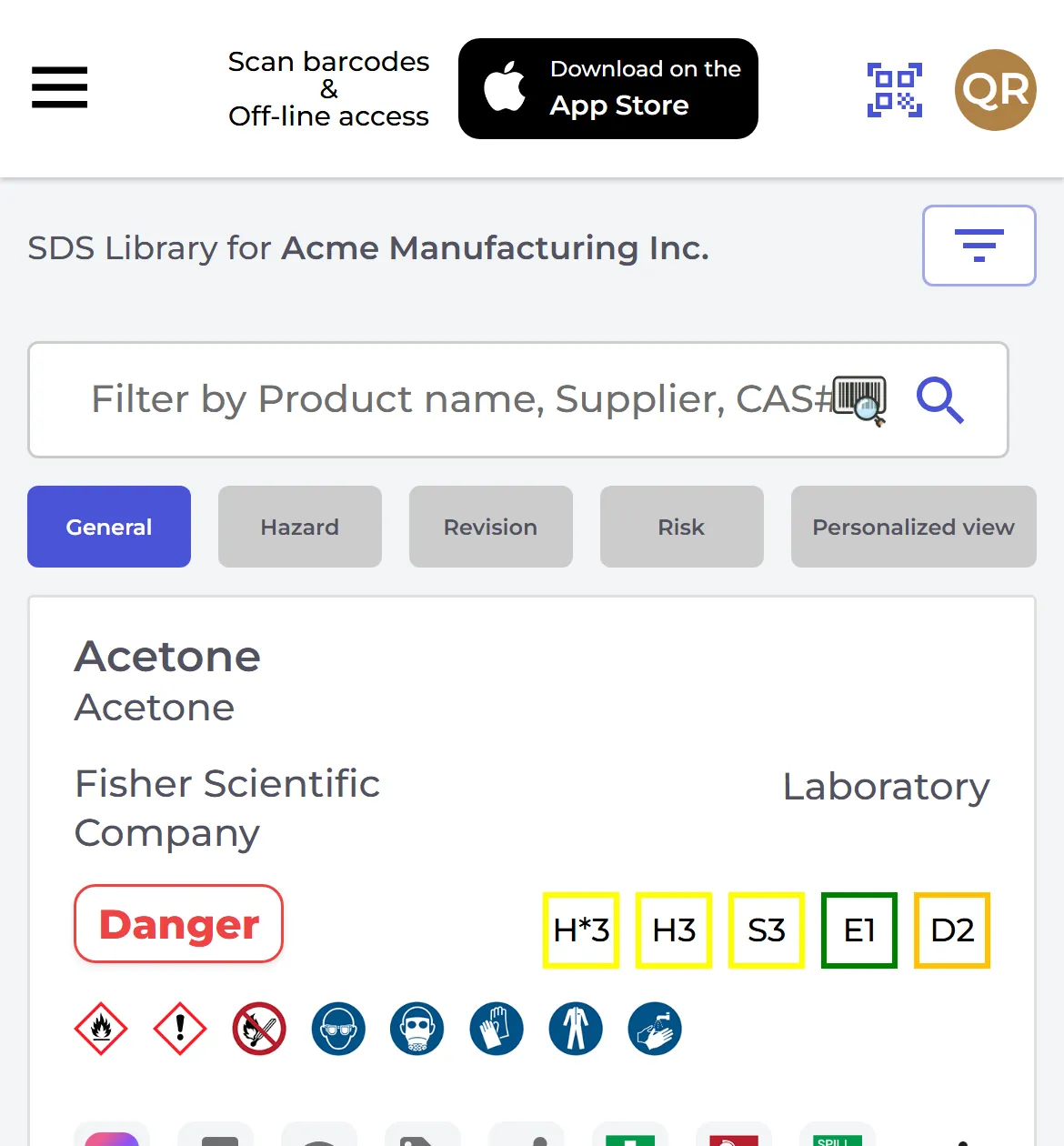
Sie können auch die runde Scan-Schaltfläche unten rechts auf dem Bildschirm verwenden. Wenn kein SDS den Code hat, sehen Sie Produkt nicht gefunden. Wählen Sie Manuell suchen, um nach dem Namen zu suchen, Erneut scannen oder Barcode einem vorhandenen Stoff zuordnen, um den Code mit dem richtigen SDS zu verknüpfen, damit der nächste Scan es findet.
Barcodes zu Ihren SDS hinzufügen
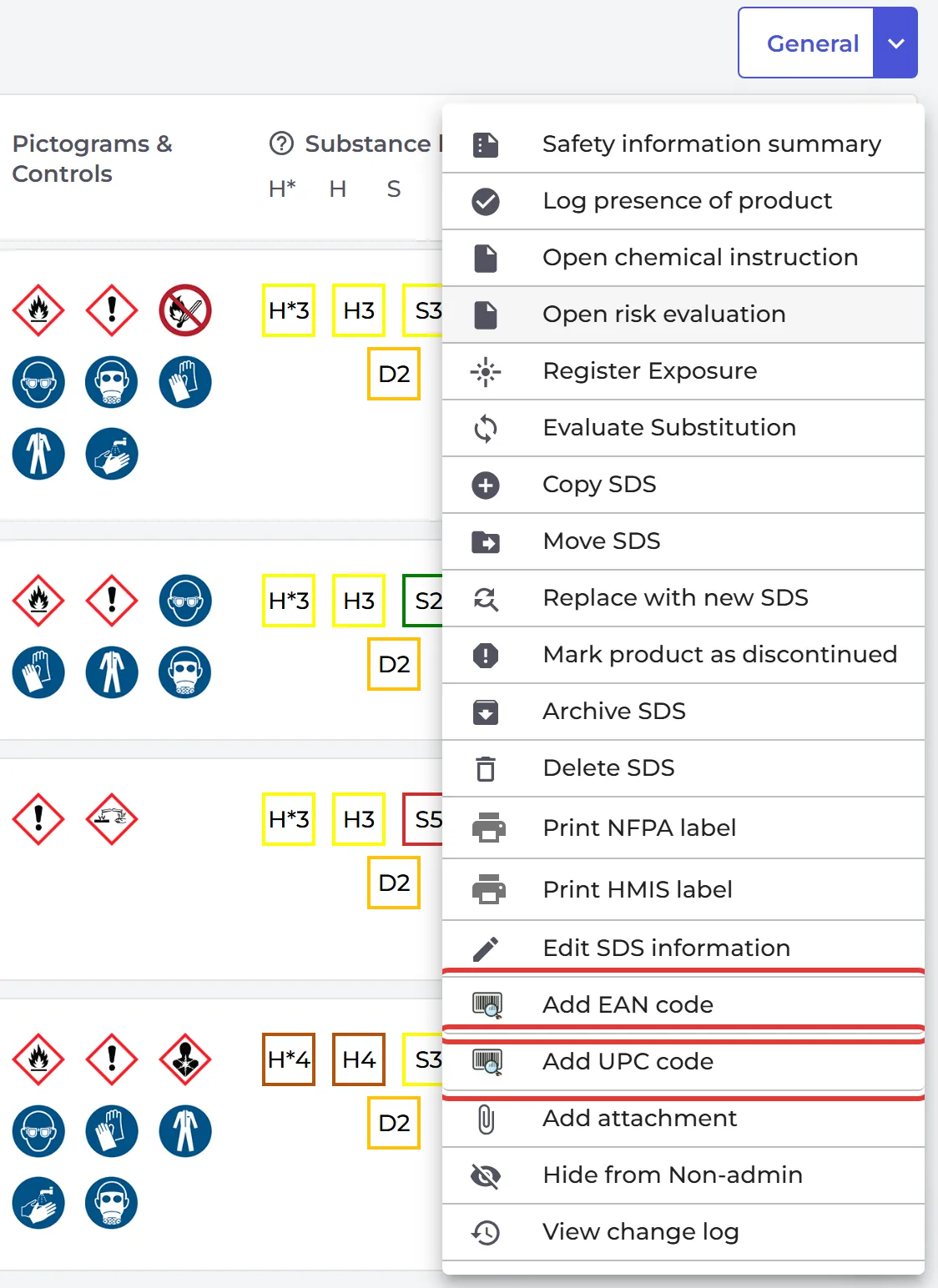
Inhaber und Admins fügen die Codes hinzu. Klicken Sie beim SDS auf ⋮ und wählen Sie EAN-Code hinzufügen oder UPC-Code hinzufügen. Geben Sie den Code ein oder scannen Sie ihn, und klicken Sie auf Speichern. Sie können einem SDS mehrere Codes hinzufügen: Trennen Sie sie durch ein Komma.
Mitarbeitende, die einen QR-Code verwenden, können nur dann Barcodes hinzufügen, wenn Sie das unter QR Zugriff (Mitarbeiterzugang) erlauben (QR-Nutzer erlauben, Barcodes zu Sicherheitsdatenblättern in der bibliotek hinzuzufügen).
Die SDS ohne Barcode finden
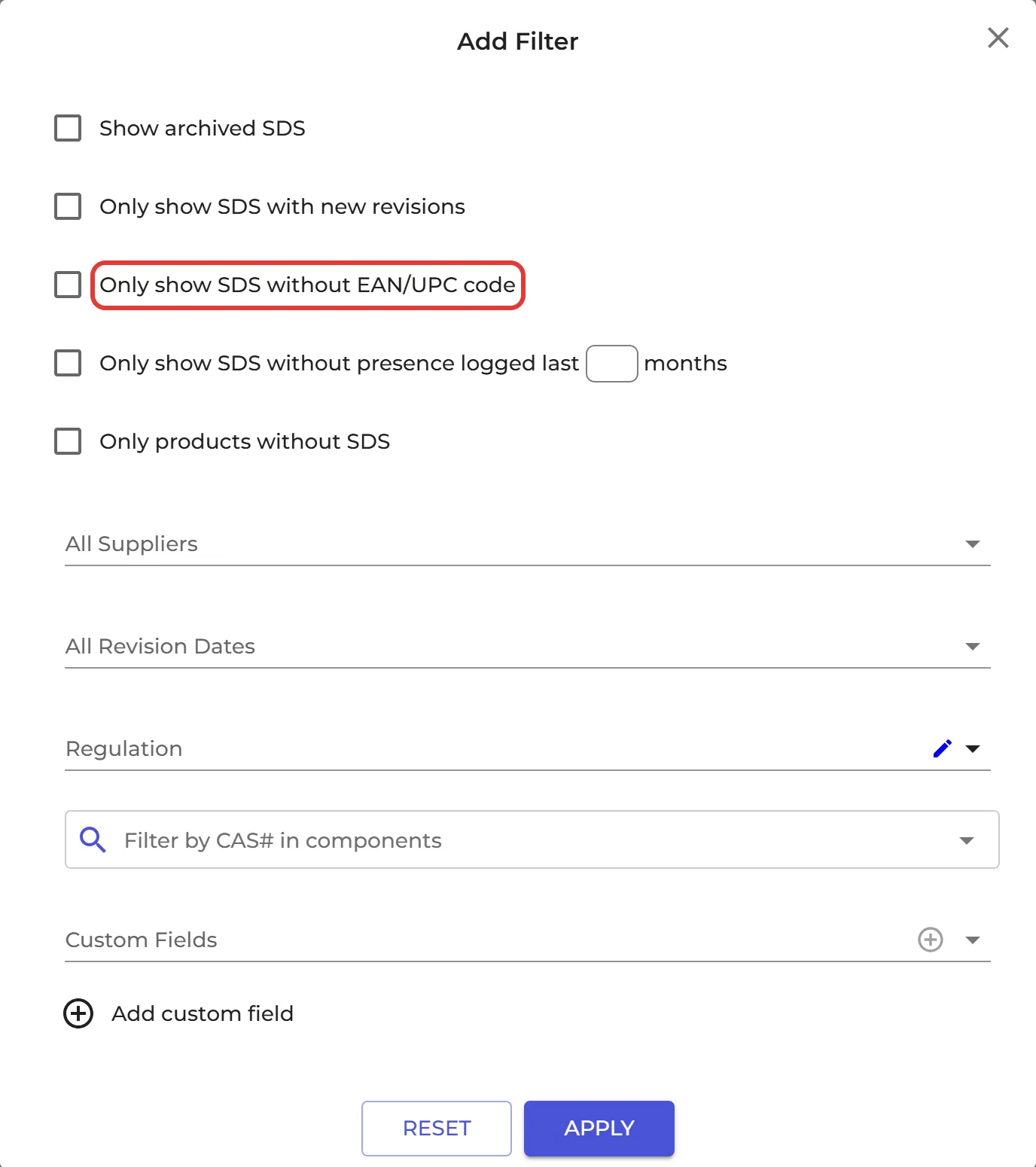
Klicken Sie oben im Standort auf die Filter-Schaltfläche und haken Sie Nur SDB ohne EAN/UPC-Code anzeigen an. In Filter für Sicherheitsdatenblätter finden Sie denselben Filter unter Produktinformation.
Das Suchfeld findet ein SDS auch über seine SKU, seine externe System-ID oder seinen Produktcode.