Lieferanten geben neue Revisionen ihrer Sicherheitsdatenblätter (SDS) heraus, oft alle ein bis drei Jahre, zum Beispiel wenn sich Vorschriften ändern oder wenn sie Informationen korrigieren oder ergänzen. Sie sollten immer die neueste Version verwenden. SDS Manager hilft Ihnen, die neuen Versionen zu finden und Ihre Bibliothek zu aktualisieren.
So findet SDS Manager neue Versionen
SDS Manager prüft Tausende Websites von Lieferanten auf neue Revisionen und fügt sie seiner Datenbank hinzu. Wenn es eine neuere Version eines SDS in Ihrer Bibliothek findet, zeigt die Glocke oben auf der Seite, wie viele SDS eine neuere Version haben. Sie können auch eine E-Mail erhalten: Schalten Sie in Ihren E-Mail-Benachrichtigungen Neue Überarbeitung eines Sicherheitsdatenblatts ein. Mehr dazu: So verwalten Sie Benachrichtigungen von SDS Manager
Ein SDS auf die neue Version aktualisieren
Klicken Sie auf die Glocke oder auf Sicherheitsdatenblätter, für die eine neuere Version existiert unter Updates (Aktualisierungen der Sicherheitsdatenblätter) im linken Menü. Die Seite listet jedes SDS mit seinem Revisionsdatum und dem Revisionsdatum der neueren Version auf.
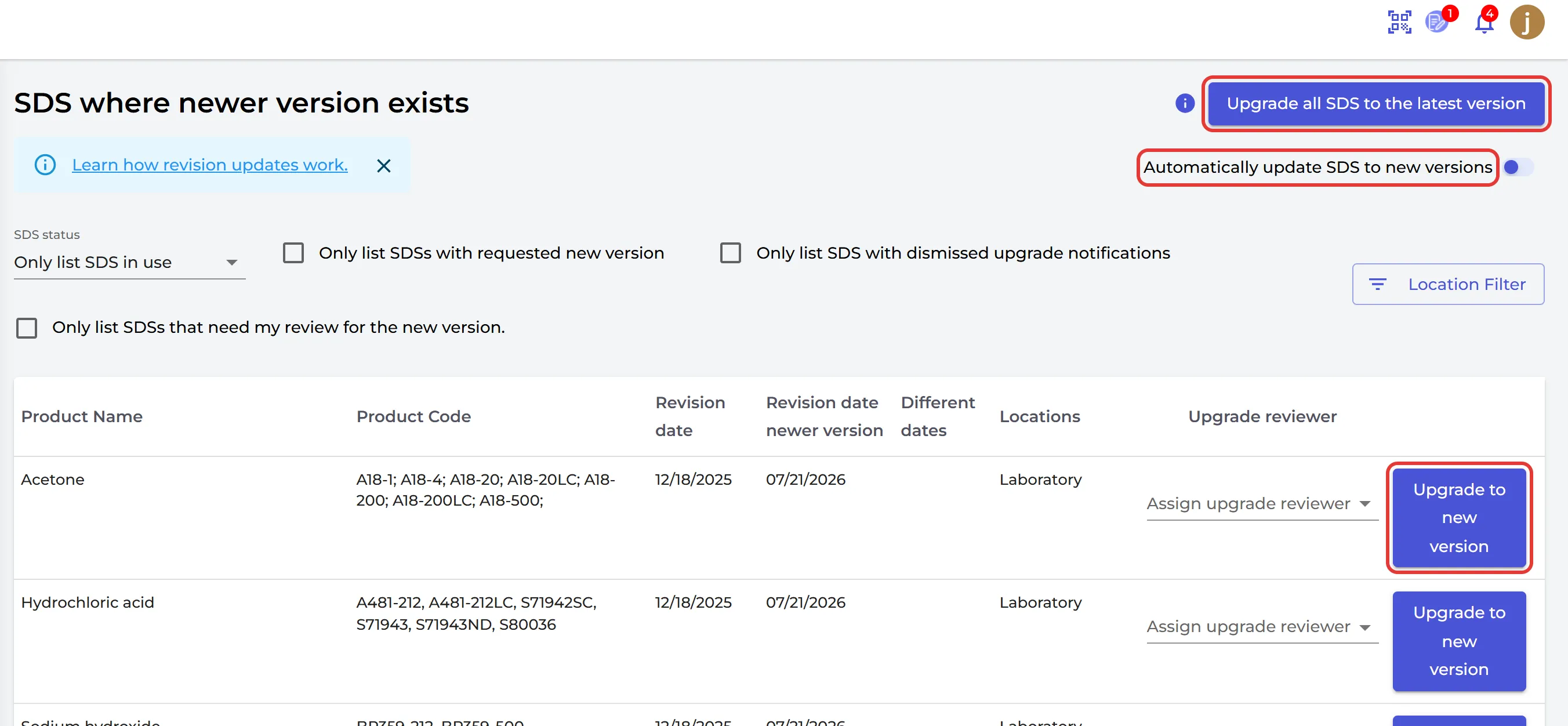
- Klicken Sie beim SDS auf Aktualisierung auf neue Version. SDS Manager zeigt die Aktuelle Version und die Neuere Version nebeneinander an, die geänderten Werte sind markiert.
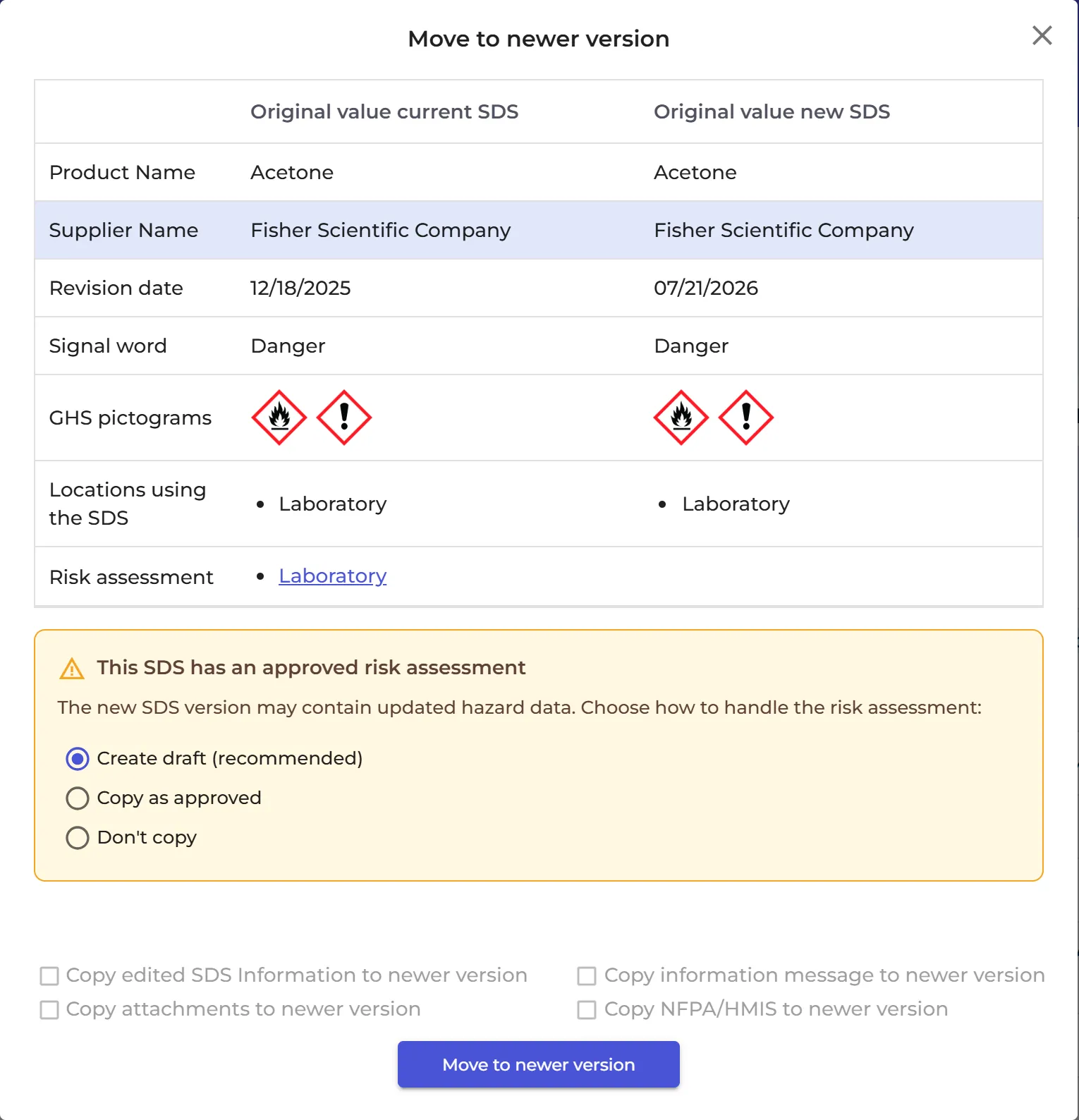
- Klicken Sie auf Aktualisierung auf neue Version. Wählen Sie, was in die neue Version übernommen wird: Ihre bearbeiteten SDS-Informationen, Anhänge, die Informationsmeldung und die NFPA-/HMIS-Daten. Für eine Risikobewertung wählen Sie Entwurf erstellen (empfohlen), Als genehmigt kopieren oder Nicht kopieren.
- Wählen Sie, ob die neue Version das SDS nur an diesem Standort oder an allen Standorten ersetzt.
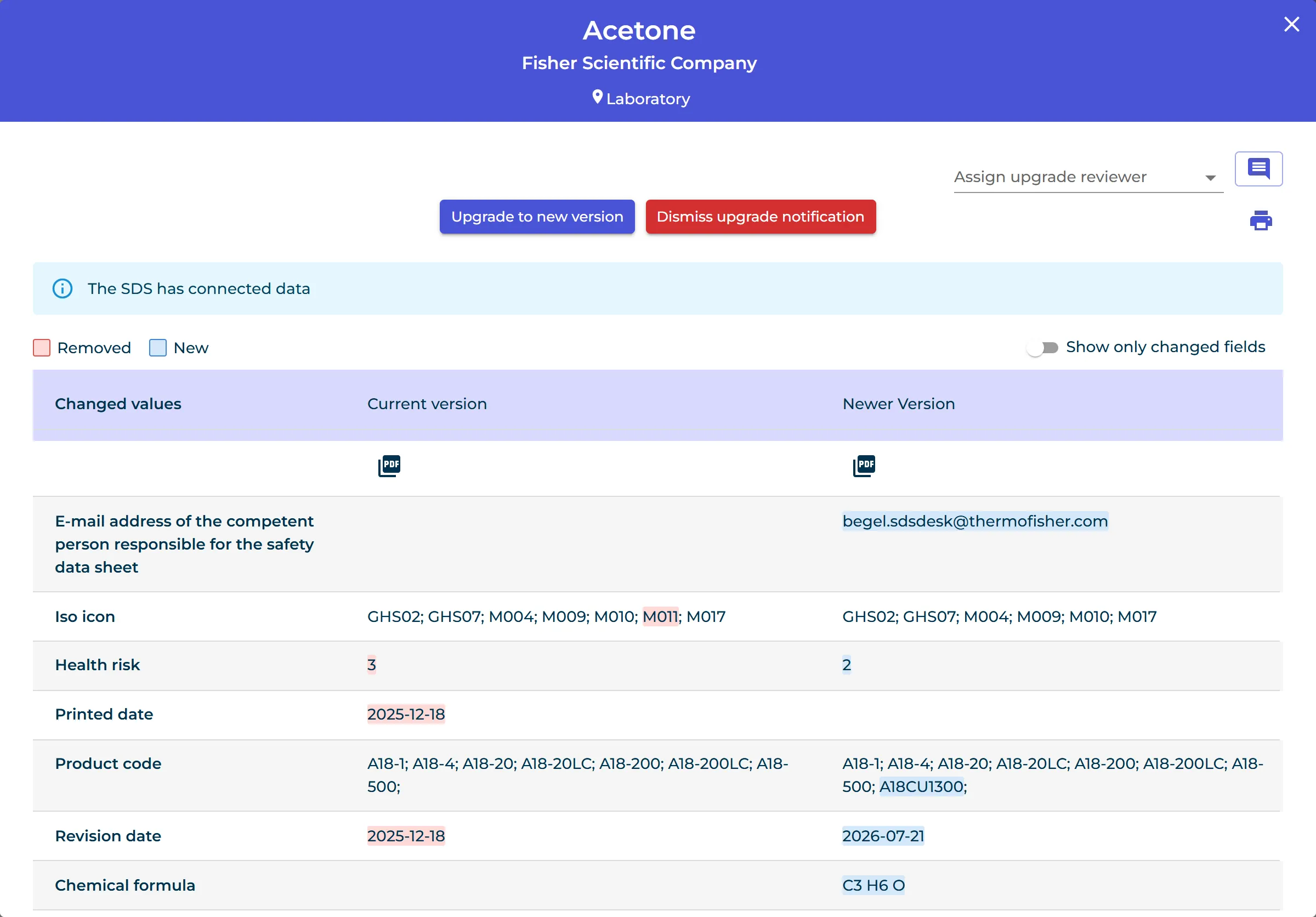
Sie möchten die neue Version nicht? Klicken Sie auf Upgrade-Benachrichtigung ablehnen. Wenn zuerst eine Kollegin oder ein Kollege die neue Version prüfen soll, wählen Sie die Person unter Prüfer für das Upgrade zuweisen.
Um alle SDS auf einmal zu aktualisieren, klicken Sie auf Aktualisieren Sie alle SDS auf die neueste Version. Sie wählen, ob Ihre eigenen Daten in die neuen Versionen übernommen werden oder ob nur die SDS ohne eigene Daten aktualisiert werden.
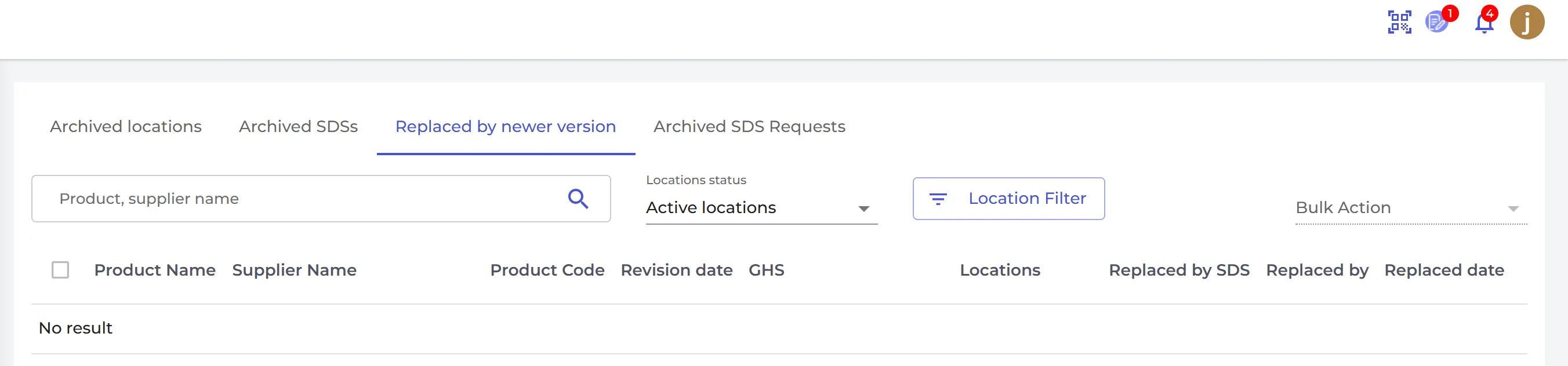
Die alten Versionen bleiben erhalten. Sie finden sie unter Archivieren im Tab Durch neuere Version ersetzt.
Autopilot: SDS automatisch aktualisieren
Schalten Sie Sicherheitsdatenblatt automatisch auf neue Versionen aktualisieren ein, auf derselben Seite oder auf der Seite Einstellungen. SDS Manager ersetzt Ihre SDS dann selbstständig durch die neueren Versionen. SDS mit Ihren eigenen Daten, zum Beispiel bearbeiteten Informationen, Anhängen, einer Risikobewertung, NFPA-/HMIS-Daten oder einer Informationsmeldung, werden nicht automatisch aktualisiert: Diese aktualisieren Sie selbst. Schalten Sie die E-Mail Das Sicherheitsdatenblatt wurde automatisch auf die neue Version aktualisiert ein, um über jede Aktualisierung informiert zu werden.
Ihre Lieferanten um aktualisierte SDS bitten
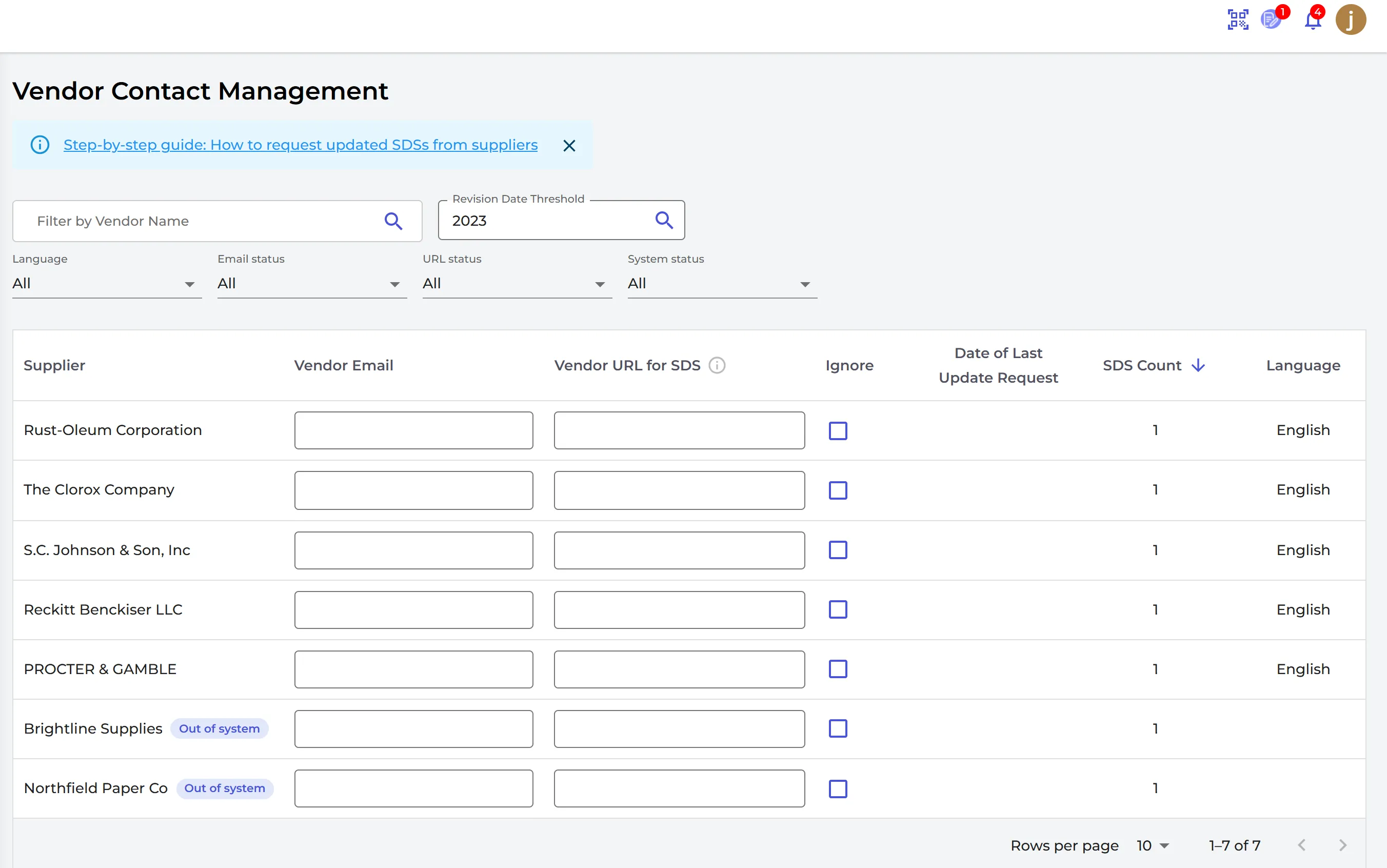
Manche Lieferanten veröffentlichen ihre SDS nicht online. Sie können sie per E-Mail um aktualisierte SDS bitten, über die Seiten unter Updates (Aktualisierungen der Sicherheitsdatenblätter) im linken Menü:
- Lieferantenkontakte: Ihre Lieferanten, sortiert nach der Anzahl der SDS, die Sie von ihnen haben. Geben Sie die E-Mail-Adresse jedes Lieferanten ein, den Sie anfragen möchten.
- Aktualisiertes Sicherheitsdatenblatt anfordern: die Lieferanten mit SDS, die älter sind als der Schwellenwert für das Revisionsdatum (standardmäßig vor drei Jahren). Klicken Sie auf das Detailsymbol, um die SDS auszuwählen, die Sie anfordern möchten. Klicken Sie auf Nachrichtenvorschau, um die E-Mails zu prüfen, und dann auf Alle senden. Die E-Mails werden in der Sprache des Lieferanten verfasst.
- Gesendete Anfragen: die Anfragen, die Sie gesendet haben. SDS, die Sie bereits angefordert haben, erscheinen nicht noch einmal unter „Aktualisiertes Sicherheitsdatenblatt anfordern“. Um später erneut anzufragen, öffnen Sie die Nachrichten der Anfrage und verschieben Sie die SDS zurück in die Anfrageliste.
- Posteingang (von Lieferanten): die Antworten Ihrer Lieferanten mit den gesendeten Dateien und ihren Nachrichten. SDS Manager liest jede SDS-Datei aus und markiert sie als neues SDS, neue Version, veraltetes SDS oder Duplikat.
Wenn eine neue Version nicht automatisch gefunden oder zugeordnet wird, ersetzen Sie das SDS selbst. Mehr dazu: Wie funktioniert die Revisionsaktualisierung?
SDS-Updates sind in den Plänen Premium, Pro und Enterprise enthalten.