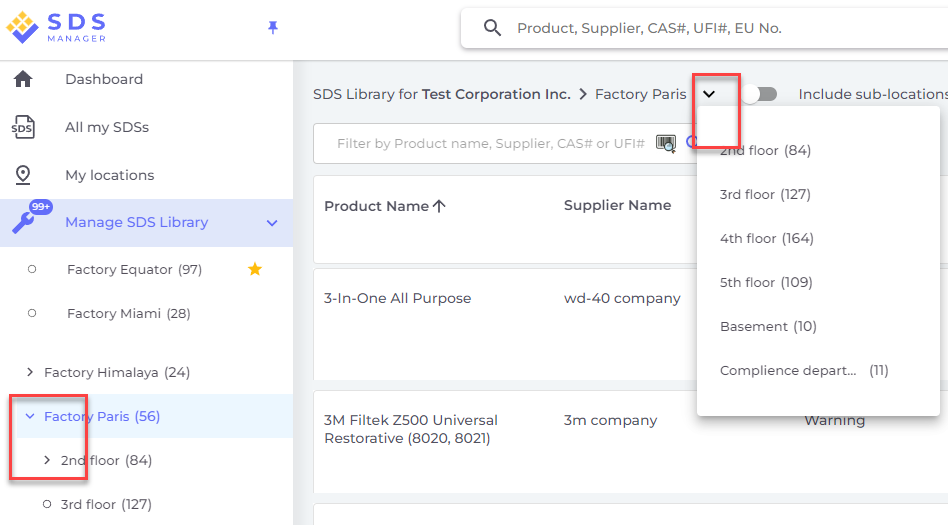
在 管理安全数据表库 页面(需要登录)中,您可以高效地执行对安全数据表库的维护和管理。
本文将涵盖以下主题:
- 将安全数据表添加到位置
- 管理安全数据表 - 可对库中的安全数据表执行的操作
- 位置的设置与管理
- 在位置和子位置之间导航
1. 将安全数据表添加到位置
只需点击“添加安全数据表”按钮,即可将安全数据表添加到当前位置。
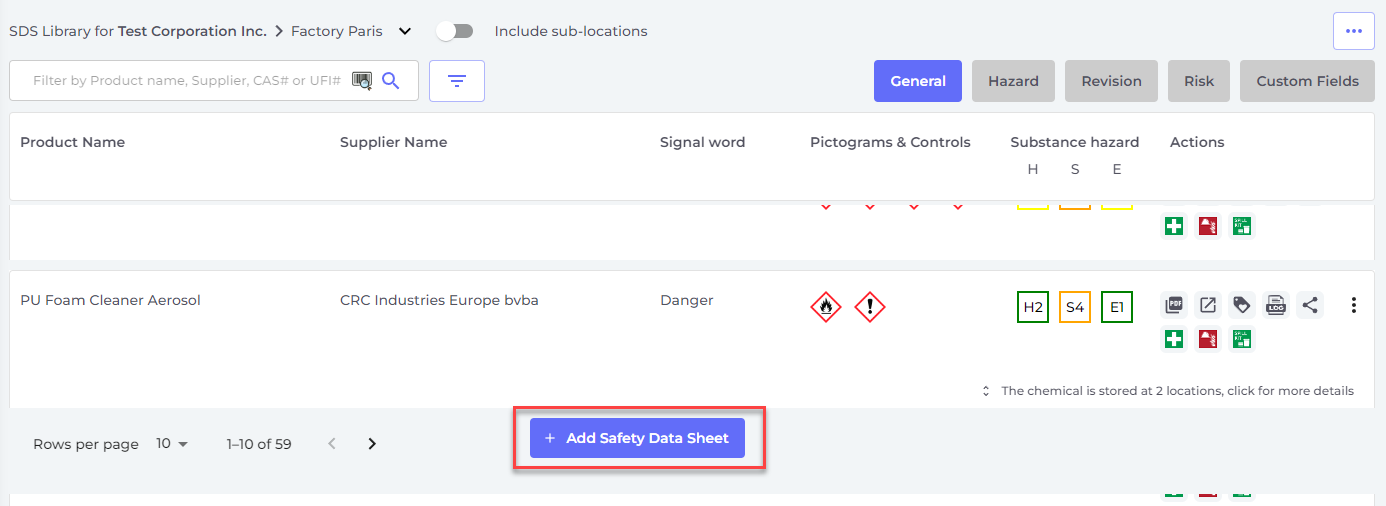
可以通过点击列标题对安全数据表列表进行排序。例如,点击 Health(健康)标题即可按健康评级排序安全数据表。(评级基于 H-代码、P-代码、图示和警示词)
2. 管理安全数据表 - 可对库中的安全数据表执行的操作
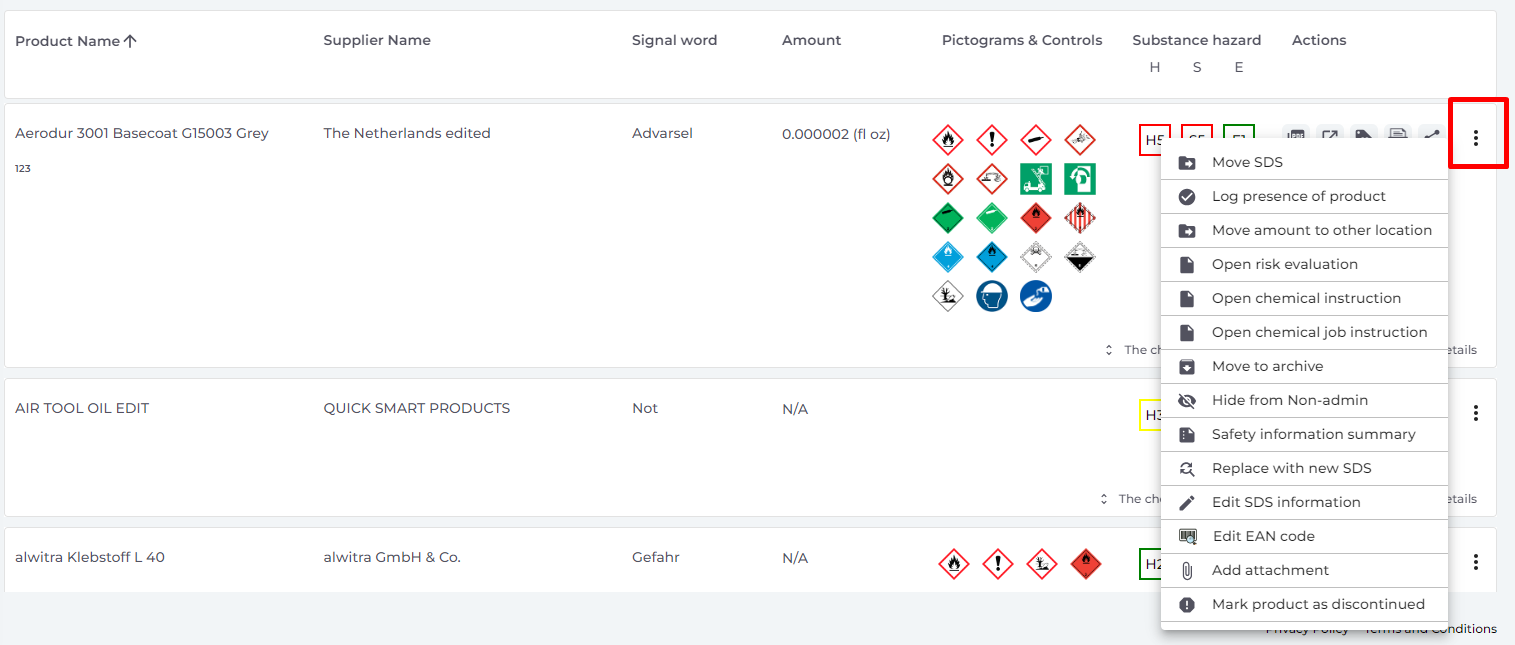
每个安全数据表的更多菜单中提供以下选项:
- 移动安全数据表(用于将该安全数据表移动到其他位置)
- 记录产品存在 -(当您需要核对安全数据表库存时使用)
- 将数量移动到其他位置(当您使用 SDS Manager 跟踪化学品使用时,可将部分化学品移动至其他位置)
- 创建 风险评估(若已存在评估,将显示为“打开风险评估”)
- 打开 化学品操作说明 - 若该安全数据表已有风险评估,可用
- 打开 化学作业指导 - 若该安全数据表已有作业程序,可用
- 移动到归档(在 归档文件夹 中,您可以取消归档该安全数据表或将其永久从账户中删除)
- 对非管理员隐藏(用于隐藏敏感信息 - 阅读更多内容 请点击这里)
- 安全信息摘要(生成安全数据表的摘要 PDF,包含第 4、5、6、7 和 8 部分的信息)
- 替换为新安全数据表(用于将当前安全数据表替换为新的安全数据表文件。新文件会自动导入系统并添加至当前位置。旧安全数据表将移动至 归档文件夹,并附带指向替换它的安全数据表的链接)
- 编辑安全数据表信息(用于 编辑安全数据表的任意信息,包括产品名称、图标等。有时安全数据表上的产品名称与您系统中使用的名称不同,此时可以在安全数据表的同义词字段中添加您使用的名称,用户在搜索时也能通过同义词字段中的名称找到该安全数据表)
- 添加 EAN/UPC 代码(此功能允许您扫描产品的条形码并将代码添加至安全数据表。员工随后可以 通过扫描条形码或输入 EAN/UPC 编号来查找安全数据表)
- 添加附件(使用此选项可导入您希望链接至安全数据表的任何文件,例如产品说明书、操作指南等)
- 打印标签(通过图标
 访问 - 将 生成次级容器标签)
 - 标记产品为已停产(如果该安全数据表不再发布,请报告给我们)
3. 位置的设置与管理
在 管理安全数据表库 页面(需要登录)中,您只会看到属于所选位置及其子位置的安全数据表(如果您选择了“包含子位置”)。
如果您需要列出并管理所有位置中的安全数据表,应使用我们的所有安全数据表页面(需要登录)。在该页面,您可以一次性对多个安全数据表执行批量操作,例如移动、复制、归档等。
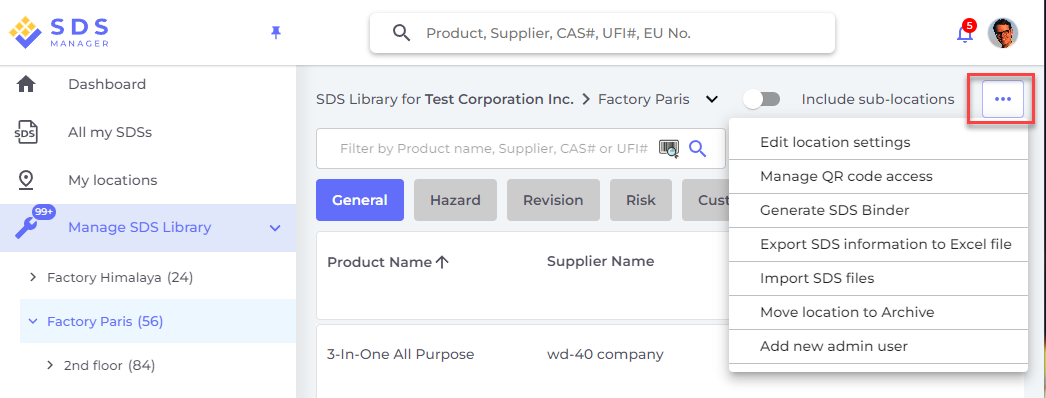
在右上角,您会看到更多菜单,其中包含以下选项:
- 编辑位置设置(更改位置名称或更改当前位置的上级位置)
- 管理二维码访问(允许您创建二维码,仅访问该位置的安全数据表)
- 生成安全数据表手册(安全数据表手册是包含该位置及其子位置所有安全数据表的单个 PDF,可用于归档或离线访问您的安全数据表库)
- 导出安全数据表信息至 Excel 文件(阅读更多内容 请点击这里)
- 将位置移动到归档(您可以从左侧菜单中取消归档)
- 添加新的管理员用户(使用此选项可委派该位置的管理权限)
在 版本标签 中,您可以查看安全数据表何时被添加到您的库中。
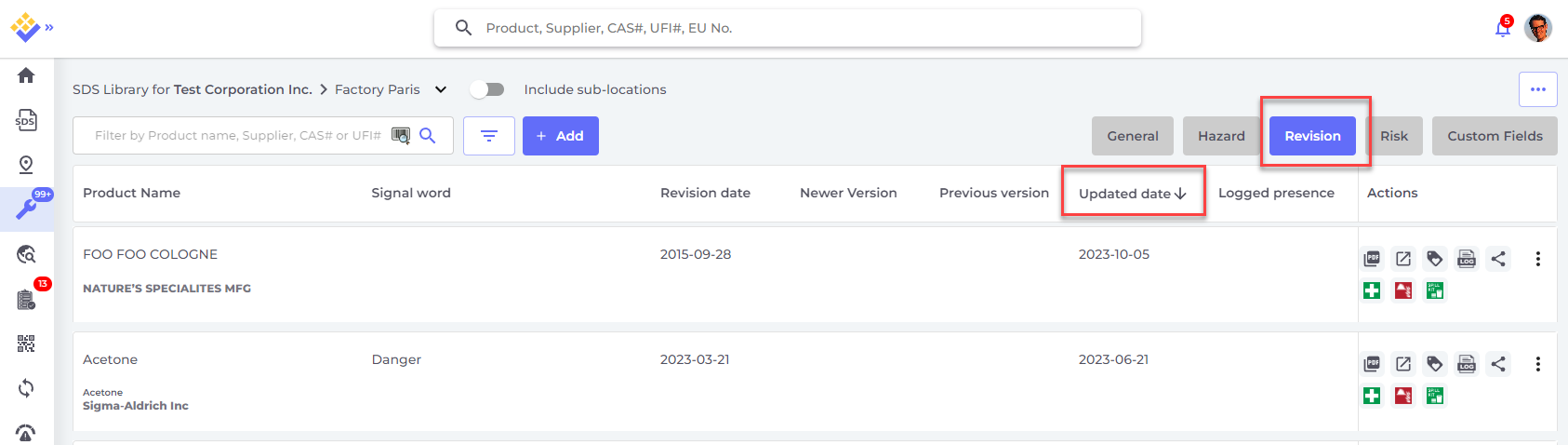
在 自定义字段标签 中,您可以 添加与安全数据表相关的自定义字段,并且 选择在列表视图中显示哪些数据。
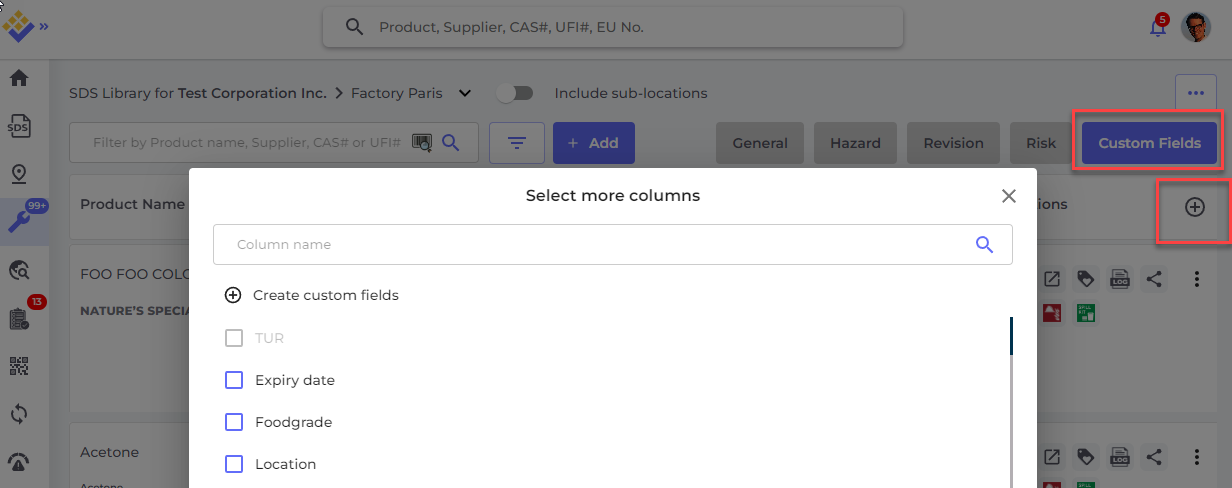
4. 在位置之间导航
如果您有多个位置,可在主菜单中切换不同位置。括号中的数字表示该位置上的安全数据表数量。
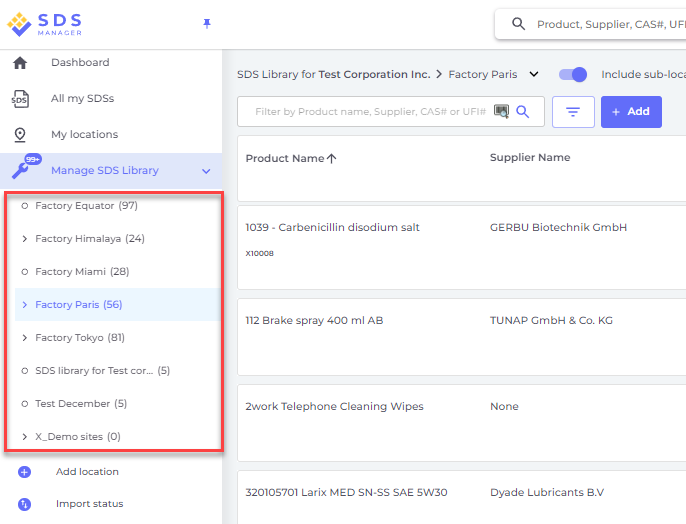
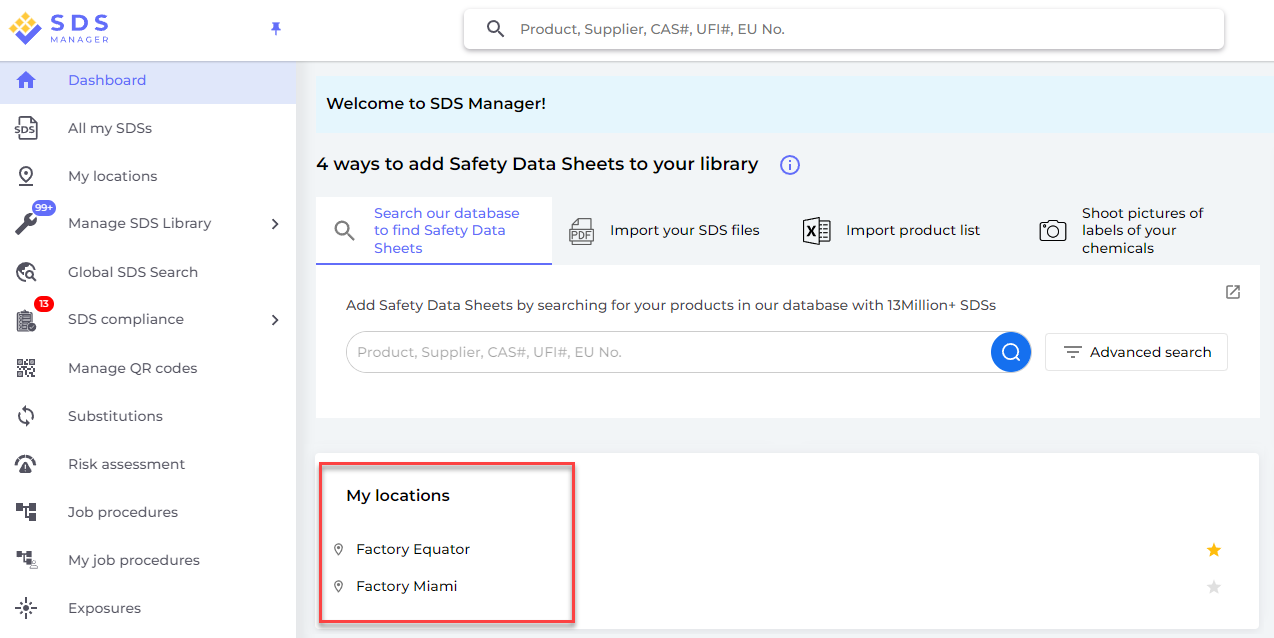
在左侧菜单中,选择“添加位置”可在根级别添加新位置。要建立子位置,只需点击所需上级位置旁边的“+”图标。要将位置添加至收藏夹,请单击收藏图标一次,图标会变为蓝色。若要将其设为默认位置,请再次单击图标,颜色将变为黄色。
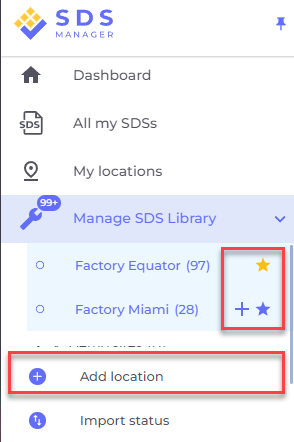
您的收藏位置将显示在 SDS Manager 的仪表板上。
在设置主位置下的子位置时,您可以通过主菜单或页面顶部的面包屑导航菜单进入子位置。