Hallitse käyttöturvallisuustiedotebiblioteka on paikka, jossa ylläpidät kunkin sijaintisi käyttöturvallisuustiedotteita (SDS). Tämä käyttöohje käsittelee seuraavia aiheita:
- Avaa sijainti ja etsi SDS:iä
- Lisää SDS:iä sijaintiin
- Kunkin SDS:n painikkeet
- Kunkin SDS:n ⋮-valikko
- Sijainnin valikko
- Siirry sijainnista toiseen
- Käsittele kaikkien sijaintien SDS:iä kerralla
Näkymäsi riippuu roolistasi ja suunnitelmastasi, joten jotkin painikkeet ja valikon kohdat voivat puuttua sinulta.
1. Avaa sijainti ja etsi SDS:iä
Napsauta vasemmasta valikosta Hallitse käyttöturvallisuustiedotebiblioteka. Kun valikko on pienennetty, kuvakkeen alla näkyy lyhyt nimi SDS Admin. SDS Manager avaa oletussijaintisi. Yläreunan rivi näyttää, missä olet, esimerkiksi Acme Manufacturing Inc.:n SDS-kirjasto › Päätehdas › Laboratorio. Napsauta rivillä olevaa nimeä, niin siirryt tason ylöspäin.
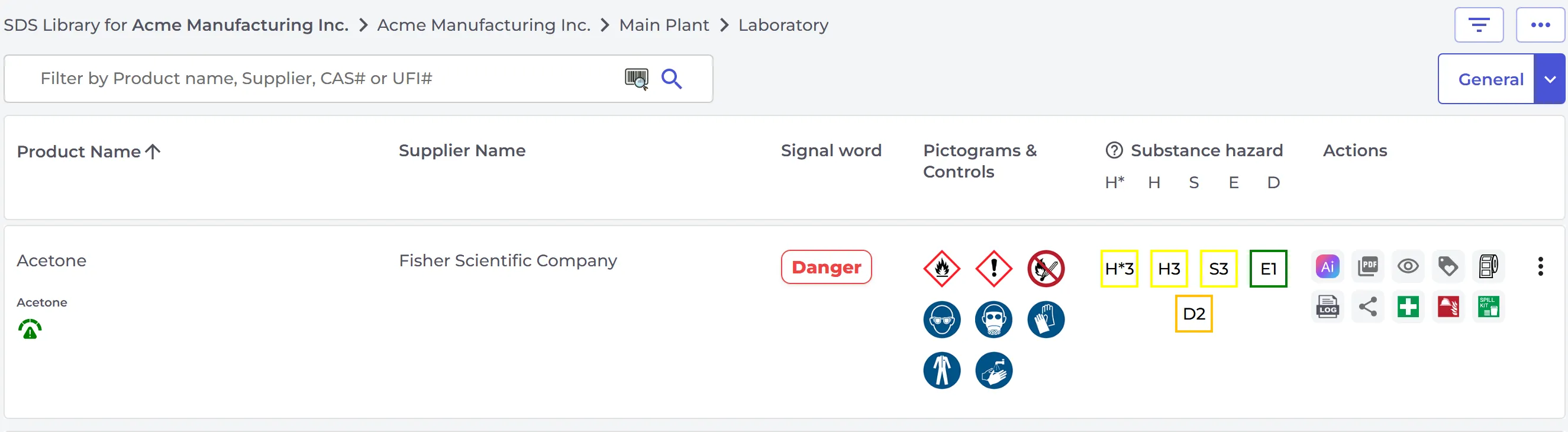
- Kirjoita hakukenttään osa tuotenimestä, toimittajan nimestä, CAS-numerosta tai UFI-numerosta. Kentän viivakoodikuvakkeella voit skannata tuotteen viivakoodin.
- Jos sijainnilla on alasijainteja, ota käyttöön Sisällytä alakohteet, niin näet myös niiden SDS:t.
- Valitse näkymä: Yleinen, Vaara, Tarkistus, Riski tai Personoitu näkymä. Pienellä näytöllä näkymät ovat avattavassa luettelossa. Personoitu näkymä -näkymässä valitset omat sarakkeesi ⊕-painikkeella Lisää sarakkeita.
- Lajittele luettelo napsauttamalla sarakkeen otsikkoa. Aineen vaara -kohdassa voit lajitella terveys- (H), turvallisuus- (S) ja ympäristöluokituksen (E) mukaan. H* on terveysluokitus ilman nielemisen vaaroja, ja D on hävitysluokitus. Suurempi luku tarkoittaa suurempaa vaaraa.
- Oikean yläkulman suodatinpainikkeella voit suodattaa luetteloa.
2. Lisää SDS:iä sijaintiin
Napsauta luettelon alapuolella Lisää käyttöturvallisuustiedote. Voit hakea maailmanlaajuisesta tietokannastamme, jossa on yli 30 miljoonaa SDS:ää, skannata viivakoodin, ottaa kuvia etiketistä tai ladata SDS-PDF-tiedoston. Käyttäjät, jotka eivät saa lisätä SDS:iä, näkevät sen sijaan vaihtoehdon Pyydä käyttöturvallisuustiedotteen lisäämistä yrityksen kirjastoon.
Lue lisää: Käyttöturvallisuustiedotteiden lisääminen SDS-kirjastoon
3. Kunkin SDS:n painikkeet
- Kysy AI-avustajalta (Ai): kysy tuotteesta. Vain englanniksi.
- Näytä PDF: avaa SDS-PDF-tiedosto.
- Tarkemmat tiedot (silmä): kaikki SDS:n tiedot helposti luettavassa muodossa millä tahansa näytöllä.
- Tulosta etiketti: tulosta toissijaisen astian etiketti. Lue lisää: Miten luon toissijaisten astioiden etiketit vaarallisille kemikaaleille
- Lisää Avery/Brady-etiketin tulostukseen: kerää SDS:iä ja tulosta niiden etiketit Avery- tai Brady-etikettiarkeille. Lue lisää: Miten luon SDS-PDF:lle Avery/Brady-etiketin?
- Raidan käyttö: kirjaa tuotteen määrä sijainnissa. Lue lisää: Miten muokkaan tuotteen määrää sijainnissa?
- Jaa PDF: jaa SDS-PDF-tiedosto jonkun kanssa.
- Ensiapu, Tulipalon sammutus ja Tahaton vapautuminen: avaa SDS:n kyseinen kohta suoraan.
- Paperiliitin kertoo, että SDS:ään on liitetty tiedostoja.
4. Kunkin SDS:n ⋮-valikko
Napsauta rivin lopussa olevaa ⋮.
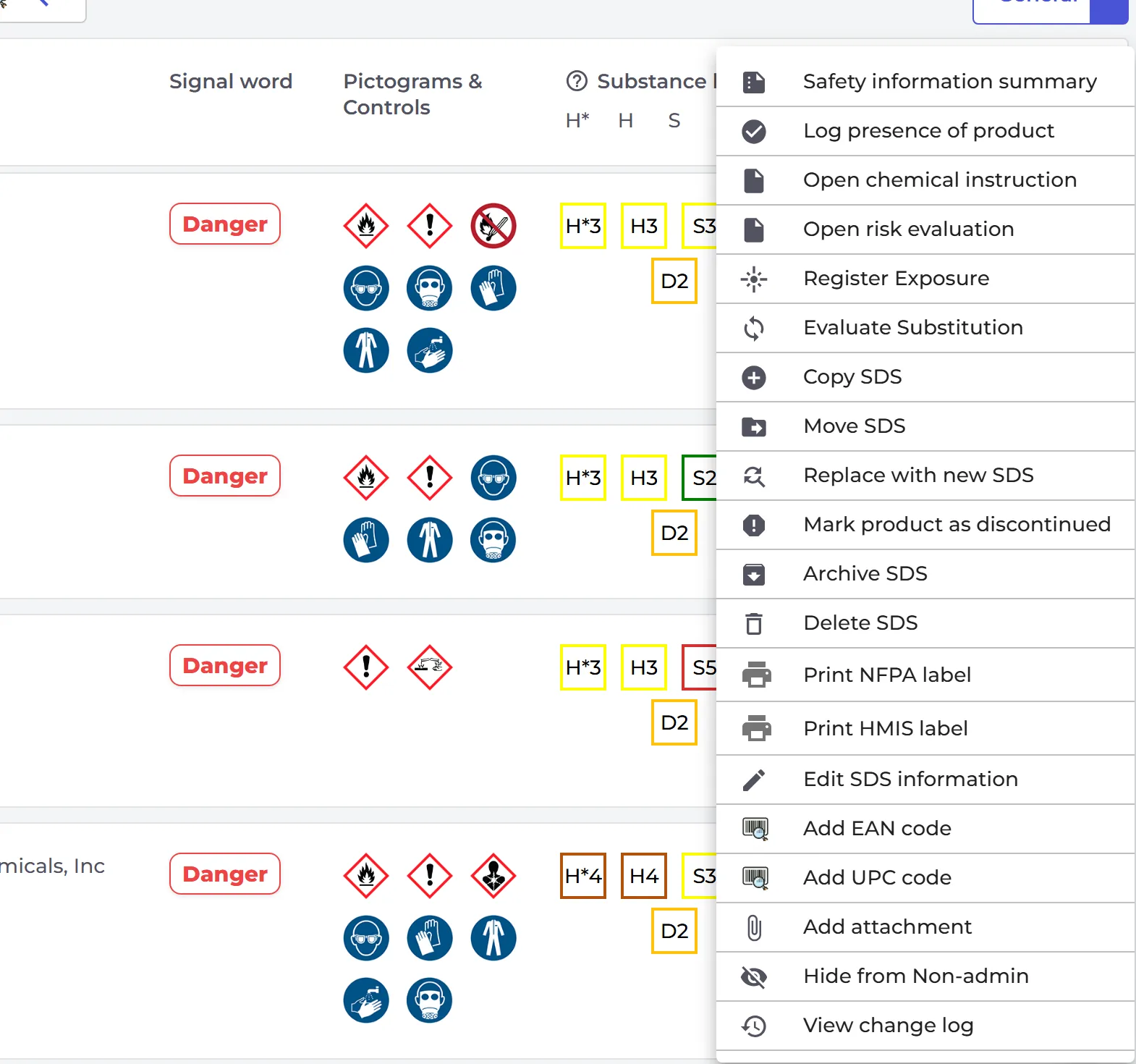
- Yhteenveto turvallisuustiedoista: lyhyt yhteenveto SDS:n turvallisuustiedoista.
- Loki tuotteen läsnäolo: vahvista inventaarion yhteydessä, että tuote on yhä sijainnissa.
- Luo riskiarviointi tai Avaa riskiarviointi: lue lisää artikkelista Miten teen kemikaalin riskinarvioinnin?
- Avaa kemikaalien ohje: näkyy, kun SDS:llä on hyväksytty riskinarviointi. Lue lisää: Kemikaaliohjeiden avaaminen QR-koodeja skannaamalla
- Avaa kemikaalien työohje: näkyy, kun SDS kuuluu työmenettelyn riskinarviointiin. Lue lisää: Miten voin dokumentoida työmenettelyt SDS Managerilla?
- Rekisteröi altistuminen: kirjaa, että joku on altistunut tuotteelle.
- Arvioi korvaaminen: kirjaa, voidaanko tuote korvata vähemmän vaarallisella.
- Kopioi käyttöturvallisuustiedote ja Siirrä KT-tiedote: lisää SDS toiseen sijaintiin tai siirrä se sinne. Lue lisää: Miten siirrän tai kopioin SDS:iä sijainnista toiseen?
- Vaihda uuteen SDS:ään: korvaa SDS toisella SDS:llä, esimerkiksi toimittajalta saadulla uudella tiedostolla. Lue lisää: Toimittajani lähetti minulle uuden, päivitetyn käyttöturvallisuustiedotteen
- Merkitse tuote lopetetuksi: kerro meille, ettei tuotetta enää myydä.
- Arkistoi käyttöturvallisuustiedote: siirrä SDS arkistoon, kun et enää käytä tuotetta. Lue lisää: Mitä teen niiden kemikaalien SDS:ille, joita emme enää käytä (SDS:n arkistointi)?
- Poista käyttöturvallisuustiedote: SDS on arkistoitava, ennen kuin voit poistaa sen arkistosta.
- Tulosta NFPA-tarra ja Tulosta HMIS-tarra (Yhdysvallat ja Kanada): lue lisää artikkeleista Tulosta kemikaalille NFPA-tarra ja Tulosta kemikaalille HMIS (WHMIS) -tarra.
- Muokkaa SDS-tietoja: korjaa SDS:stä luettuja tietoja tai lisää tuotteelle nimi, jota käytätte. Lue lisää: Miten muokkaan SDS:stä poimittuja tietoja?
- Lisää EAN-koodi ja Lisää UPC-koodi: linkitä tuotteen viivakoodi SDS:ään, jotta työntekijät löytävät sen viivakoodia skannaamalla. Lue lisää: SDS:n haku viivakoodia skannaamalla
- Lisää LIITE: liitä SDS:ään tiedosto, esimerkiksi tuote-esite tai työohje. Lue lisää: Miten liitän asiakirjan kirjaston SDS:ään?
- Piilota muilta kuin ylläpitäjiltä: piilota arkaluonteinen SDS käyttäjiltä, jotka eivät ole ylläpitäjiä. Lue lisää: Miten piilotan arkaluonteisten kemikaalien SDS:t muilta käyttäjiltä?
- Siirrä määrä toiseen sijaintiin: näkyy, kun olet syöttänyt tuotteelle määrän.
- Näytä muutosten loki: katso, kuka lisäsi tai muutti SDS:ää ja milloin. Lue lisää: Mistä tiedän, kuka lisäsi tai päivitti SDS:n SDS-kirjastossamme?
5. Sijainnin valikko
Napsauta sivun oikeassa yläkulmassa Lisää valintoja (⋯).
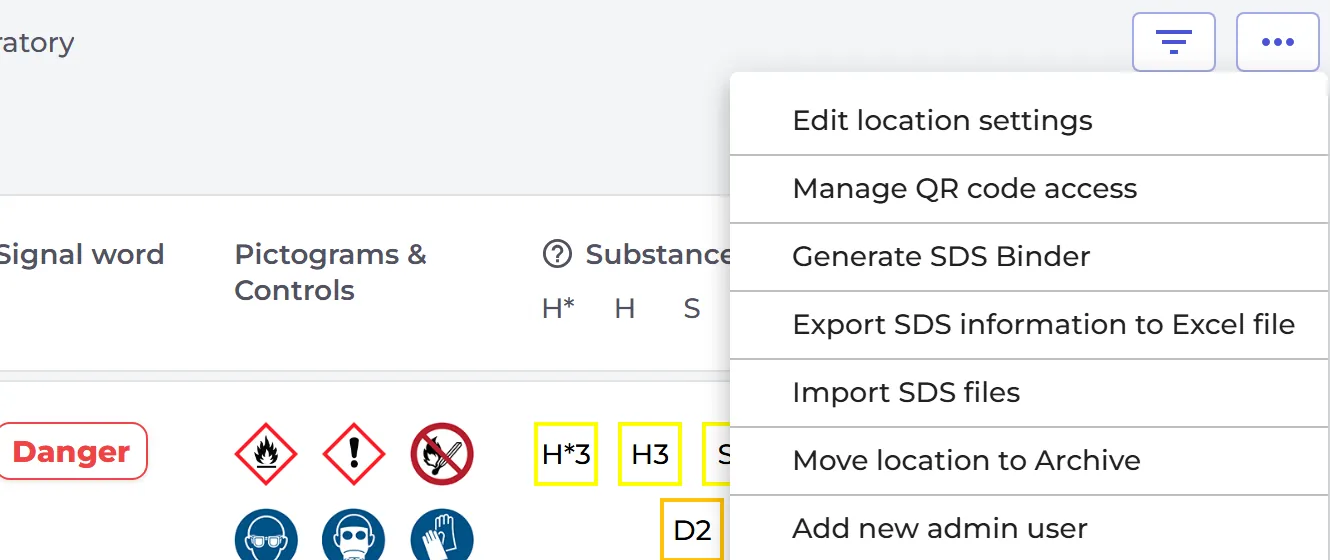
- Muokkaa sijaintiasetuksia: muuta nimeä tai ylätason sijaintia, valitse sijainnista vastaava henkilö ja tilaa sähköposti-ilmoitus, kun sijainnin SDS:t muuttuvat.
- Hallinnoi QR-koodin käyttöä: tee tälle sijainnille QR-koodijuliste. Lue lisää: Miten työntekijämme pääsevät SDS-kirjastoomme skannaamalla QR-koodijulisteen?
- Luo SDS Binder: yksi PDF-tiedosto, jossa ovat kaikki sijainnin SDS:t, käyttöön ilman verkkoyhteyttä tai arkistoosi. Lue lisää: Miten luon SDS-kansiotiedoston?
- Vie SDS-tiedot Excel-tiedostoon: mukaan tulevat sarakkeet, jotka näytät Personoitu näkymä -näkymässä. Lue lisää: Miten vien SDS-kirjastomme Excel/xlsx/csv-tiedostoon?
- Tuo SDS-tiedostoja: tuo tähän sijaintiin SDS-PDF-tiedostoja tai ZIP-tiedosto. Lue lisää: Miten tuon nykyisen tiedostopohjaisen SDS-kirjastomme?
- Siirrä sijainti arkistoon: lue lisää artikkelista Missä näen arkistoidut sijainnit?
- Lisää uusi admin-käyttäjä: anna jonkun toisen hallinnoida tätä sijaintia. Lue lisää: Miten rajaan käyttäjien pääsyn vain tiettyjen sijaintien SDS:iin?
6. Siirry sijainnista toiseen
Vasemmassa valikossa sijaintisi näkyvät kohdan Hallitse käyttöturvallisuustiedotebiblioteka alla. Nimen perässä oleva luku kertoo sijainnin SDS:ien määrän. Vie hiiri sijainnin päälle, niin näet sen painikkeet:
- Sydän lisää sijainnin kohtaan Oma sijaintiluetteloni. Suosikkisijaintisi näkyvät silloin ensimmäisinä kohdassa Suosikkisijainnit.
- Suosikkisijainnit-kohdassa tähti asettaa sijainnin oletussijainniksesi. Oletussijaintisi avautuu, kun napsautat Hallitse käyttöturvallisuustiedotebiblioteka, ja sen tähti on keltainen.
- + lisää sijainnin alle alasijainnin.
Luettelon alaosan Lisää sijainti lisää uuden ylimmän tason sijainnin. Saat yleiskuvan kaikista sijainneista napsauttamalla vasemmasta valikosta Sijainnit. Lue lisää: Miten luon yrityksemme rakennetta vastaavan sijaintihierarkian?
7. Käsittele kaikkien sijaintien SDS:iä kerralla
Hallitse käyttöturvallisuustiedotebiblioteka näyttää yhden sijainnin ja sen alasijainnit, jos otat ne käyttöön. Jos haluat nähdä ja muuttaa kaikkien sijaintiesi SDS:iä, napsauta vasemmasta valikosta Suodata (Käyttöturvallisuustiedote-suodatin). Rastita haluamasi SDS:t ja valitse sitten Joukkotoiminta, niin voit siirtää tai kopioida ne toiseen sijaintiin, arkistoida ne, verrata kahta SDS:ää tai asettaa mukautetun kentän. Vie XLSX-muotoon vie luettelon tiedostoon.