Avec le plan GRATUIT de SDS Manager, vous pouvez gérer jusqu’à 200 fiches de données de sécurité (FDS). Vos employés y accèdent par un classeur FDS. Un classeur FDS est un seul fichier PDF qui contient toutes vos FDS, avec un index qui renvoie vers chacune d’elles. Il vous aide à respecter la règle selon laquelle les employés qui manipulent des produits chimiques doivent avoir accès aux FDS.
Vous pouvez passer au plan GRATUIT à la fin de votre essai gratuit. Cliquez sur Plus dans le menu de gauche, puis sur Abonnement, et choisissez Passer au plan gratuit. Seul le propriétaire du compte peut le faire.
Ce que comprend le plan GRATUIT
- Jusqu’à 200 FDS. Une FDS que vous utilisez sur deux emplacements compte pour deux. Les FDS archivées ne comptent pas.
- L’import des fichiers FDS que vous avez déjà (PDF, ZIP ou RAR).
- L’ajout de FDS depuis notre base de données mondiale de plus de 30 millions de FDS.
- Les classeurs FDS (PDF) avec le logo de votre entreprise.
- L’impression d’étiquettes pour contenants secondaires.
Ce que ne comprend pas le plan GRATUIT
- D’autres utilisateurs. Seul le propriétaire du compte travaille dans SDS Manager, et vous ne pouvez pas inviter d’autres utilisateurs.
- Les affiches QR code et l’accès en ligne pour les employés. Vos employés utilisent le classeur FDS à la place.
- Les mises à jour des FDS. SDS Manager ne vous indique pas quelles FDS ont une version plus récente, et vous ne pouvez pas les mettre à jour en un clic.
- Remplacer par une nouvelle FDS, l’import de listes de produits, l’export vers Excel, les évaluations des risques et les procédures de travail.
Si vous cliquez sur une fonctionnalité que votre plan ne comprend pas, SDS Manager affiche « Cette fonctionnalité n’est pas disponible avec votre abonnement actuel. » Le propriétaire du compte peut cliquer sur Afficher les options de mise à niveau pour voir les plans.
Commencez en cinq étapes :
- Importez les fichiers FDS que vous avez déjà
- Ajoutez des FDS depuis notre base de données
- Ajoutez le logo de votre entreprise
- Créez le classeur FDS pour vos employés
- Tenez vos FDS à jour
Étape 1 : importez les fichiers FDS que vous avez déjà
Sur le Tableau de bord, ouvrez l’onglet Importer des fichiers de Fiches de Données de Sécurité et déposez vos fichiers PDF, ZIP ou RAR, ou cliquez sur Parcourir les fichiers. Vous pouvez aussi cliquer sur Plus dans le menu de gauche, puis sur Importez un fichier ZIP. SDS Manager lit chaque fichier et l’ajoute à votre bibliothèque, sans aucune saisie.
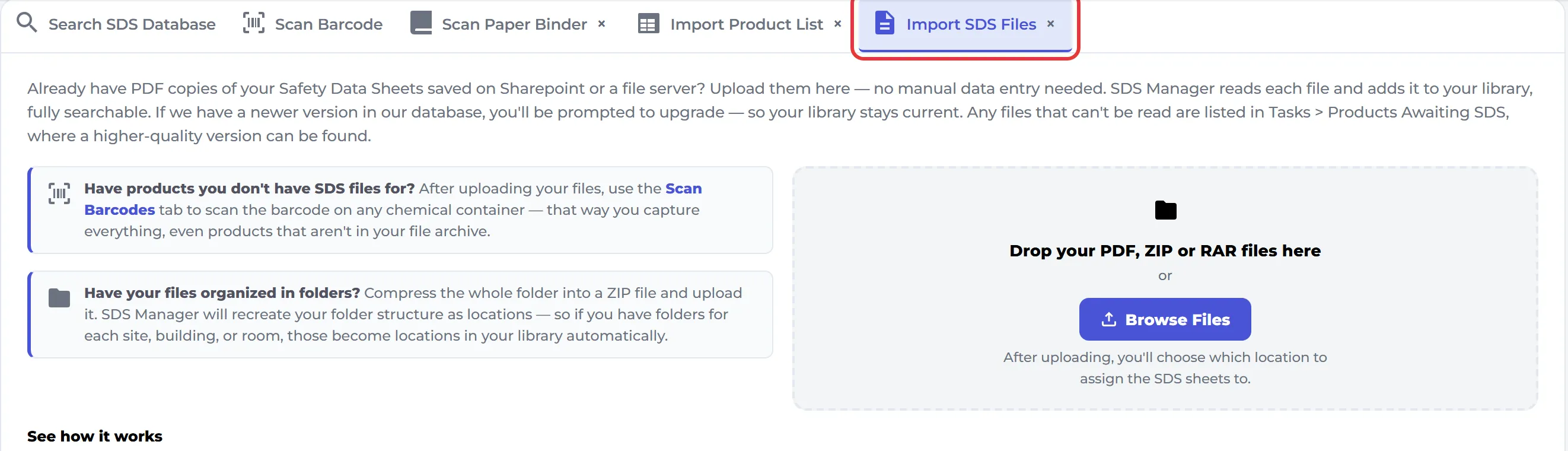
En savoir plus : Comment importer notre bibliothèque de FDS actuelle sous forme de fichiers ?
Étape 2 : ajoutez des FDS depuis notre base de données
Sur le Tableau de bord, ouvrez l’onglet Rechercher dans la base FDS pour chercher parmi nos plus de 30 millions de FDS. Saisissez le nom du produit, le nom du fournisseur, le numéro CAS ou le numéro UFI, puis choisissez la bonne FDS. Elle est ajoutée à votre bibliothèque. Vous pouvez aussi ouvrir votre bibliothèque (Gérer la bibliothèque de fiches de données de sécurité dans le menu de gauche) et cliquer sur Ajouter une fiche de données de sécurité sous la liste.
En savoir plus : Comment ajouter des fiches de données de sécurité à votre bibliothèque de FDS
Étape 3 : ajoutez le logo de votre entreprise
Cliquez sur Plus dans le menu de gauche, puis sur Profil de l'organisation. Cliquez sur l’image ronde en haut de Informations sur l'organisation et importez votre logo. Le logo est imprimé sur la page de couverture de vos classeurs FDS.
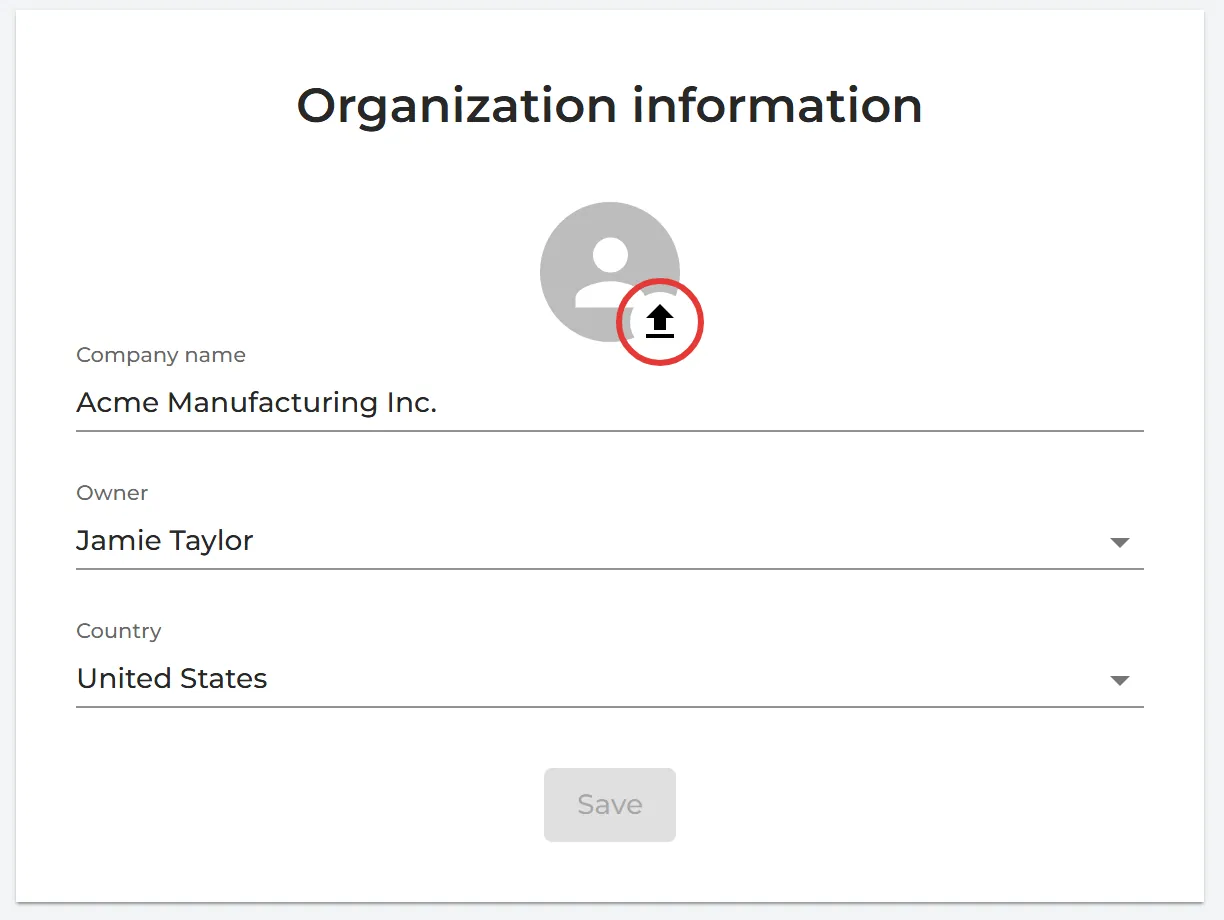
Étape 4 : créez le classeur FDS pour vos employés
Ouvrez votre bibliothèque (Gérer la bibliothèque de fiches de données de sécurité dans le menu de gauche) et cliquez sur Générer un classeur SDS. Vous le trouvez aussi dans le menu Plus d'options (⋯) en haut à droite. Si l’emplacement a des sous-emplacements, activez d’abord Inclure les sous-emplacements pour que leurs FDS soient incluses. Un grand classeur est créé en arrière-plan et vous est envoyé par e-mail.
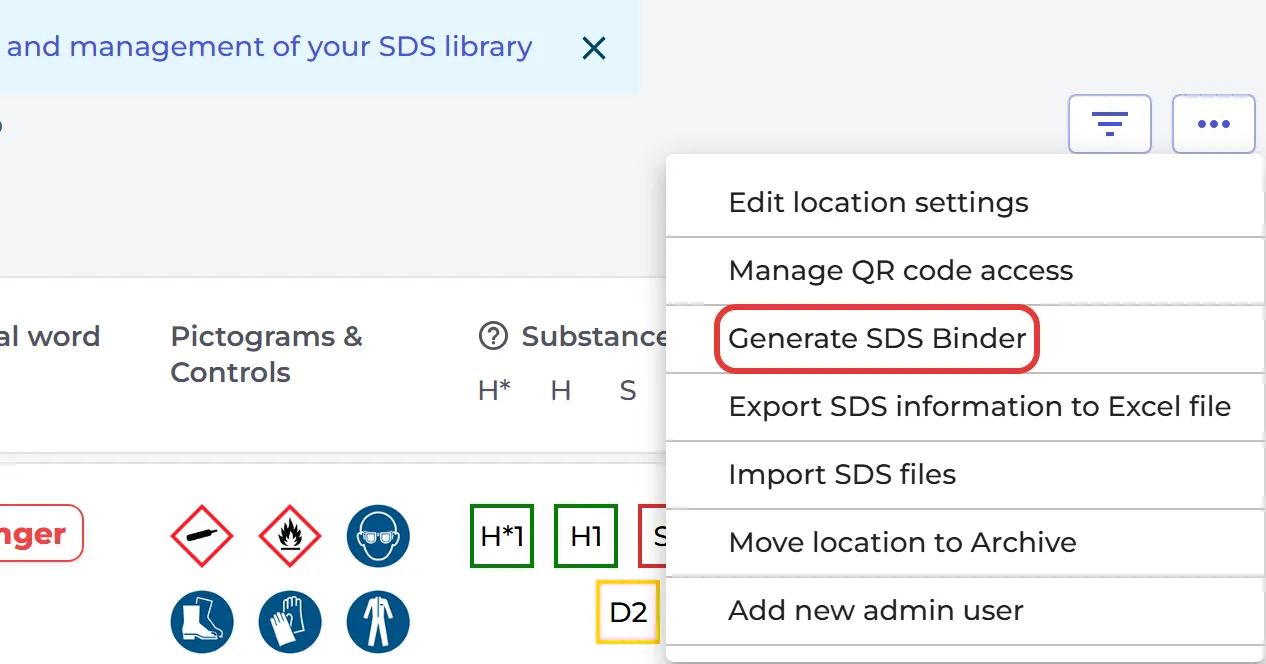
Le classeur commence par une page de couverture avec votre logo et un index de toutes les FDS, avec la mention d’avertissement et les pictogrammes de chaque produit. Cliquez sur un numéro de page dans l’index pour aller directement à cette FDS.
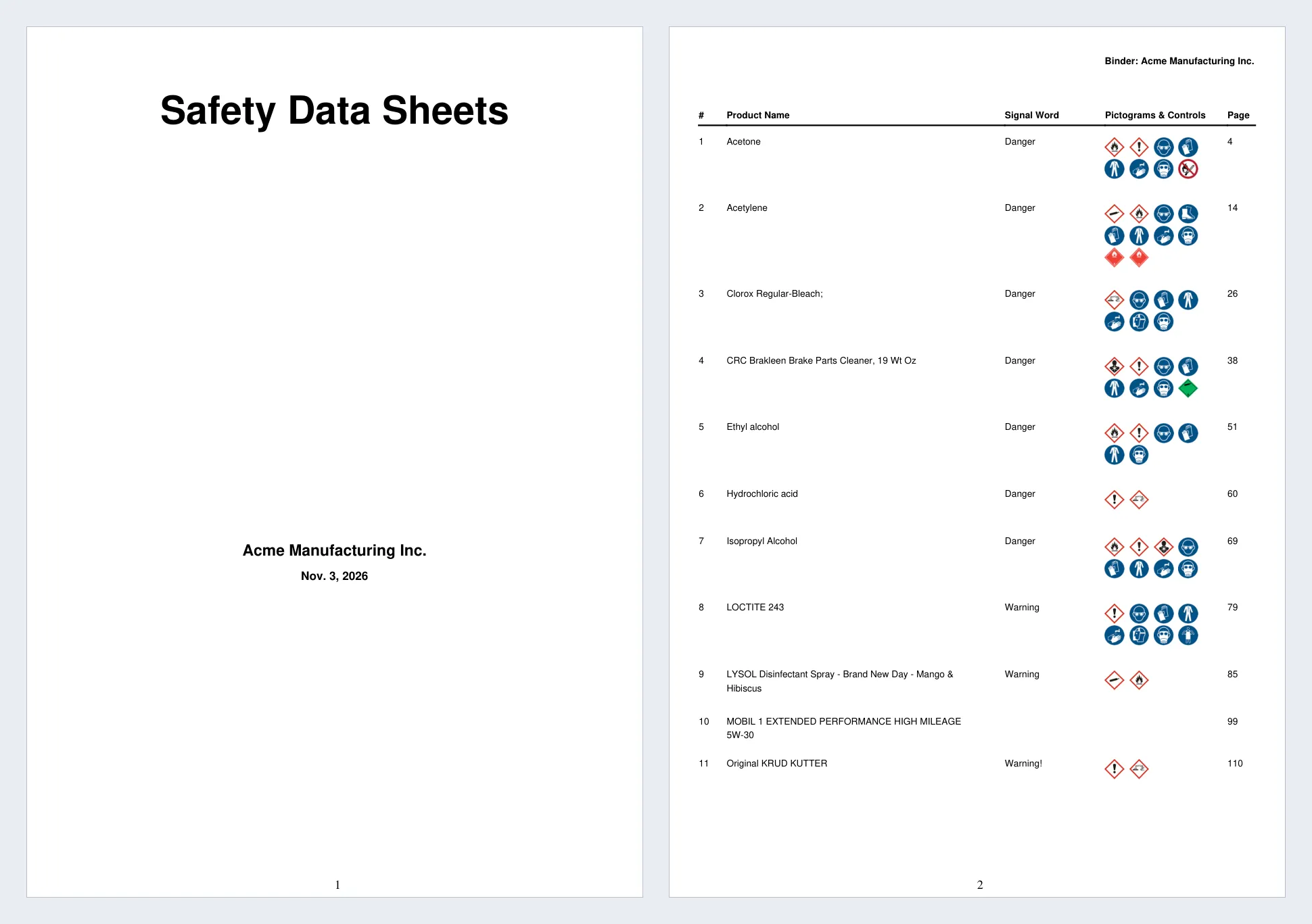
Remettez le classeur à vos employés. Enregistrez le PDF là où ils peuvent l’ouvrir, par exemple sur un lecteur partagé ou sur votre intranet, ou imprimez-le. Créez un nouveau classeur chaque fois que vous ajoutez ou remplacez des FDS.
En savoir plus : Comment créer un fichier classeur FDS ? · Qu’est-ce qu’un classeur MSDS ?
Étape 5 : tenez vos FDS à jour
Les fournisseurs publient de nouvelles révisions de leurs FDS, et vous devez utiliser la plus récente. Avec le plan GRATUIT, SDS Manager ne vous prévient pas lorsqu’une version plus récente existe. Lorsqu’un fournisseur vous envoie une nouvelle FDS, ajoutez le nouveau fichier à votre bibliothèque. Archivez ensuite l’ancienne : cliquez sur ⋮ sur sa ligne et choisissez Archiver la Fiche de Données de Sécurité. Ensuite, créez un nouveau classeur FDS.
En savoir plus : Mon fournisseur m’a envoyé une nouvelle fiche de données de sécurité mise à jour · Que faire des FDS des produits chimiques que nous n’utilisons plus (archiver la FDS) ?
Avec les plans payants, SDS Manager trouve les nouvelles révisions pour vous, et vous pouvez mettre à jour vos FDS en un clic. Voir Manuel d’utilisation de « Gérer les mises à jour des FDS ».
Remarque sur le plan GRATUIT
Le plan GRATUIT sert à gérer vos FDS et à créer un classeur FDS pour vos employés. Il comporte un seul utilisateur administrateur, le propriétaire du compte, et ne comprend pas l’accès par QR code. Vos employés ouvrent les FDS dans le classeur FDS.
Avez-vous besoin de plus d’utilisateurs, d’affiches QR code ou de mises à jour automatiques des FDS ? En savoir plus sur le plan GRATUIT et nos plans payants.