Den här guiden är till för företag med flera platser (anläggningar, byggnader, avdelningar eller förvaringsplatser) som inte har några SDS-filer att importera. I stället bygger du upp ditt bibliotek från vår databas.
- Skapa dina platser
- Lägg till säkerhetsdatablad från vår databas med över 30 miljoner säkerhetsdatablad
- Ge dina anställda tillgång med QR-affischer
- Kontrollera dina säkerhetsdatablad för begränsade kemikalier (valfritt)
- Skriv ut etiketter för sekundära behållare (valfritt)
- Skriv ut SDS-pärmar om du vill ha papperskopior (valfritt)
- Håll ditt SDS-bibliotek uppdaterat med nya revisioner
Steg 1: Skapa dina platser
Med platser kan du ordna dina säkerhetsdatablad efter anläggning, byggnad, avdelning eller förvaringsplats. Du kan ge en administratör behörighet till bara vissa platser, och göra en QR-affisch för varje plats så att de anställda där bara ser sina egna säkerhetsdatablad.
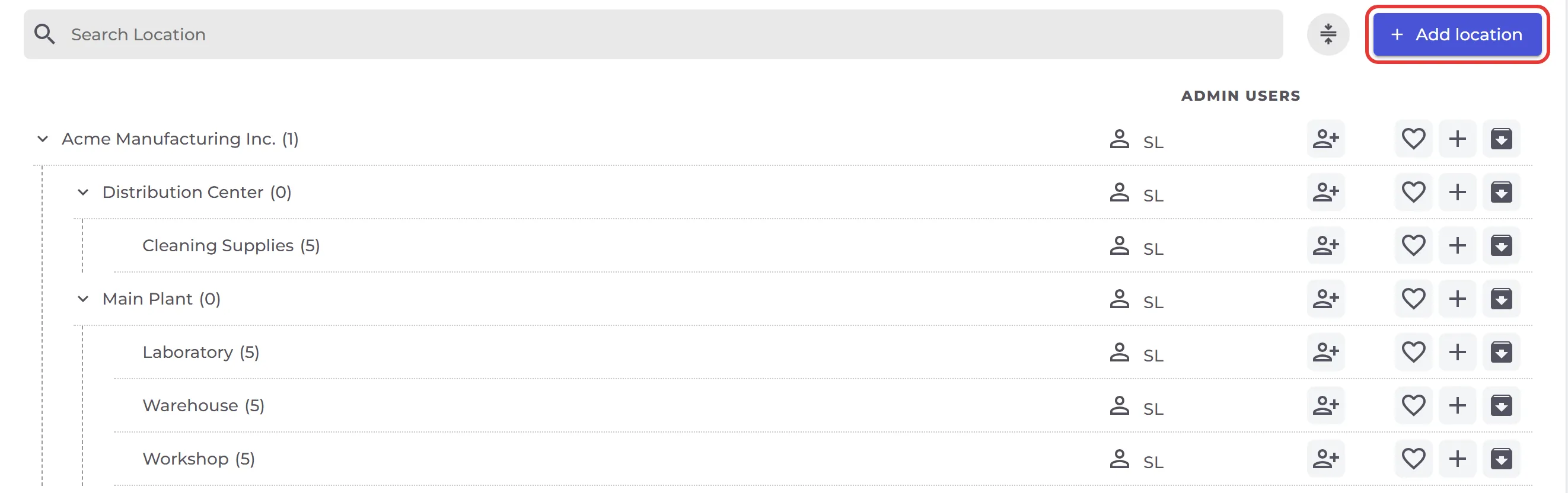
Klicka på Platser i vänstermenyn. Använd Lägg till plats för en ny plats på översta nivån och knappen + på en rad för att lägga till en delort under den. Du kan ha så många nivåer som du behöver. Talet efter varje namn är antalet säkerhetsdatablad på den platsen.
Läs mer: Hur kan jag skapa en hierarki av platser som matchar vår företagsstruktur?
Steg 2: Lägg till säkerhetsdatablad från vår databas med över 30 miljoner säkerhetsdatablad
På Översikt skriver du ett produktnamn, en leverantör, ett CAS-nr, ett UFI-nr eller ett EU-nummer i Sök i säkerhetsdatablad-databas. Välj rätt säkerhetsdatablad så läggs det till i ditt bibliotek. Med de andra flikarna kan du skanna streckkoder, skanna en papperspärm, importera en produktlista eller ta bilder av produktetiketter.

Läs mer: Så lägger du till säkerhetsdatablad i ditt SDS-bibliotek och Hur kan jag lägga till ett säkerhetsdatablad på flera platser på en gång?
Steg 3: Ge dina anställda tillgång med QR-affischer
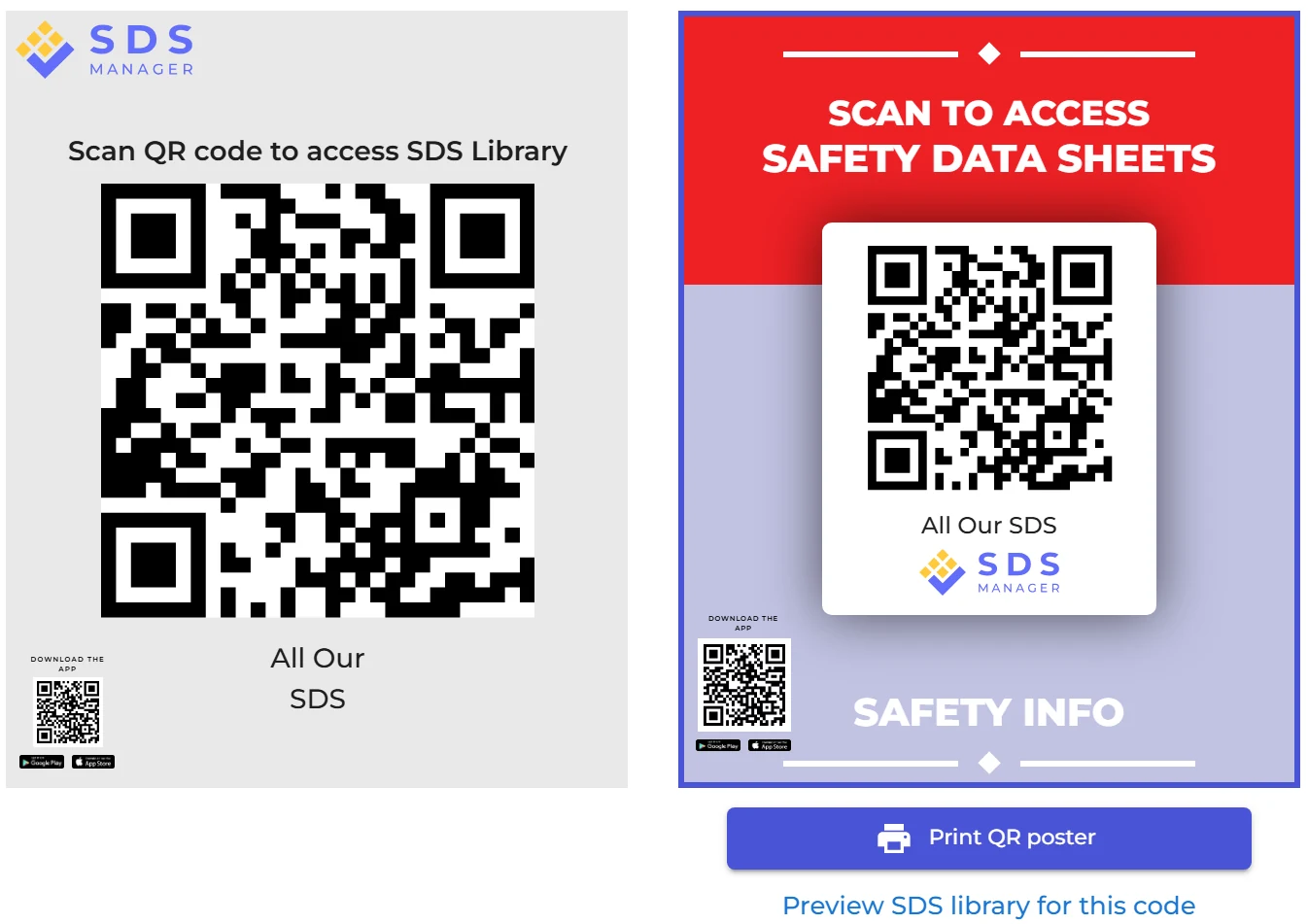
Anställda behöver inget användarkonto. Sätt upp en QR-affisch där kemikalierna används: när någon skannar den med en telefon öppnas ditt SDS-bibliotek i läsläge. Klicka på QR-åtkomst i vänstermenyn, klicka på en affisch och sedan på Skriv ut QR-affisch. Förhandsgranska säkerhetsdatabladbiblioteket för denna kod visar vad dina anställda kommer att se.
En affisch kan ge tillgång till hela biblioteket, eller så kan du göra en affisch per plats så att de anställda bara ser säkerhetsdatabladen där de arbetar.
Läs mer: Så hittar anställda ett säkerhetsdatablad och Hur kan våra anställda komma åt vårt SDS-bibliotek genom att skanna en QR-affisch?
Steg 4: Kontrollera dina säkerhetsdatablad för begränsade kemikalier (valfritt)
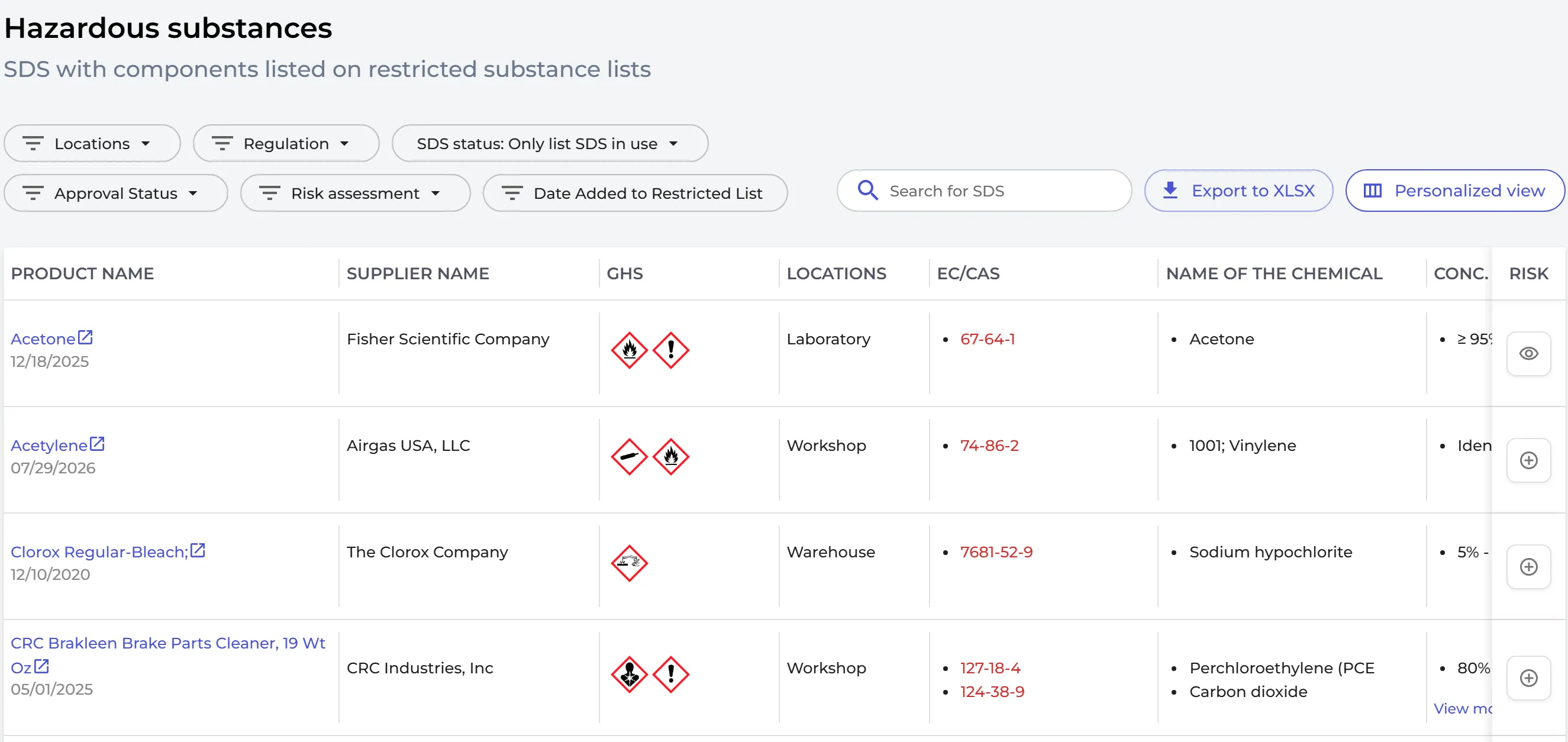
SDS Manager läser CAS- och EG-numren i avsnitt 3 i dina säkerhetsdatablad och jämför dem med mer än 100 listor över begränsade ämnen, till exempel California Proposition 65, REACH-kandidatförteckningen (SVHC) och OSHA:s lista över mycket farliga kemikalier. Klicka på Compliance i vänstermenyn för att se de säkerhetsdatablad som innehåller ett listat ämne, och ersätt produkterna där det behövs. Filtrera på Reglering eller plats, eller exportera listan till Excel.
Läs mer: Hur kan jag kontrollera om någon av de produkter vi använder innehåller begränsade kemikalier?
Steg 5: Skriv ut etiketter för sekundära behållare (valfritt)
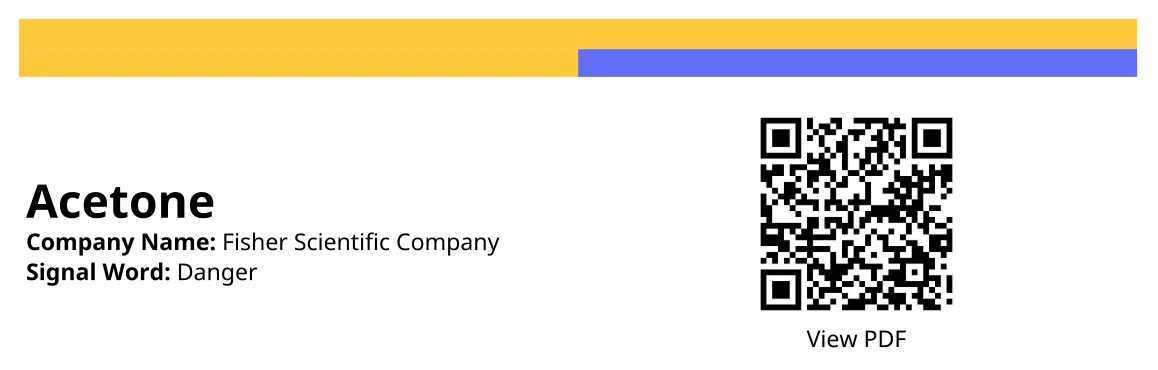
När du häller en kemikalie i en mindre behållare behöver även den behållaren en etikett. Klicka på ikonen Skriv ut etikett vid ett säkerhetsdatablad för att göra en etikett med produktnamn, piktogram, faroangivelser och skyddsangivelser samt en QR-kod som öppnar säkerhetsdatabladet.
Läs mer: Så skapar du etiketter för sekundära behållare för farliga kemikalier
Steg 6: Skriv ut SDS-pärmar om du vill ha papperskopior (valfritt)
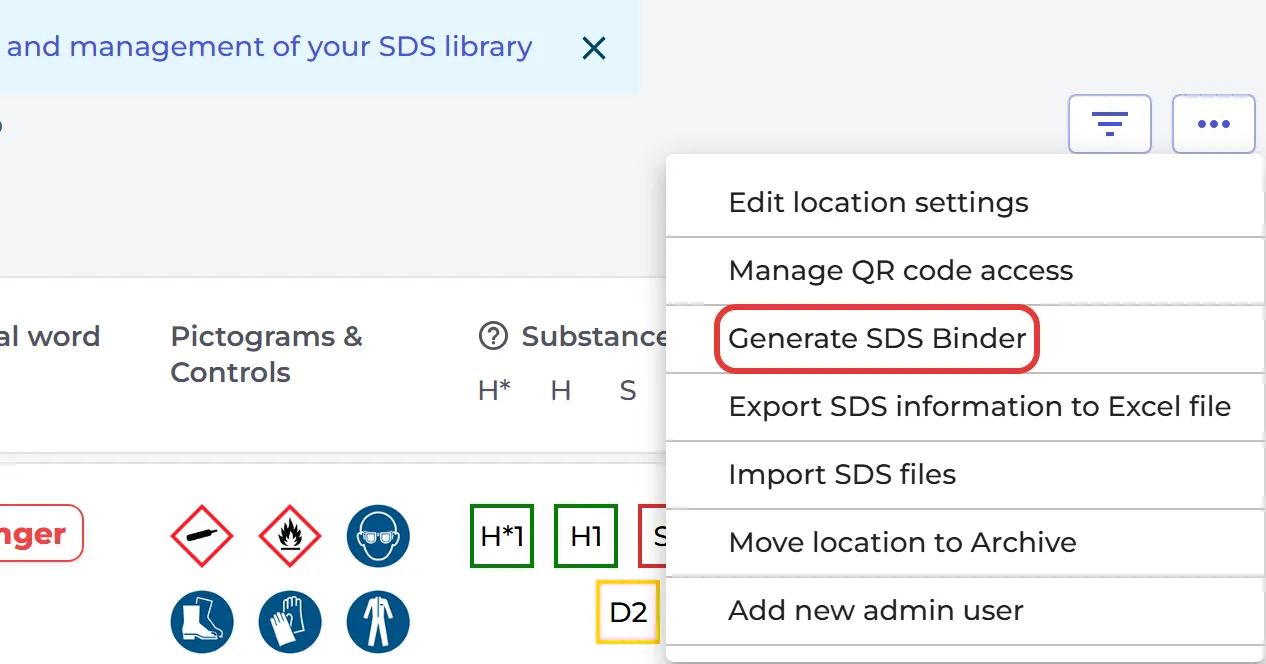
Öppna SDS Admin, välj platsen, klicka på knappen … uppe till höger och välj Generera SDS Binder. Du får en PDF-fil med alla säkerhetsdatablad på den platsen, klar att skriva ut.
Läs mer: Få offlineåtkomst till dina säkerhetsdatablad: skriv ut en SDS-pärm
Steg 7: Håll ditt SDS-bibliotek uppdaterat med nya revisioner
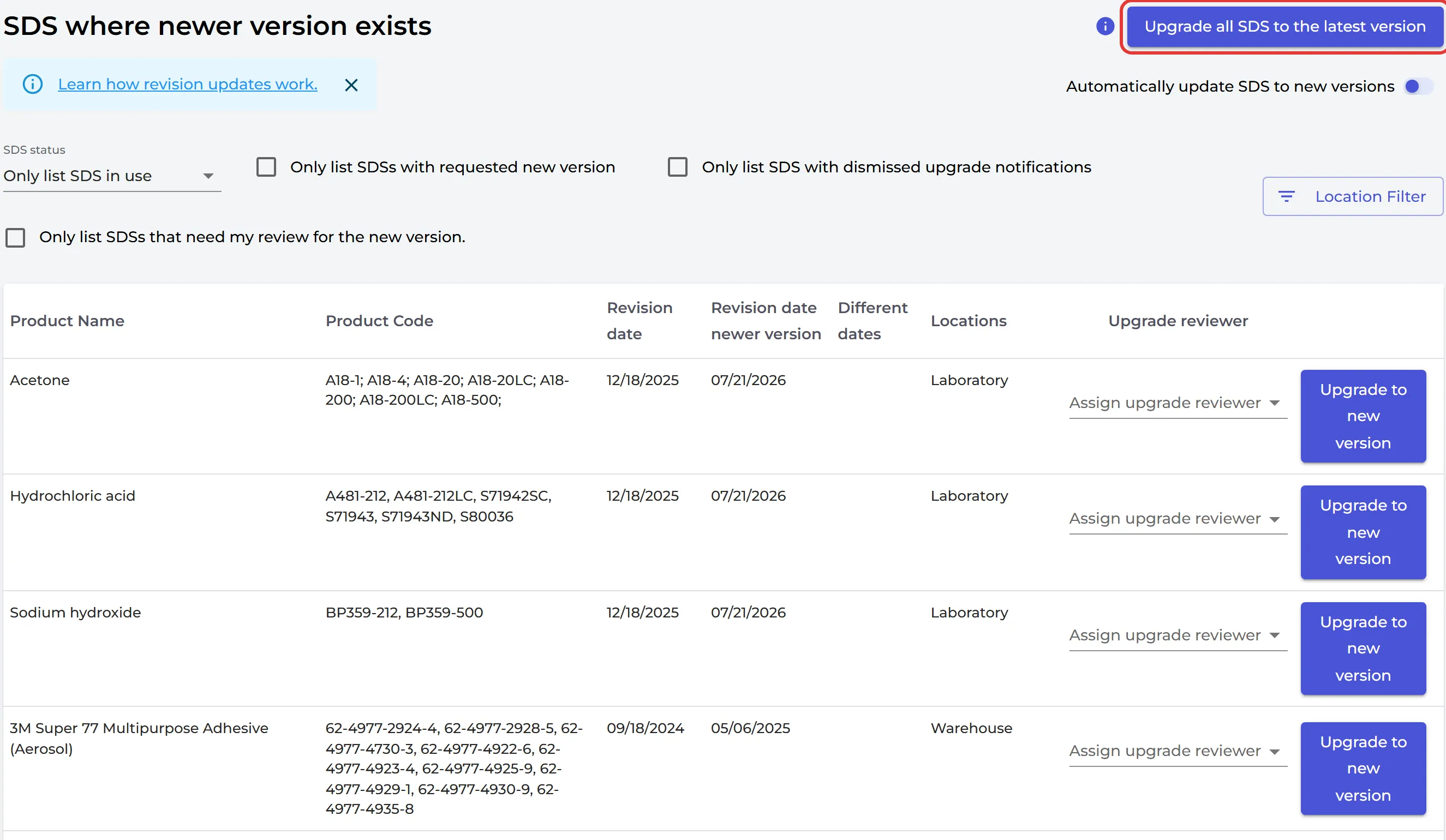
Leverantörer ger ut en ny revision av ett säkerhetsdatablad vart första till tredje år, och du måste använda den senaste. SDS Manager söker efter nya revisioner på leverantörernas webbplatser. Talet vid Uppdateringar i vänstermenyn visar hur många säkerhetsdatablad i ditt bibliotek som har en nyare version.
Klicka på Uppdateringar för att se dem. Använd Uppgradera till ny version för ett säkerhetsdatablad, eller Uppgradera alla SDS till senaste versionen. Om du vill att SDS Manager ska göra det åt dig slår du på Uppdatera säkerhetsdatablad automatiskt till nya versioner.
Läs mer: Hantera SDS-uppdateringar: uppgradera säkerhetsdatablad till den senaste versionen och Hur fungerar revisionsuppdateringen?
Mer du kan göra
Redo att gå live?
Innan du berättar för dina anställda om SDS-biblioteket går du igenom checklistan för driftstart.