SDS Manager 无法导入您的 PDF 文件的最常见原因是该 PDF 是打印版安全数据表的扫描件。以下是此类安全数据表扫描件的示例:
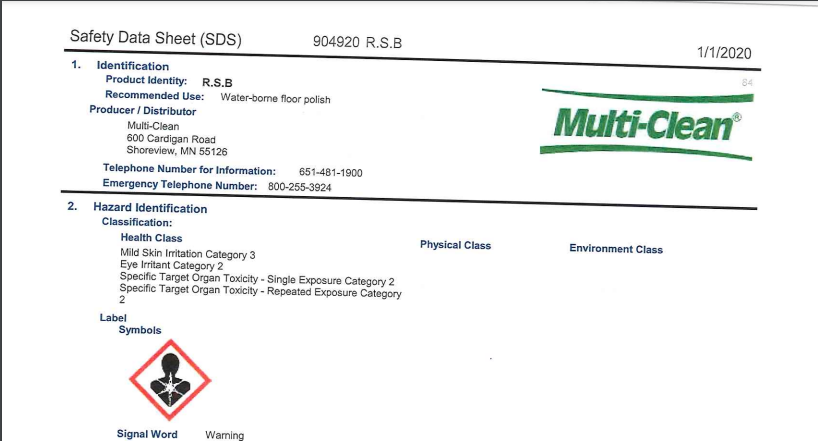
在这种仅包含安全数据表图像/图片的 PDF 文件中,SDS Manager 未能在文件中识别出任何文本,您在导入过程中会收到以下提示信息:

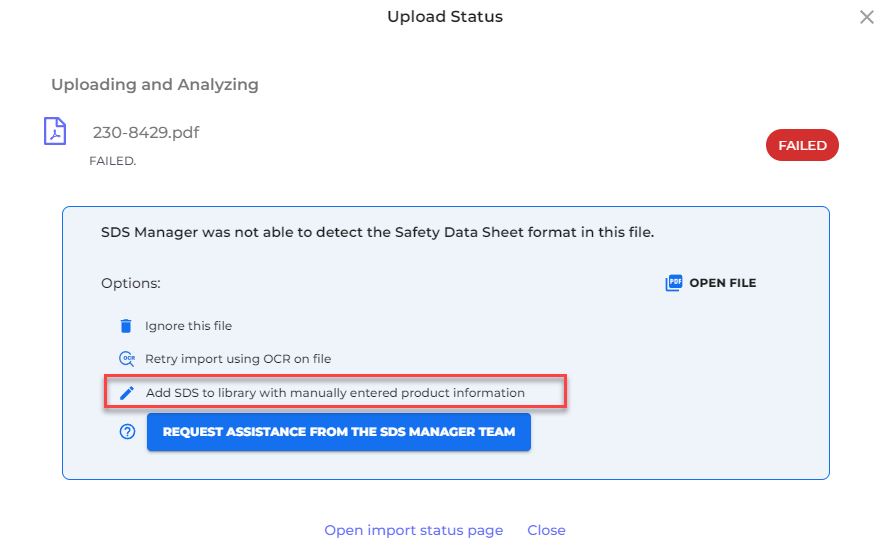
您可以尝试点击“尝试使用 OCR”(OCR = 光学字符识别)选项。SDS Manager 将把图像转换为文本,并重新尝试导入该安全数据表。
如果 OCR 选项失败,您将看到以下对话框。该对话框也会在 PDF 文件中包含文本但格式不被识别为有效的安全数据表时出现。
如果您导入的文件是安全数据表的扫描件,我们建议您尝试从供应商处获取质量更高的文件,或通过搜索我们的数据库或互联网来获取该文件。
SDS Manager 无法导入文件的其他原因包括:文件受保护、文件未遵循安全数据表的官方 GHS 指南,或者安全数据表的格式非常不常见 —— 例如每页为横向格式并采用两栏排版。
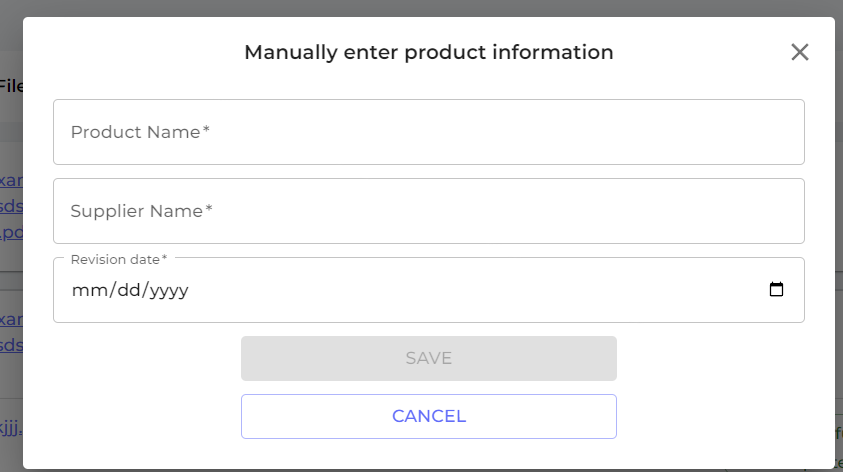
如果无法获得更高质量的安全数据表版本,您仍然可以通过选择“通过手动输入产品信息将安全数据表添加到库中”的选项,将安全数据表添加到您的安全数据表库中。
在使用“手动输入产品信息”功能时,您必须至少输入以下信息:产品名称、供应商名称和安全数据表的修订日期。
如果您需要添加警示词、危险说明、图示或其他信息,可以打开安全数据表详细窗口并对其进行编辑。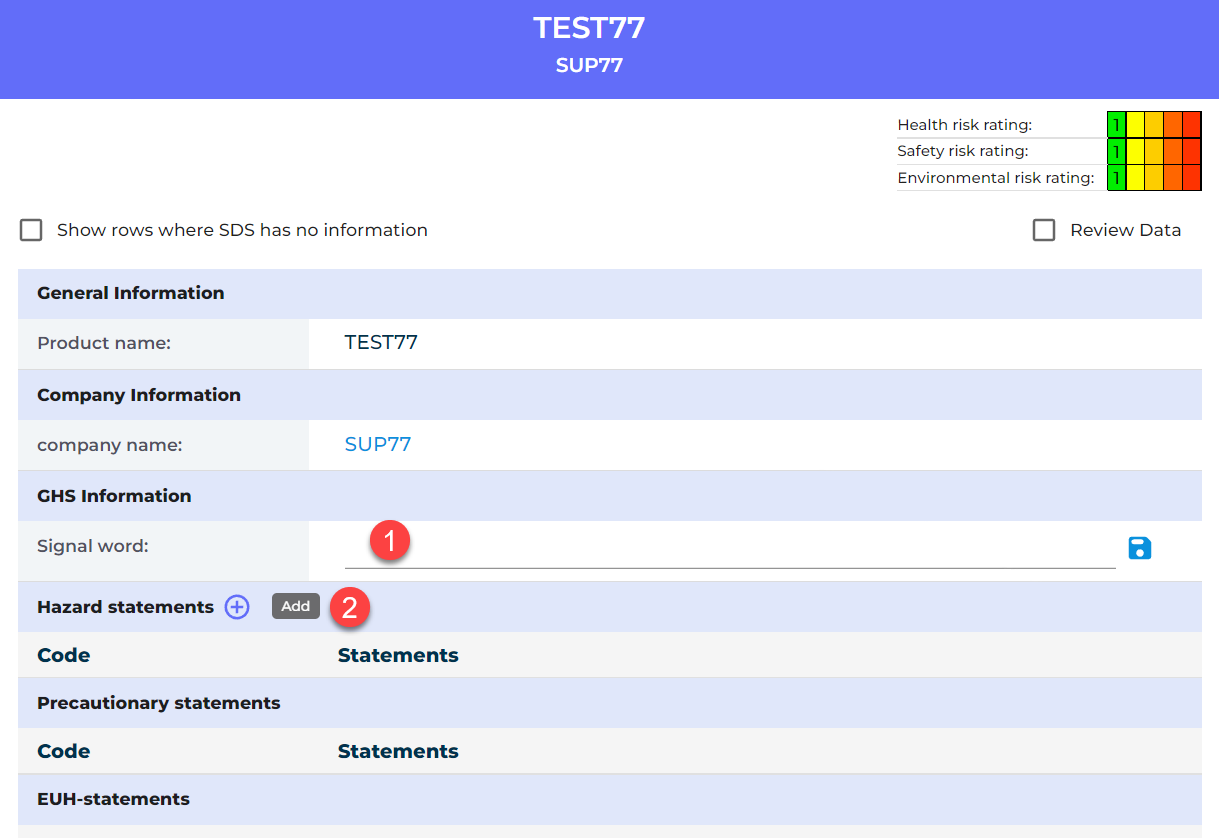
如果您正在导入一个包含多个 PDF 文件的 zip 文件,当其中任一文件出现问题时,您将收到以下提示信息:
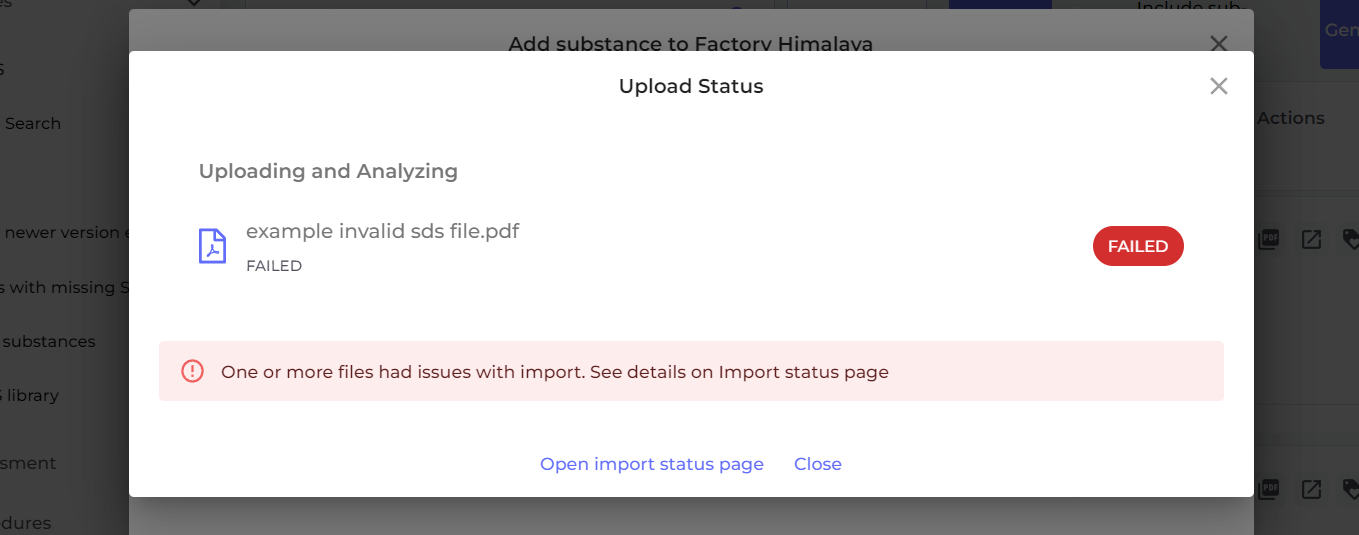
此时,您需要打开我们的 导入状态页面(需要登录),该页面会列出所有导入失败的文件。
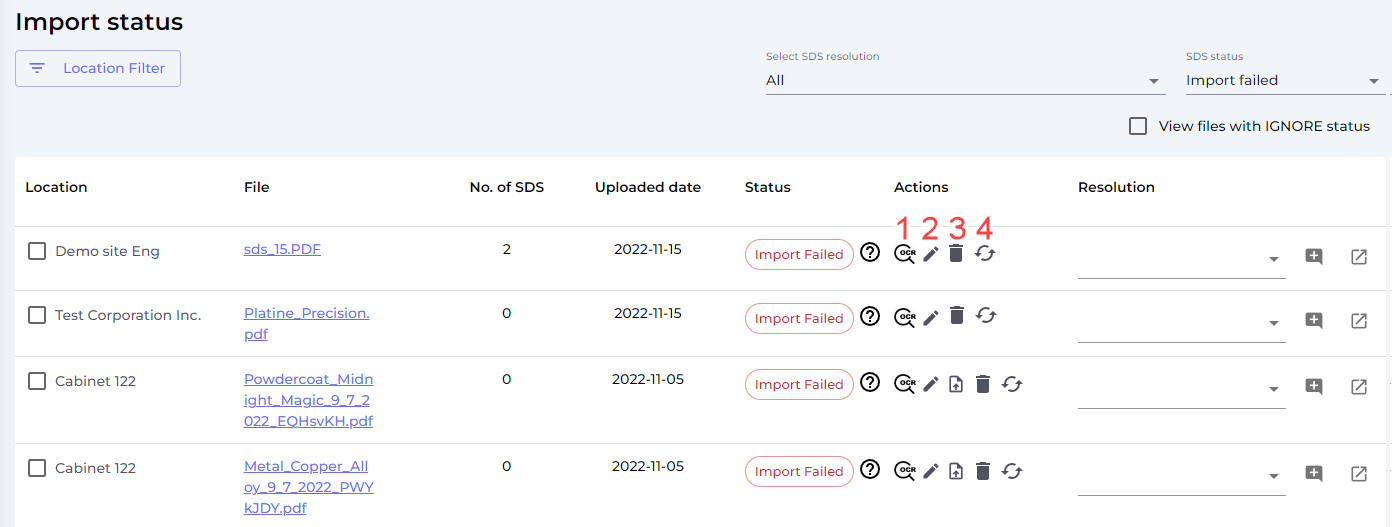
您可以通过以下方式处理导入失败的文件:
- 如果文件是安全数据表的扫描件(即文件为图片而非实际文本),可重试使用 OCR
- 如果仍需添加该文件至安全数据表库,可手动输入产品信息并填写安全数据表中的关键信息
- 删除该文件并重新尝试导入
- 使用“替换安全数据表”选项,您可以在我们的数据库或 Google 中搜索该安全数据表,并用另一个文件或安全数据表替换导入文件。如果您从供应商处获得了新的安全数据表,也可使用该功能上传新文件
如果您暂时不知道该如何处理该文件,可以为其设置一个状态并保存,以便后续处理。
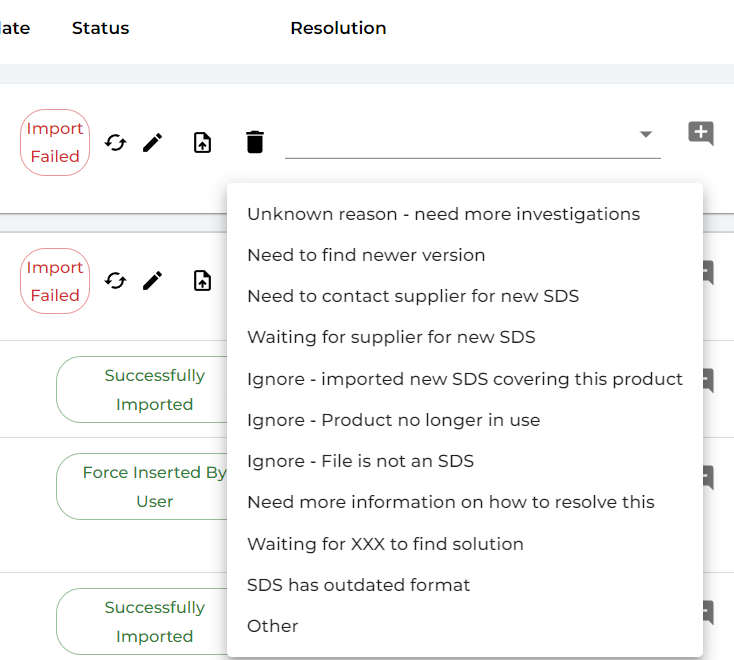
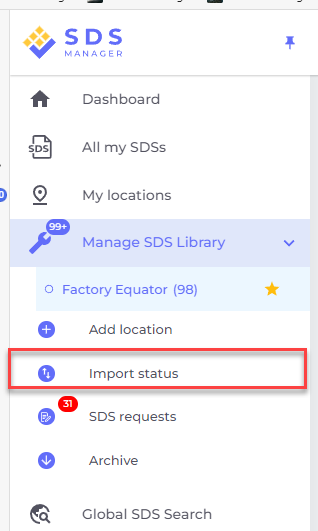
您也可以通过“管理安全数据表库”菜单访问导入状态页面。