¿Tiene una lista de los productos químicos que usa, en Excel o CSV? Impórtela en SDS Manager. Cada fila se convierte en un producto de su biblioteca. Después, SDS Manager le ayuda a encontrar la Ficha de Datos de Seguridad (SDS) de cada producto. Puede importar tantas listas como quiera, por ejemplo una por departamento o centro.
Dónde importar
En el Panel, abra la pestaña Importar lista de productos. O haga clic en Más en el menú de la izquierda y luego en Importar lista de productos.
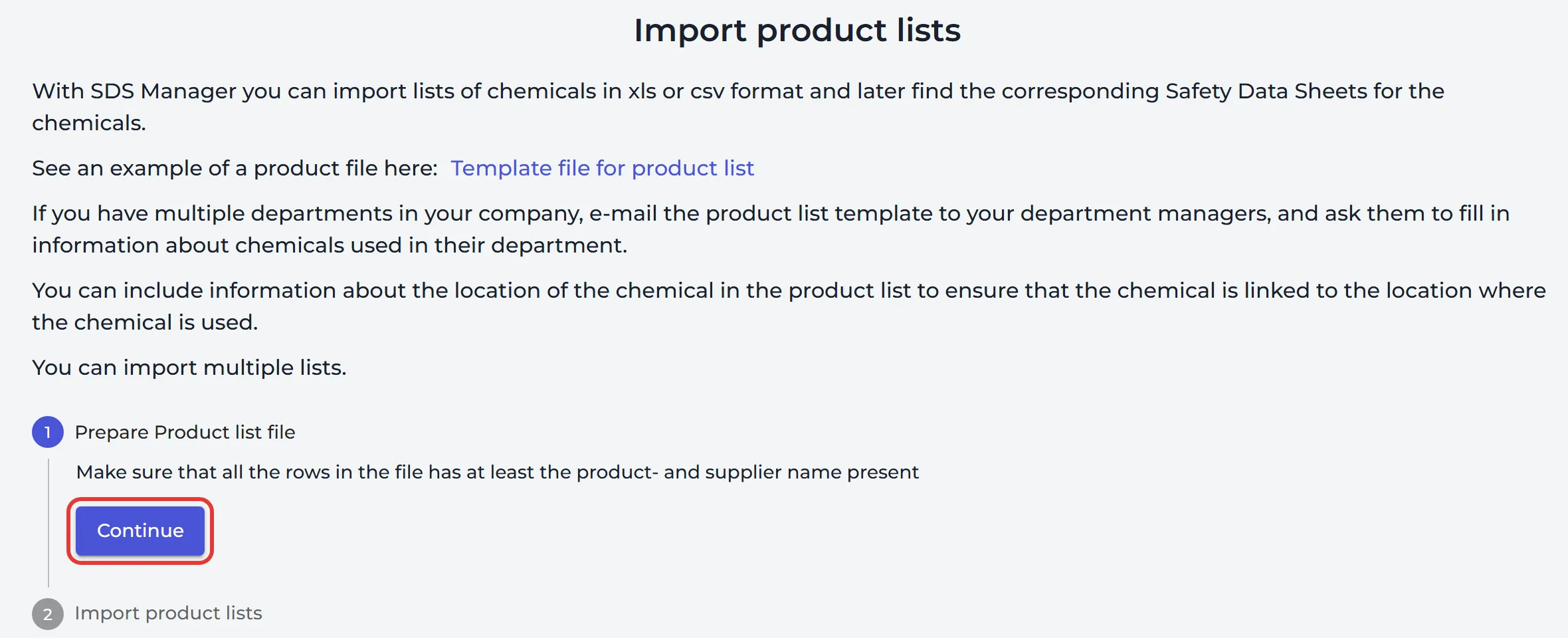
Si tiene varios departamentos, puede enviar la lista por correo electrónico a los responsables de cada departamento y pedirles que añadan los productos químicos que usan.
Prepare su archivo
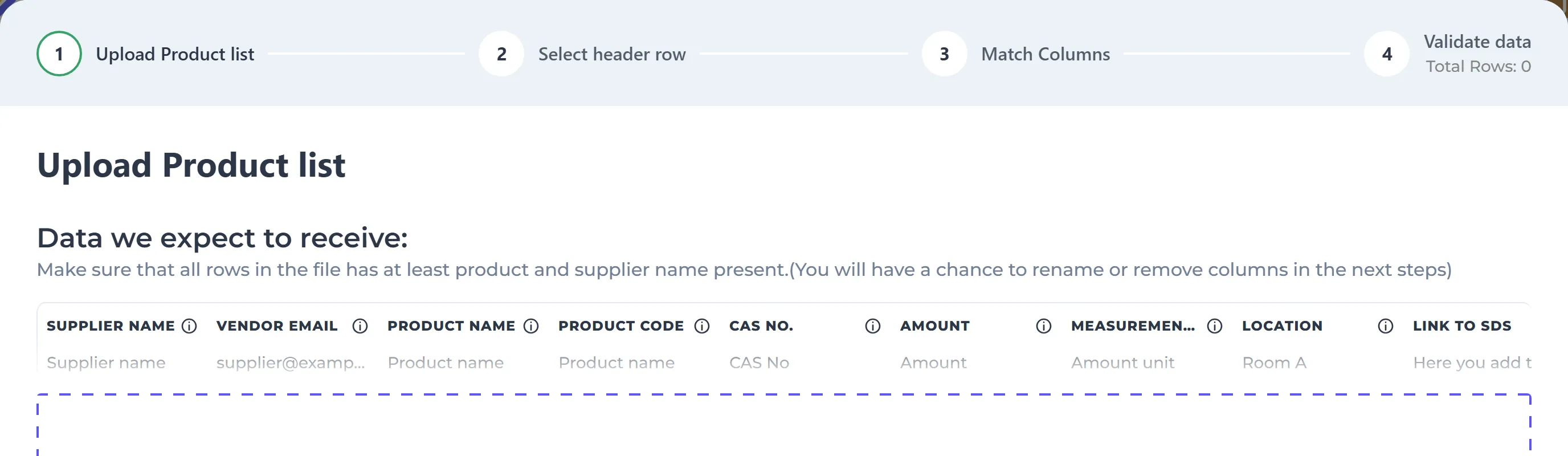
Use un archivo .xlsx, .xls o .csv con un producto por fila. Cada fila debe tener al menos el nombre del producto y el nombre del proveedor. Puede usar sus propios nombres de columna. Durante la importación, los asocia con los campos de SDS Manager. Estos son los campos que puede importar:
¿Quiere un archivo ya preparado? Descargue la plantilla Template_product_list_import.xlsx al final de Importar listas de productos y vincular SDS.
| Campo | Qué poner en él |
|---|---|
| Nombre del proveedor | Obligatorio. La empresa a la que compra el producto. |
| Nombre del producto | Obligatorio. |
| Correo electrónico del proveedor | El correo electrónico de la empresa a la que compra el producto. |
| Código de producto | El código de producto del proveedor. |
| N.º CAS | El número CAS. |
| Cantidad y unidad de medida | Cuánto tiene, por ejemplo 20 y L. La cantidad debe ser un número. |
| Ubicación | Dónde se usa el producto. Separe los niveles con /, por ejemplo Planta principal/Taller. Las ubicaciones que aún no existen se crean. |
| Enlace a la SDS | Una dirección web del PDF de la SDS, si la tiene. |
| SKU | Su propio número de artículo. |
| ID del sistema externo | El id del producto en su sistema ERP. |
| EAN y UPC | Los números de código de barras del producto. |
| Requiere SDS | Y o N. |
| Sus campos personalizados | Cualquier campo personalizado que haya creado en SDS Manager. Más información: ¿Cómo puedo crear campos personalizados vinculados a mis SDS? |
Importe el archivo
Haga clic en Continuar y luego en Importar listas de productos. El asistente de importación tiene cuatro pasos:
- Subir lista de productos: haga clic en Seleccione Archivo. Si el archivo tiene varias hojas, elija la que quiere usar.
- Seleccionar fila de encabezado: haga clic en la fila que contiene los nombres de sus columnas.
- Coincidir columnas: para cada columna de su archivo, elija el campo al que debe ir. Haga clic en Agregar campo personalizado si necesita un campo nuevo.
- Validar datos: corrija las filas marcadas con errores, o selecciónelas y haga clic en Descartar filas seleccionadas. Mostrar solo filas con errores le ayuda con las listas largas. Haga clic en Confirmar.
Si algunas filas no tienen ubicación, elija la ubicación para ellas y haga clic en Enviar. Luego SDS Manager pregunta: ¿Quiere que agreguemos automáticamente Hojas de datos de seguridad a su biblioteca cuando encontremos una SDS con el mismo nombre de producto y nombre de proveedor? Haga clic en Sí o No.
Después de la importación
Sus listas se muestran en una tabla debajo del asistente, con el número de productos y cuántos se han asociado o no con una SDS. Haga clic en el número de productos sin asociar, o en Encuentre SDS para productos químicos importados, para encontrar las SDS que aún faltan. Los productos sin SDS también aparecen en Tareas → Productos pendientes de ficha de datos de seguridad.
¿También tiene los archivos de SDS de los productos de una lista? Haga clic en el icono de carga de la fila de la lista y suba los archivos PDF, o un archivo ZIP que los contenga. Cada archivo se asocia con un producto y usted confirma las asociaciones.
Más información: Importar listas de productos y vincular SDS · Solicitudes de SDS: encontrar SDS para productos químicos/sustancias que ha agregado/importado
Use SDS Manager con su sistema ERP
Importe su SKU y el id de producto de su sistema ERP (ID del sistema externo) junto con los productos. Así sus empleados también pueden encontrar una SDS por el número de pieza que usan. Cuando exporta su biblioteca de SDS a Excel, el archivo contiene estos ids y un enlace permanente a cada SDS en la columna Ruta de SDS. Puede importar ese archivo en su sistema ERP, para que cada producto allí enlace a su SDS.
Más información: ¿Cómo puedo exportar nuestra biblioteca de SDS a un archivo Excel/xlsx/csv? · ¿Cómo pueden los usuarios encontrar una SDS con el número de pieza del ERP? · Cómo usar la API para obtener una exportación/sincronización JSON de su biblioteca de SDS