Masz listę używanych chemikaliów w pliku Excel lub CSV? Zaimportuj ją do SDS Manager. Każdy wiersz stanie się produktem w Twojej bibliotece. Następnie SDS Manager pomoże Ci znaleźć kartę charakterystyki (SDS) dla każdego produktu. Możesz zaimportować dowolną liczbę list, na przykład jedną na dział lub zakład.
Gdzie importować
Na stronie Pulpit otwórz zakładkę Importuj listę produktów. Możesz też kliknąć Więcej w menu po lewej stronie, a następnie Importuj listę produktów.
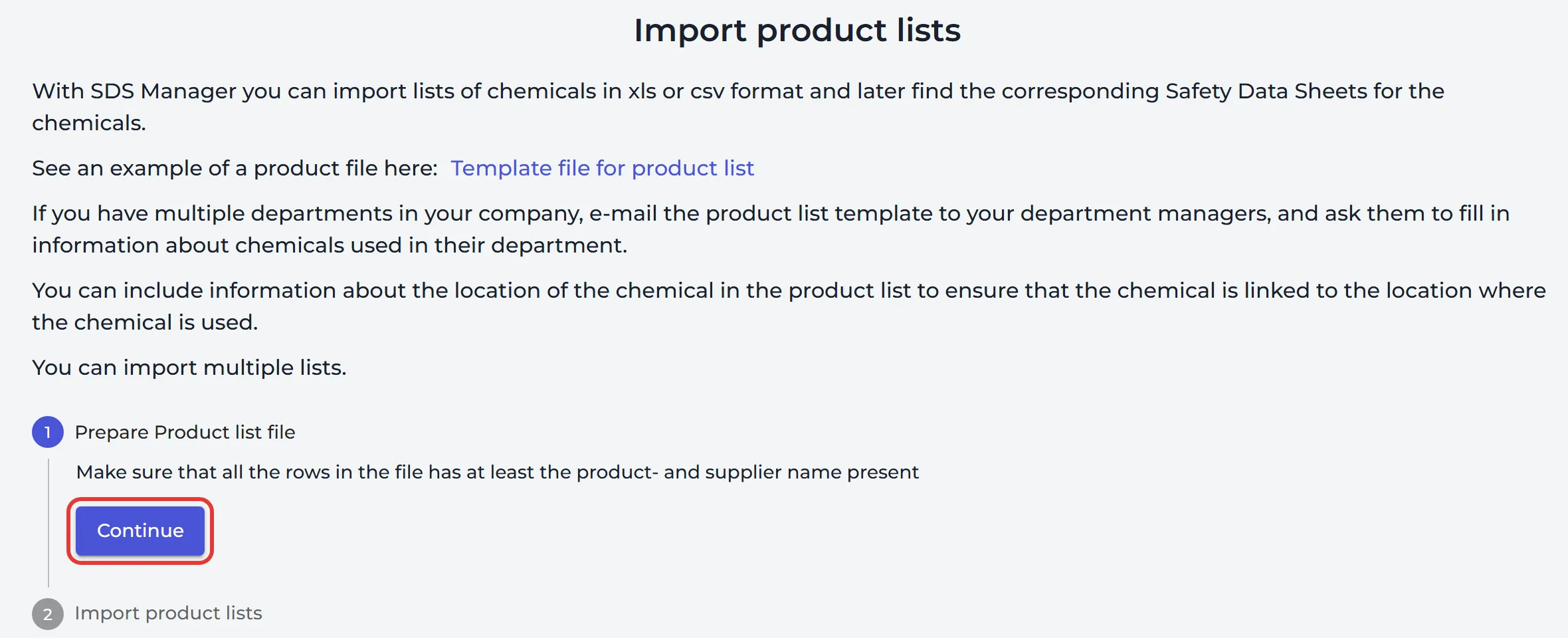
Jeśli masz kilka działów, możesz wysłać listę e-mailem do kierowników działów i poprosić ich o wpisanie używanych chemikaliów.
Przygotuj plik
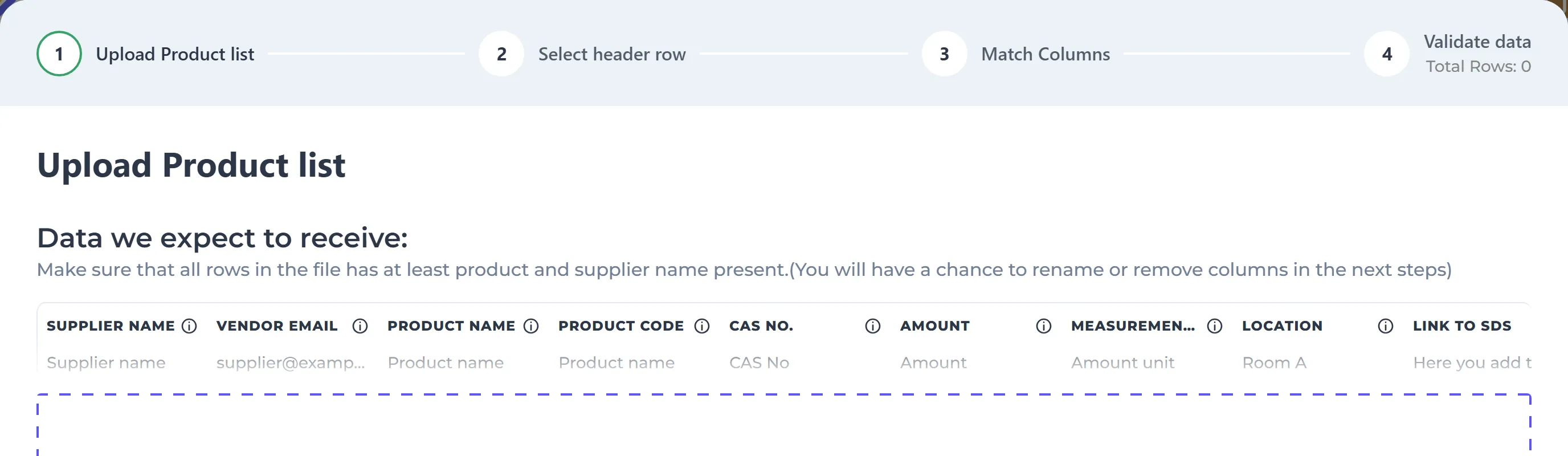
Użyj pliku .xlsx, .xls lub .csv z jednym produktem w każdym wierszu. Każdy wiersz musi zawierać co najmniej nazwę produktu i nazwę dostawcy. Możesz używać własnych nazw kolumn. Podczas importu dopasujesz je do pól w SDS Manager. Oto pola, które możesz zaimportować:
Chcesz gotowy plik? Pobierz szablon Template_product_list_import.xlsx na dole artykułu Importowanie list produktów i łączenie kart charakterystyki.
| Pole | Co wpisać |
|---|---|
| Nazwa dostawcy | Wymagane. Firma, od której kupujesz produkt. |
| Nazwa produktu | Wymagane. |
| E-mail dostawcy | Adres e-mail firmy, od której kupujesz produkt. |
| Kod produktu | Kod produktu dostawcy. |
| Nr CAS | Numer CAS. |
| Ilość i jednostka miary | Ile masz produktu, na przykład 20 i L. Ilość musi być liczbą. |
| Lokalizacja | Miejsce, w którym produkt jest używany. Poziomy oddziel znakiem /, na przykład Zakład główny/Warsztat. Lokalizacje, które jeszcze nie istnieją, zostaną utworzone. |
| Link do karty charakterystyki | Adres internetowy pliku PDF karty charakterystyki, jeśli go masz. |
| SKU | Twój własny numer artykułu. |
| Identyfikator systemu zewnętrznego | Identyfikator produktu w Twoim systemie ERP. |
| EAN i UPC | Numery kodów kreskowych produktu. |
| Wymaga karty charakterystyki | Y lub N. |
| Twoje pola niestandardowe | Dowolne pole niestandardowe utworzone przez Ciebie w SDS Manager. Więcej informacji: Jak utworzyć pola niestandardowe powiązane z kartami charakterystyki? |
Zaimportuj plik
Kliknij Kontynuować, a następnie Importuj listy produktów. Kreator importu ma cztery kroki:
- Prześlij listę produktów: kliknij Wybierz plik. Jeśli plik ma kilka arkuszy, wybierz ten, którego chcesz użyć.
- Wybierz wiersz nagłówka: kliknij wiersz, który zawiera nazwy kolumn.
- Dopasuj kolumny: dla każdej kolumny w pliku wybierz pole, do którego mają trafić dane. Kliknij Dodaj pole niestandardowe, jeśli potrzebujesz nowego pola.
- Zweryfikuj dane: popraw wiersze oznaczone jako błędne albo zaznacz je i kliknij Odrzuć wybrane wiersze. Przy długich listach pomaga opcja Pokaż tylko wiersze z błędami. Kliknij Potwierdzać.
Jeśli niektóre wiersze nie mają lokalizacji, wybierz dla nich lokalizację i kliknij Prześlij. Następnie SDS Manager zapyta: Czy chcesz, abyśmy automatycznie dodawali karty charakterystyki do Twojej biblioteki, gdy znajdziemy kartę charakterystyki z identyczną nazwą produktu i nazwą dostawcy? Kliknij Tak lub Nie.
Po imporcie
Twoje listy są wyświetlane w tabeli pod kreatorem, z liczbą produktów oraz liczbą produktów dopasowanych i niedopasowanych do karty charakterystyki. Kliknij liczbę niedopasowanych produktów lub Znajdź kartę charakterystyki importowanych chemikaliów, aby znaleźć brakujące karty charakterystyki. Produkty bez karty charakterystyki są też widoczne w Zadania → Produkty oczekujące na kartę charakterystyki.
Masz też pliki kart charakterystyki dla produktów z listy? Kliknij ikonę przesyłania w wierszu listy i prześlij pliki PDF lub plik ZIP, który je zawiera. Każdy plik zostanie dopasowany do produktu, a Ty potwierdzisz dopasowania.
Więcej informacji: Importowanie list produktów i łączenie kart charakterystyki · Wnioski o karty charakterystyki – znajdź karty charakterystyki dla dodanych lub zaimportowanych chemikaliów/substancji
Korzystanie z SDS Manager razem z systemem ERP
Zaimportuj razem z produktami swój numer SKU i identyfikator produktu z systemu ERP (Identyfikator systemu zewnętrznego). Dzięki temu pracownicy mogą też znaleźć kartę charakterystyki po używanym przez Was numerze części. Gdy eksportujesz bibliotekę kart charakterystyki do Excela, plik zawiera te identyfikatory oraz stały link do każdej karty charakterystyki w kolumnie Ścieżka SDS. Możesz zaimportować ten plik do systemu ERP, aby każdy produkt był w nim powiązany ze swoją kartą charakterystyki.
Więcej informacji: Jak wyeksportować bibliotekę kart charakterystyki do pliku Excel/xlsx/csv? · Jak użytkownicy mogą znaleźć kartę charakterystyki po numerze części z systemu ERP? · Jak używać API do eksportu/synchronizacji biblioteki kart charakterystyki w formacie JSON