この記事では、SDS Manager を使用して安全データシートのライブラリを管理する方法を説明します。以下の内容をカバーします:
ステップ 1: 既存の安全データシートファイルをインポートする
ステップ 2: インポートした安全データシートを最新バージョンに更新する
ステップ 3: 当社の 1,300 万件以上の安全データシートデータベースを検索して、安全データシートまたは化学品をロケーションに追加する
ステップ 4: QR コードポスターを作成し、従業員が QR コードを使って安全データシートライブラリにアクセスできるようにする
ステップ 5: 従業員を SDS Manager に招待する (オプション)
ステップ 6: 制限化学物質を含む安全データシートを確認し、必要に応じて代替する (オプション)
ステップ 7: 危険化学品用の二次容器ラベルを作成する (オプション)
ステップ 8: 必要に応じてハードコピーを用意するために安全データシートバインダーを印刷する (オプション)
ステップ 1: 既存の安全データシートファイルをインポートする
ここをクリックして SDS Manager を開き、zip ファイルをインポートしてください(ログインが必要です)
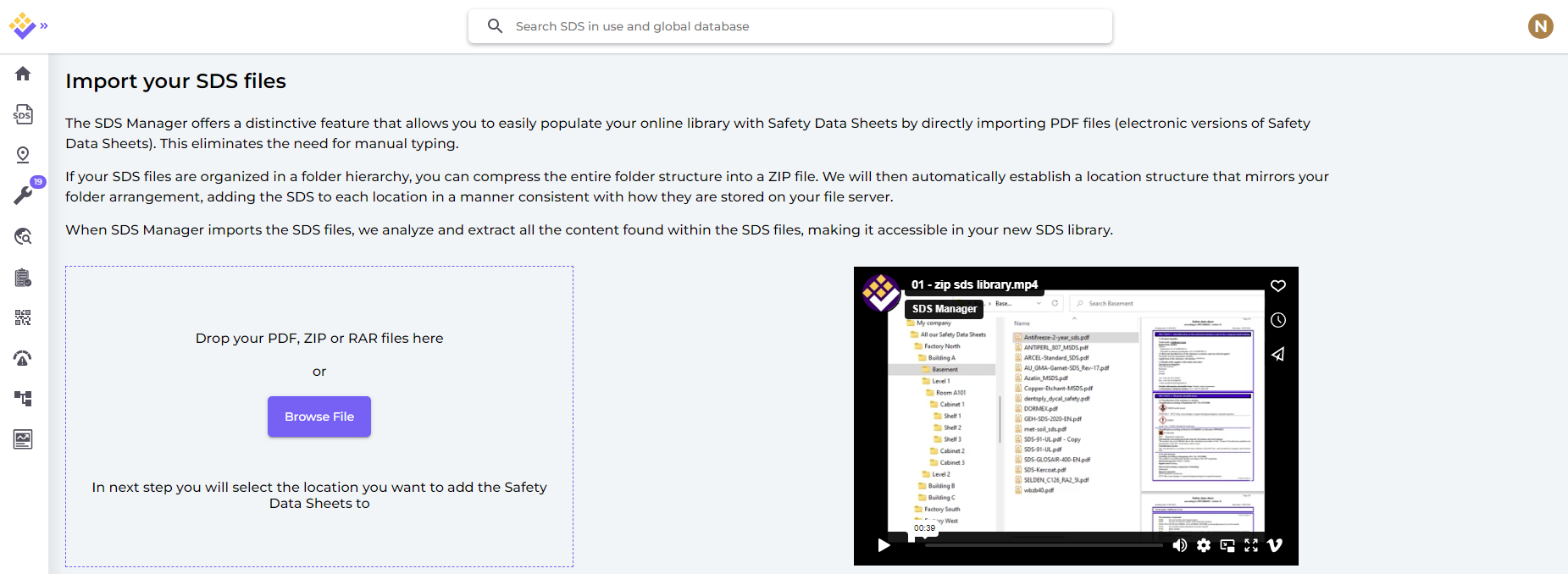
インポート後、データベースにある新しいバージョンに更新すべき古い安全データシートについて通知されます。
単一の安全データシートファイルをアップロードする場合は、ファイルをドラッグアンドドロップするか、システムから参照します。
ここをクリックして SDS Manager を開き、単一の安全データシート PDF ファイルを追加してください(ログインが必要です)
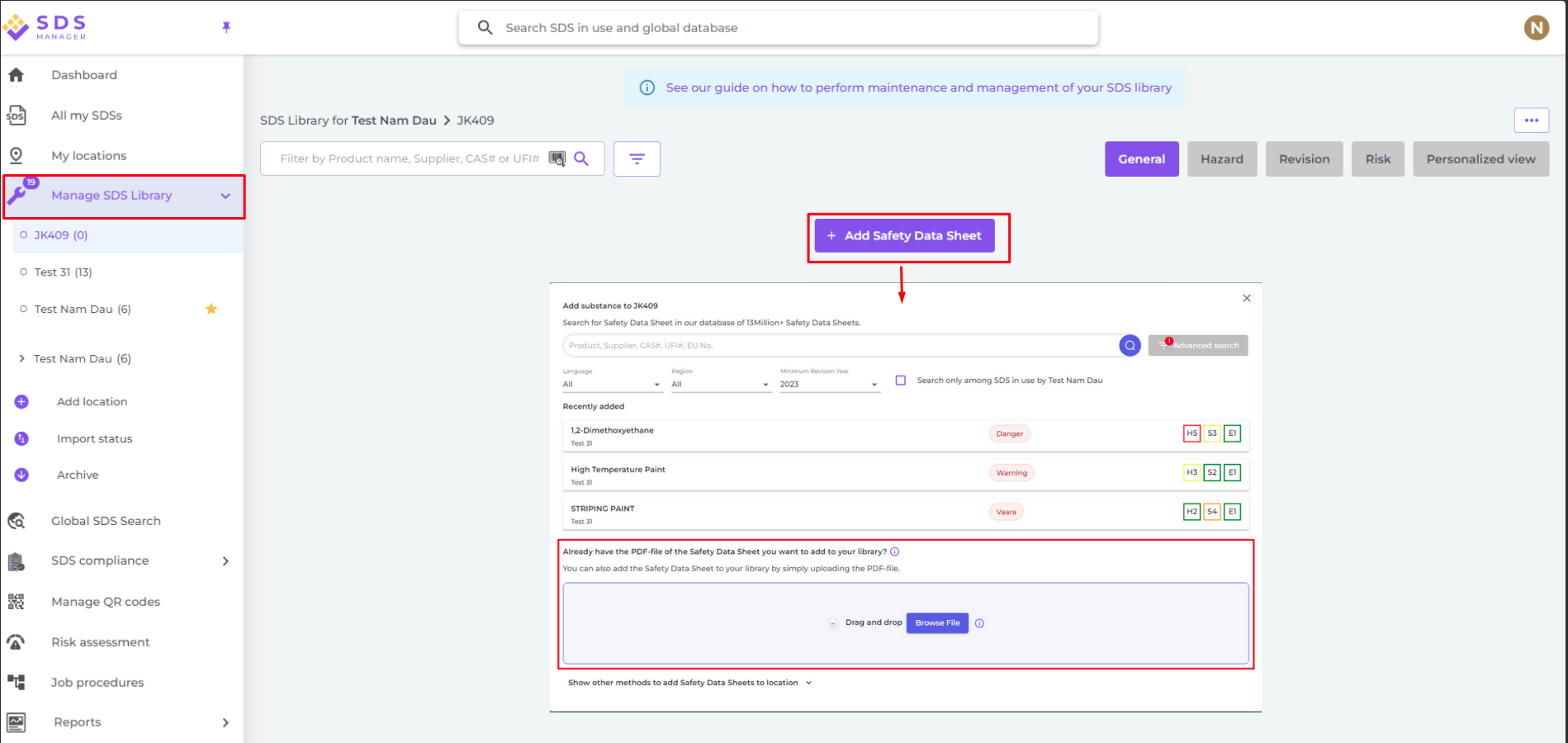
すでにロケーションごとに複数の安全データシートを含む PDF バインダーファイルを持っている場合は、そのファイルを 安全データシート ライブラリにアップロードするだけでかまいません。
インポートした PDF は自動的に読み取られ、その中に含まれる安全データシートを検出してロケーションに追加します。
ステップ 2: インポートした安全データシートを最新バージョンに更新する
新しい改訂版の安全データシートは 1 ~ 3 年ごとに発行されます。
新しい改訂は、規制要件の変更、修正、またはサプライヤーによる新しい発見が理由で発行されます。化学品の利用者は、ライブラリに最新バージョンの安全データシートを保持する必要があります。
SDS Manager は、数千のサプライヤーのウェブサイトを継続的にクロールして新しい改訂版の安全データシートを探し、データベースに追加しています。
SDS Manager を使用していると、ライブラリ内の安全データシートに新しいバージョンが見つかったときに通知されます。SDS Manager のヘッダーバーには、古い安全データシートの数を示す通知アイコンが表示されます。以下の例では、更新が必要な古い安全データシートが 7 件あります。
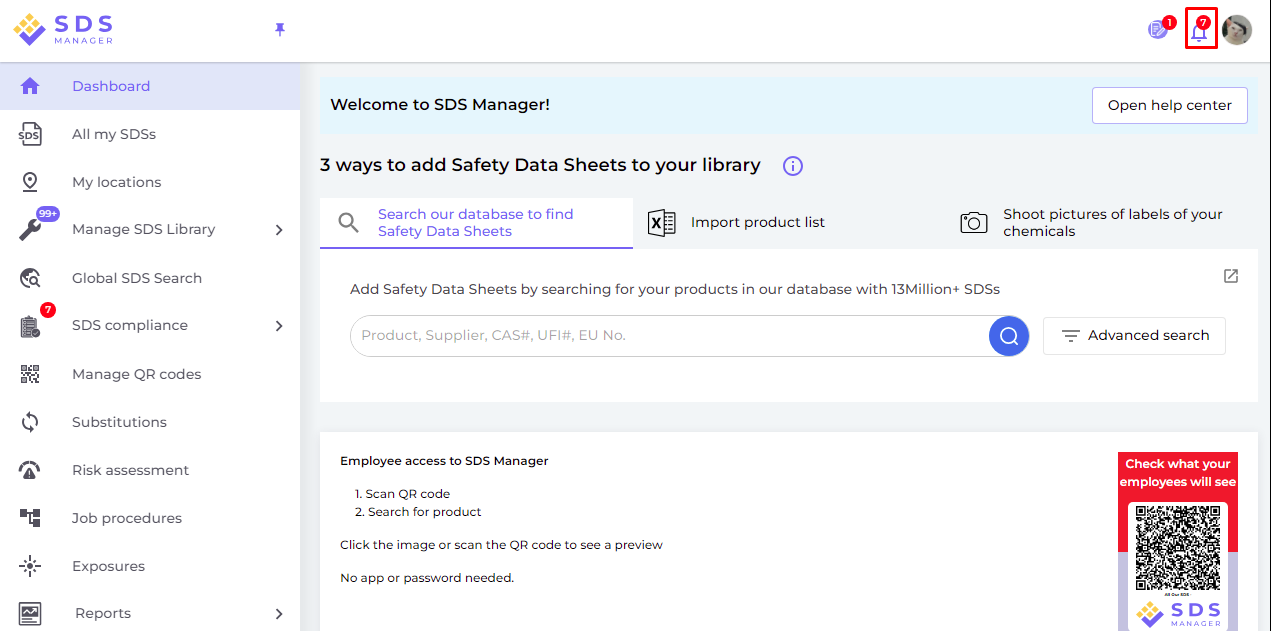
通知ベルをクリックすると、「新しいバージョンが存在する安全データシート」ページ に移動し、ライブラリにある安全データシートの中で新しいバージョンが見つかったものを一覧表示します。
ここをクリックして SDS Manager を開き、新しいバージョンが存在する安全データシートを確認してください(ログインが必要です)

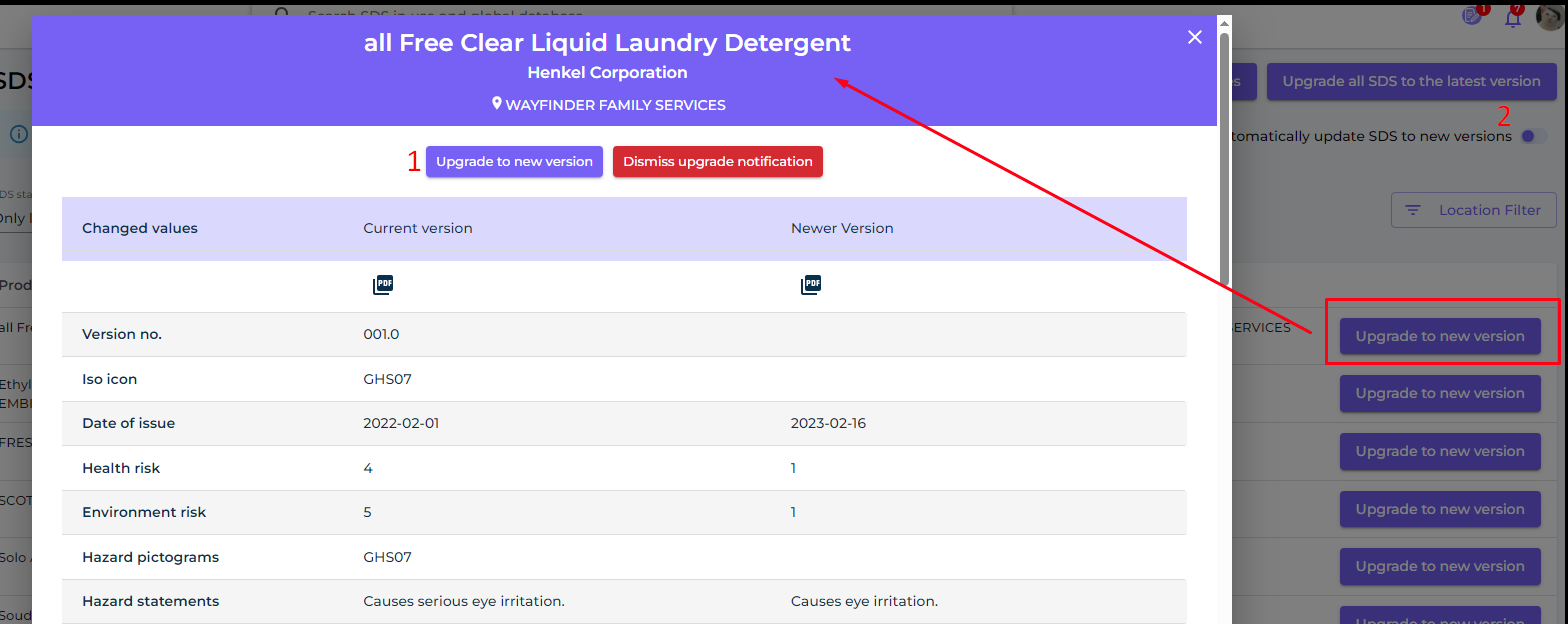
"新しいバージョンにアップグレード" ボタンをクリックすると、現在使用中の安全データシートと新しいバージョンの違いを並べて確認できます。
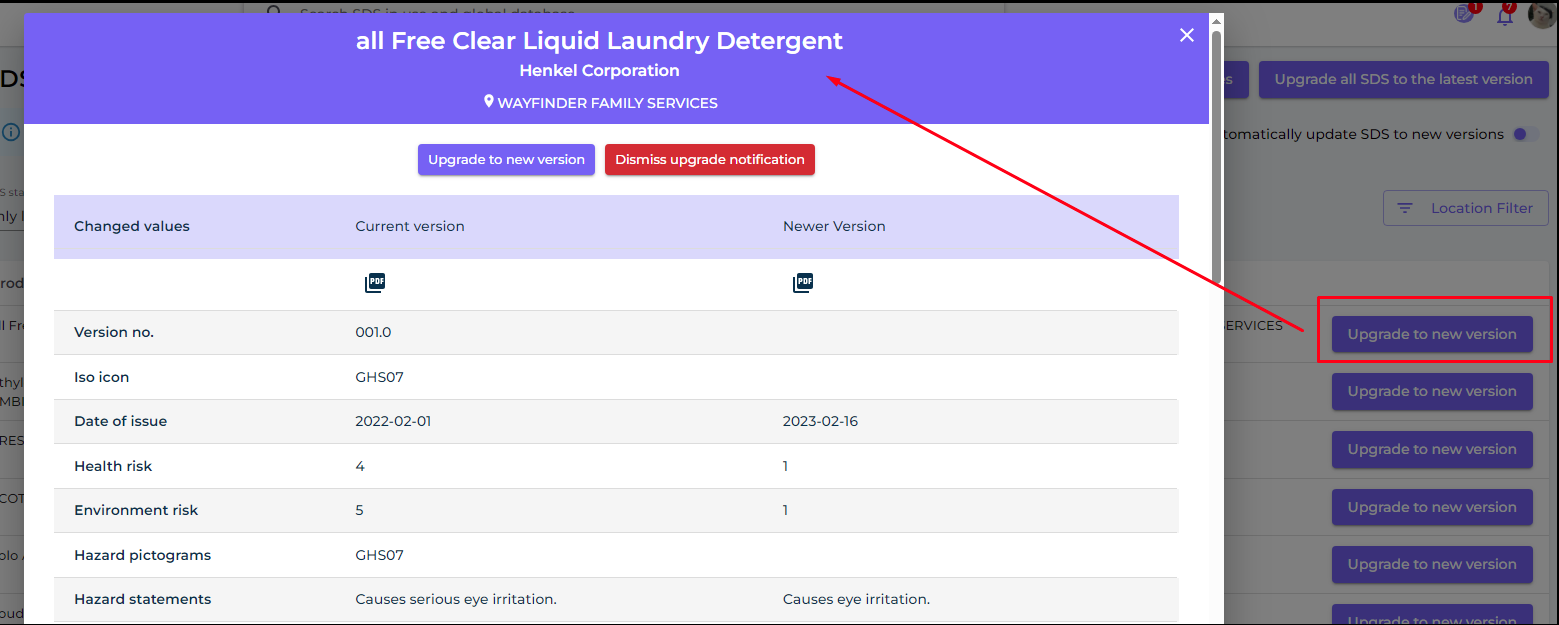
安全データシートを 1 件ずつアップグレードする (1) ことも、すべてを一度にアップグレードする (2) こともできます。
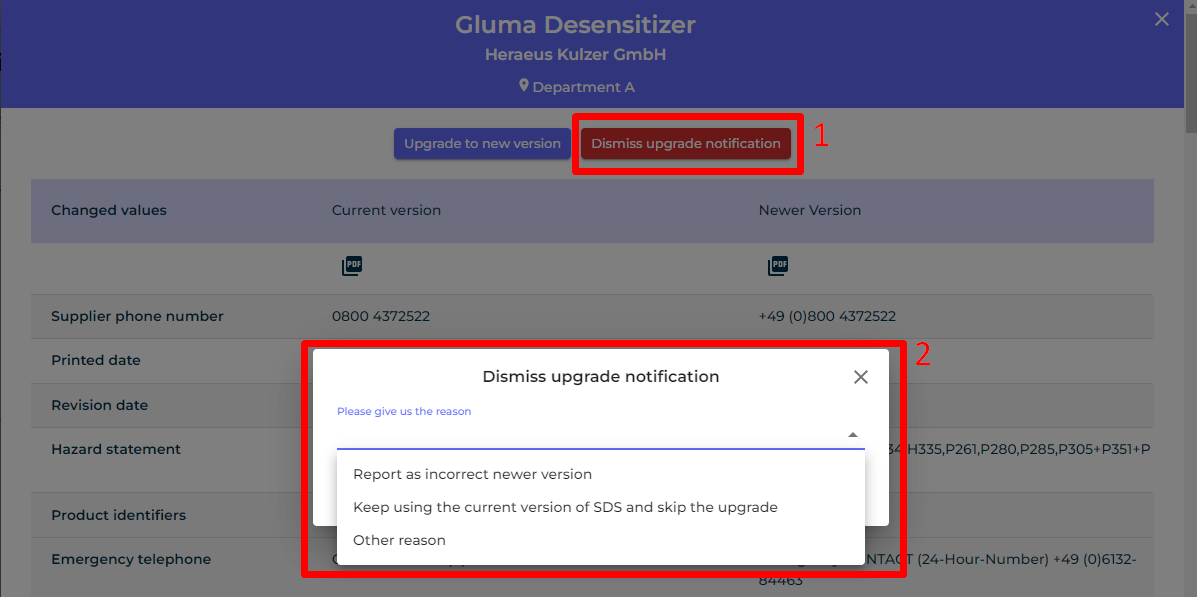
また、「アップグレード通知を却下」機能 (1) も提供しており、現在の安全データシートを使い続けたり、最新バージョンが間違っていると報告したりできます。必要であれば、行った操作は後で取り消すこともできます。
この機能では、アップグレードを却下する理由を指定して報告を送信できます。カスタマーサポートチームが内容を確認し、最適なサポートを提供します。
ステップ 3: 当社の 1,300 万件以上の安全データシートデータベースを検索して、安全データシートまたは化学品をロケーションに追加する
安全データシートは「安全データシートライブラリを管理」から管理できます
ここをクリックして SDS Manager を開き、安全データシートライブラリを管理してください(ログインが必要です)
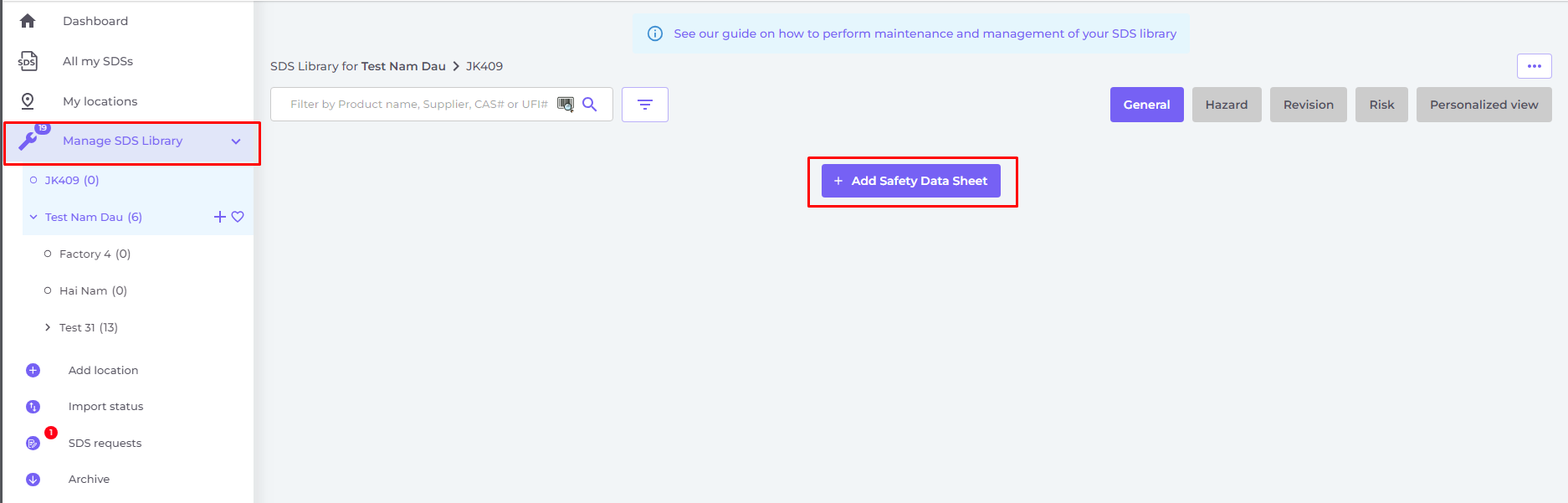
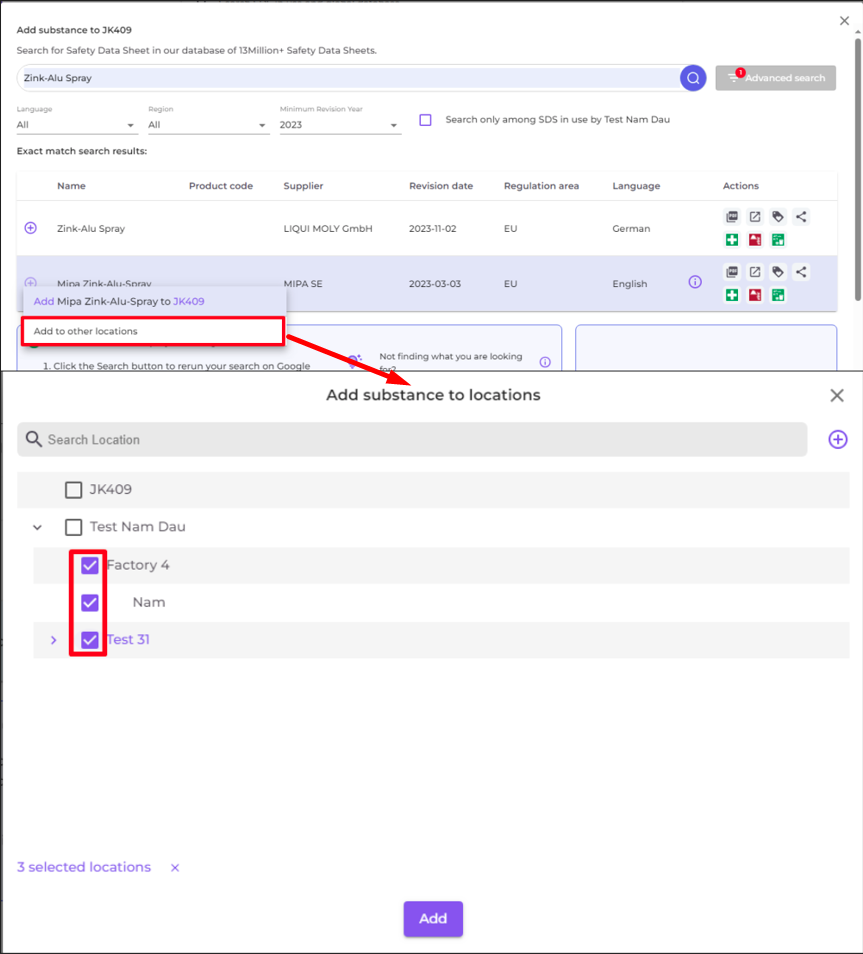
製品の安全データシートを追加するには、製品名を検索し、(+) アイコンにカーソルを合わせて「安全データシートをあなたのロケーションに追加」を選択します。
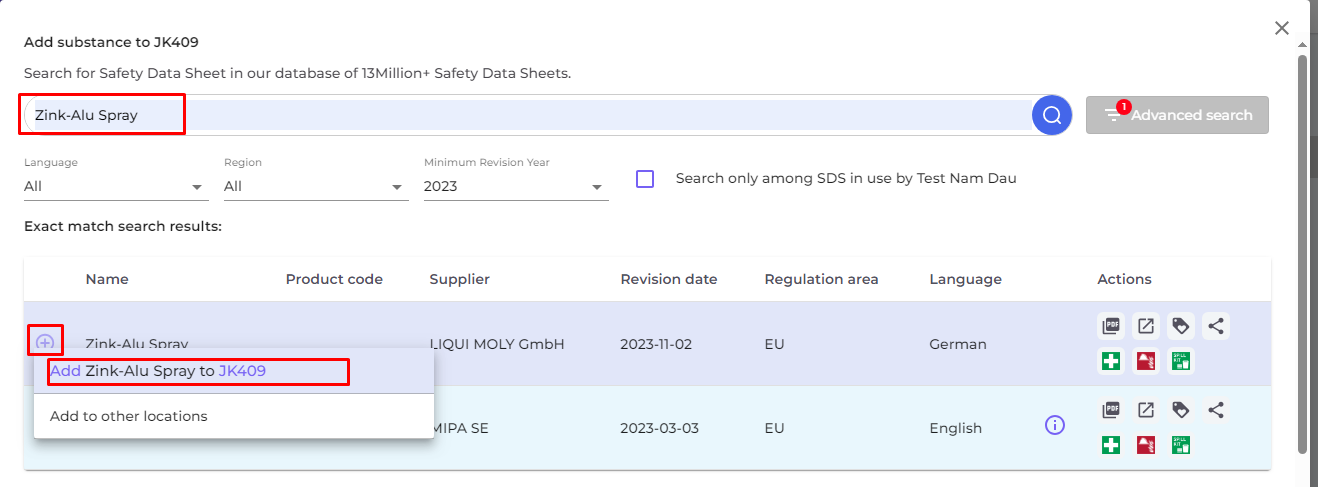
同じ安全データシートを複数のロケーションに一度に追加したい場合は、「安全データシートを他のロケーションに追加」を選択します。
ステップ 4: QR コードポスターを作成し、従業員が QR コードを使って安全データシートライブラリにアクセスできるようにする
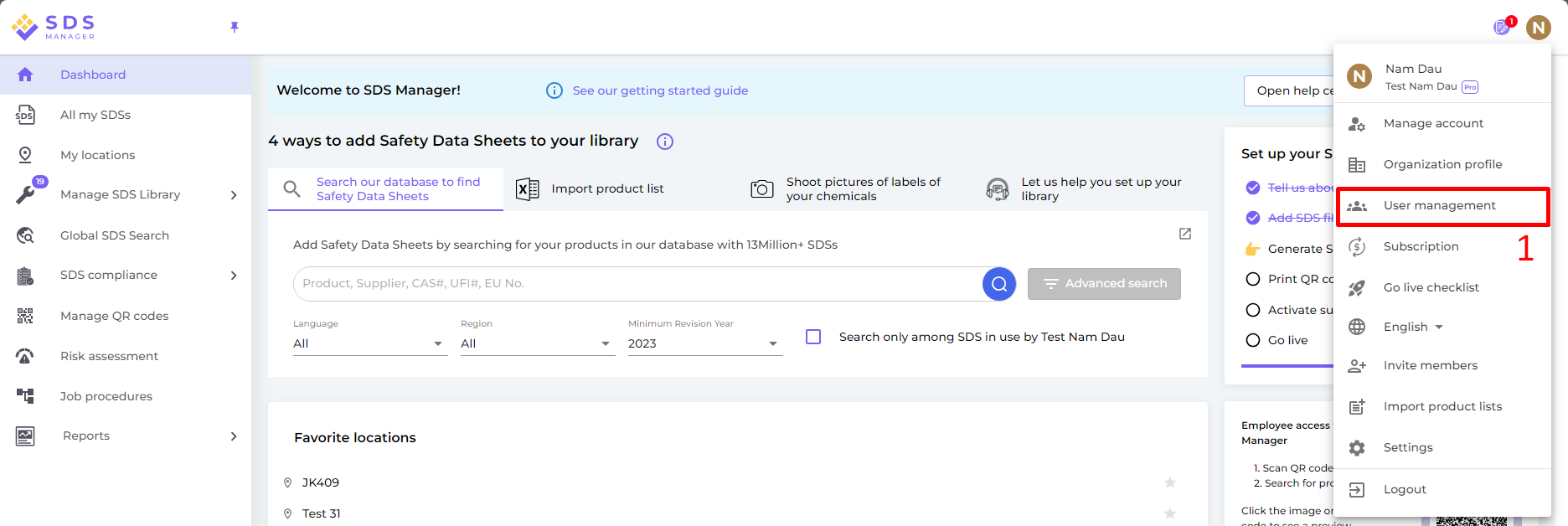
(1) ここをクリックして SDS Manager ユーザー管理ページを開いてください(ログインが必要です)
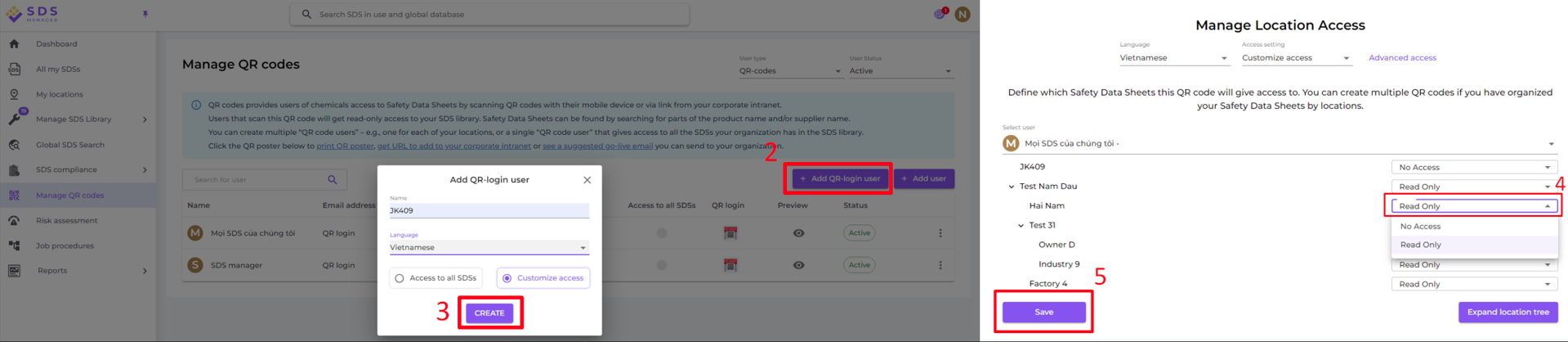
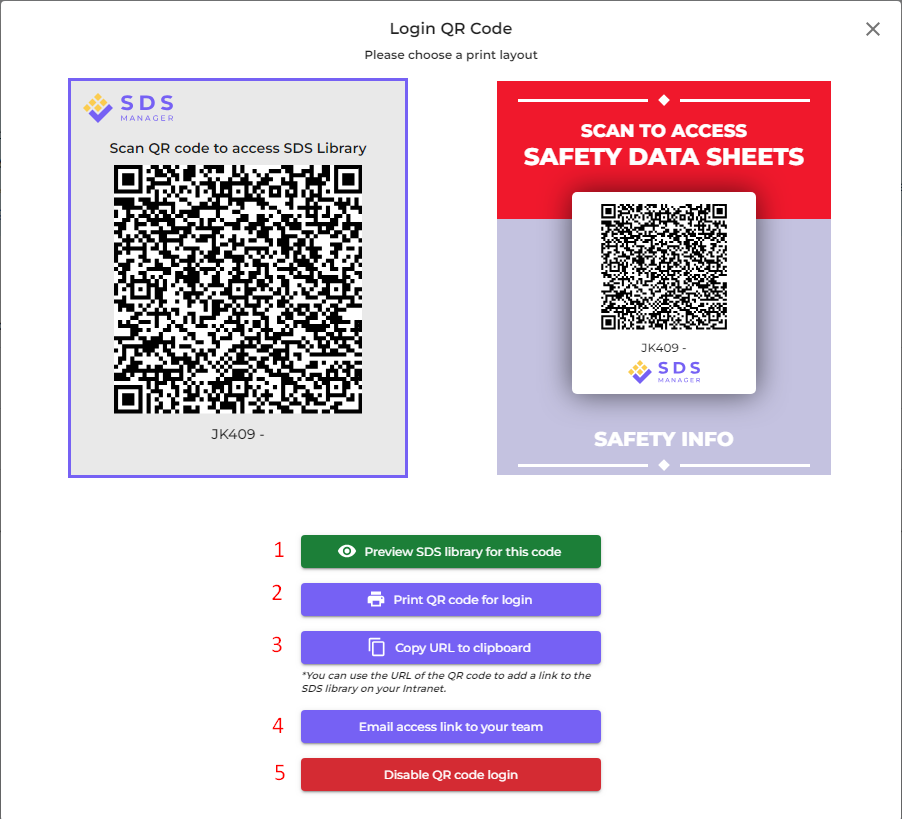
QR コードユーザーが作成されると、(1) QR コード画像をクリックして QR コードを表示できます。

ボタン (1)「このコード用の安全データシートライブラリをプレビュー」は、そのロケーションにいくつの安全データシートがあるかを表示します。
ボタン (2)「ログイン用 QR コードを印刷」は、QR コードのポスターを生成します。
イントラネットから安全データシートライブラリにアクセスさせたい場合は、(3) QR コードユーザーを作成し、QR コードをスキャンしてリンクをコピーし、それをイントラネットに追加するだけです。
ボタン (4)「チームにアクセスリンクをメールで送信」でメールを使ってアクセスを共有できます。
ボタン (5)「QR コードログインを無効化」をクリックすると QR コードを無効にできます。同じボタンを再度クリックすると有効に戻ります。
下の画像をクリックするかスマートフォンで QR コードをスキャンすると、従業員にどのように表示されるかを確認できます。
ステップ 5: 従業員を SDS Manager に招待する (オプション)
SDS Manager では、無制限にユーザーを追加できます。ただし、安全データシート ライブラリを管理する従業員のみにユーザーアカウントを作成することを推奨します。
ここをクリックして SDS Manager を開き、従業員を招待してください(ログインが必要です)
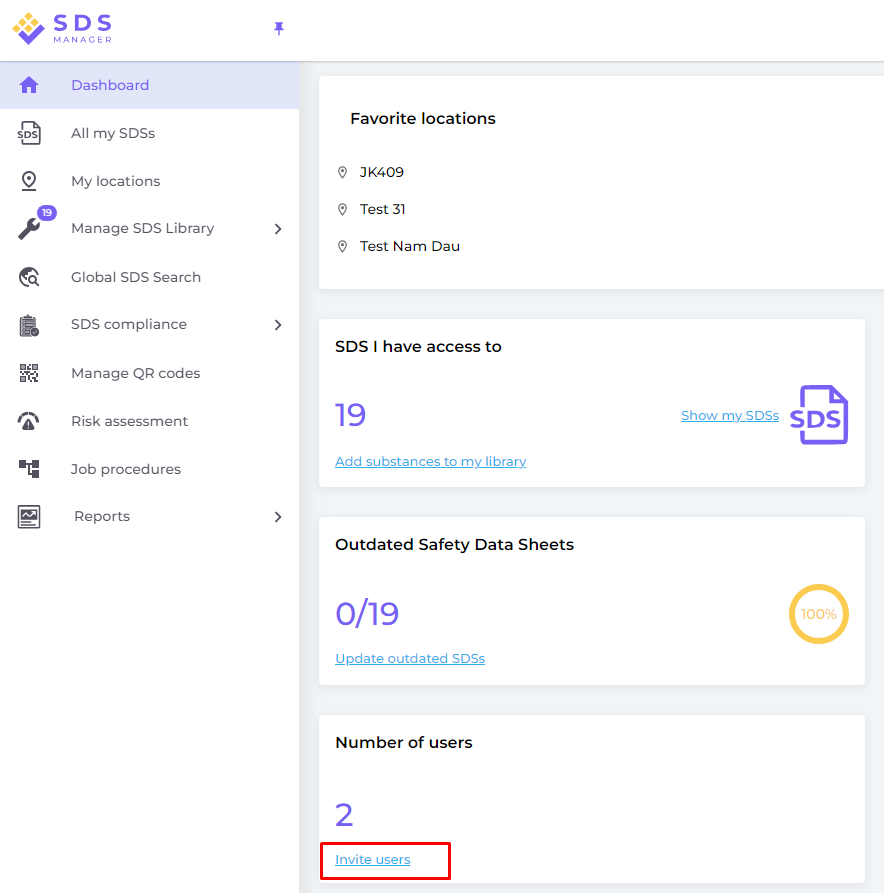
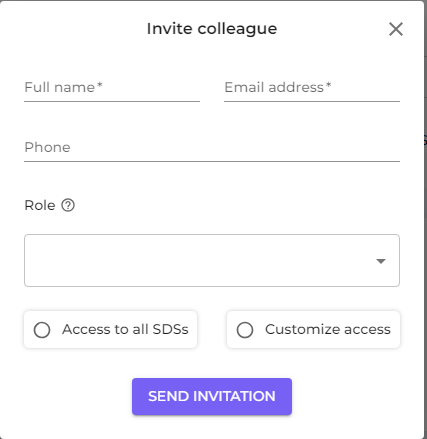
招待されたユーザーは、管理者権限、スタッフ、またはアクセスなしの役割を持つことができます。
ロケーション単位でアクセス権限を柔軟に設定できます。ユーザーはあるロケーションでは管理者権限を持ち、別のロケーションでは閲覧専用権限を持つことが可能です。
安全データシートライブラリを管理できるようにするには、そのユーザーに管理者権限が必要です。
ステップ 6: 制限化学物質を含む安全データシートを確認し、必要に応じて代替する (オプション)
SDS Manager には、ZDHC、カリフォルニア州提案 65、REACH などの制限リストに掲載されているすべての化学物質の概要があります。
これらのリストの物質は、EC 番号または CAS 番号で特定されます。
SDS Manager は、使用している安全データシートの第 3 セクションから CAS 番号と EC 番号を抽出し、それらが制限リストに含まれているかどうかを確認します。
SDS Manager では、制限成分を含む安全データシートをライブラリから一覧表示できます。
ここをクリックして SDS Manager を開き、ライブラリ内で危険な化学物質を含む安全データシートを確認してください(ログインが必要です)
以下は制限リストに含まれる成分を持つ製品のリスト例です:
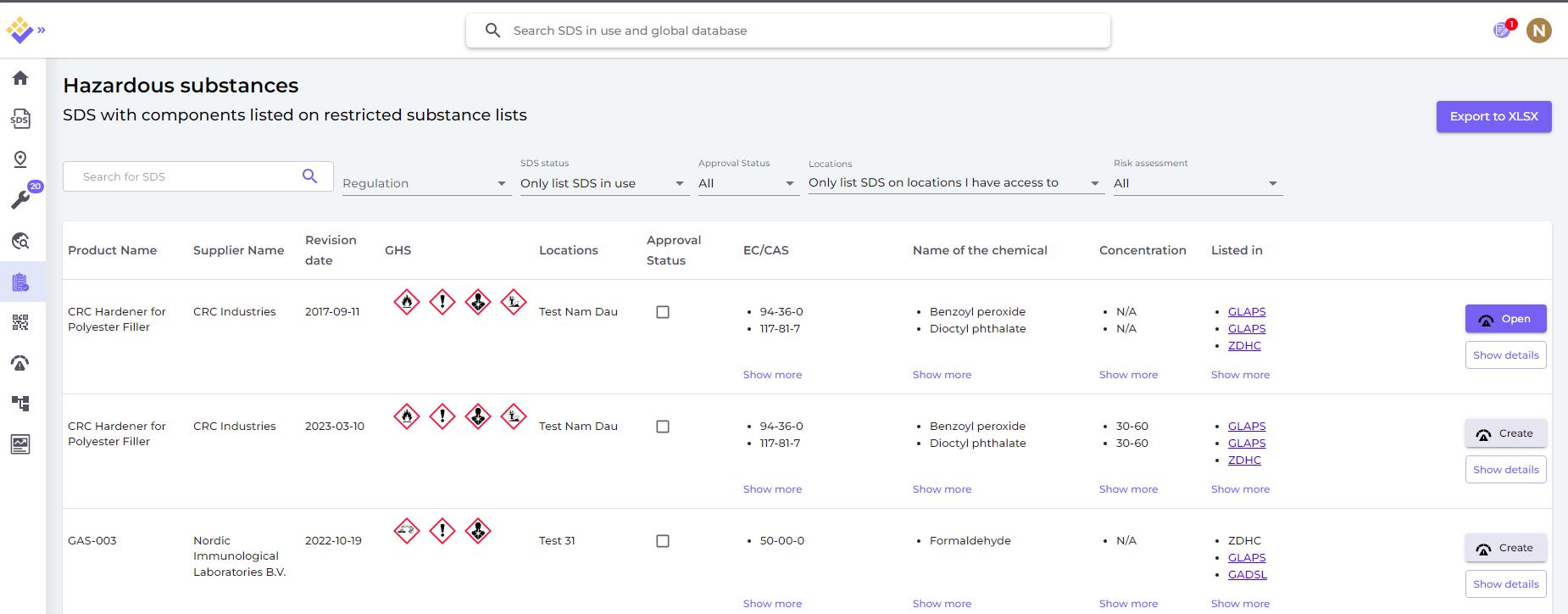
このリストは評価が必要な製品の候補リストです。
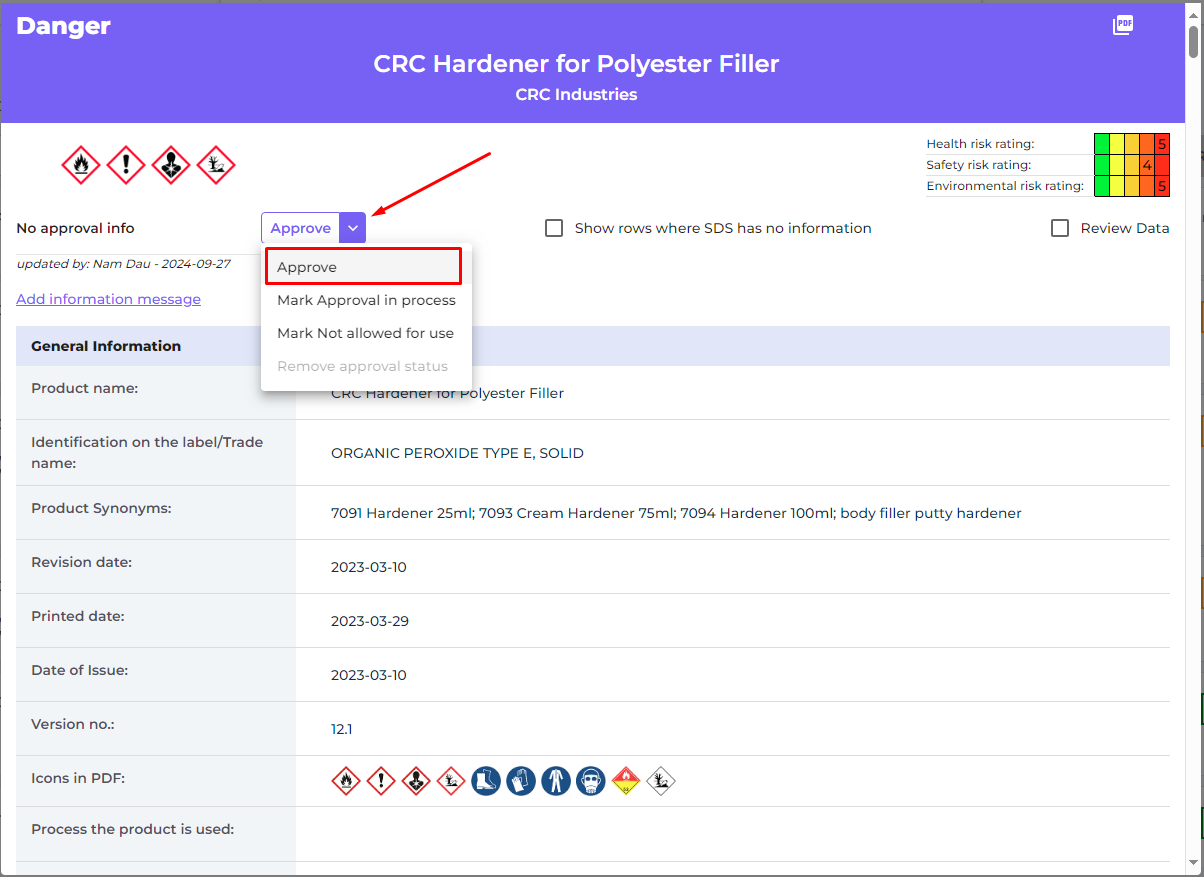
内容が適切であることを確認したら、安全データシートに「承認済み」とマークすることをお勧めします。
ステップ 7: 危険化学品用の二次容器ラベルを作成する (オプション)
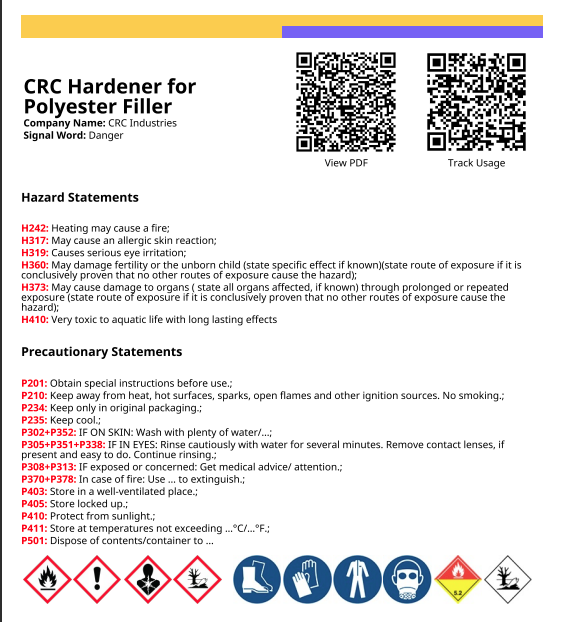
ラベルアイコンから二次容器ラベルを生成できます。
ここをクリックして SDS Manager を開き、二次容器ラベルを作成してください(ログインが必要です)

ラベルには該当する QR コードがあり、実際の安全データシートを表示したり、化学品の使用や廃棄を追跡できます。
ラベルには、安全データシートからのアイコン、危険文、および予防文も表示されます。
ステップ 8: 必要に応じてハードコピーを用意するために安全データシートバインダーを印刷する (オプション)
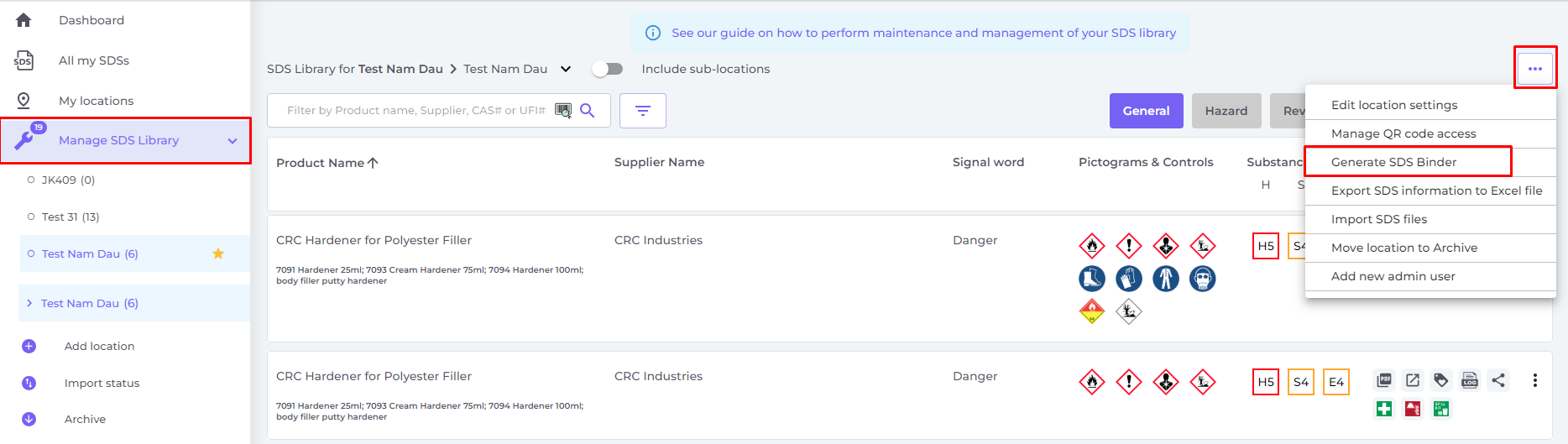
安全データシート ライブラリ内の各ロケーションには「バインダーを印刷」ボタンがあり、そのロケーションに保存されているすべての安全データシートを含む PDF ファイルを生成できます。安全データシート バインダーの最初のページには、含まれるすべての安全データシートの目次が表示されます。
ここをクリックして SDS Manager を開き、安全データシートバインダーを生成してください(ログインが必要です)
必要に応じて PDF ファイルを印刷し、ハードコピーを作成できます。