В этой статье мы покажем вам, как начать использовать SDS Manager для управления вашей библиотекой паспортов безопасности (паспорта безопасности). Мы рассмотрим следующие разделы:
Шаг 1: Добавьте паспорта безопасности в вашу библиотеку, используя поиск по нашей базе данных с более чем 13 миллионами паспортов безопасности.
Шаг 2: Создайте постер с QR-кодом, чтобы ваши сотрудники могли получить доступ к определённым локациям в библиотеке паспортов безопасности
Шаг 3: Пригласите ваших сотрудников присоединиться к SDS Manager (по желанию)
Шаг 4: Просмотрите паспорта безопасности, содержащие ограниченные вещества, и замените при необходимости (по желанию)
Шаг 5: Создайте ярлыки для вторичной тары для опасных химических веществ (по желанию)
Шаг 6: Распечатайте папки с паспортами безопасности, если вы предпочитаете иметь бумажные копии (по желанию)
Шаг 7: Поддерживайте актуальность вашей библиотеки паспортов безопасности с учётом новых редакций
Шаг 1: Добавьте паспорта безопасности в вашу библиотеку, используя поиск по нашей базе данных с более чем 13 миллионами паспортов безопасности
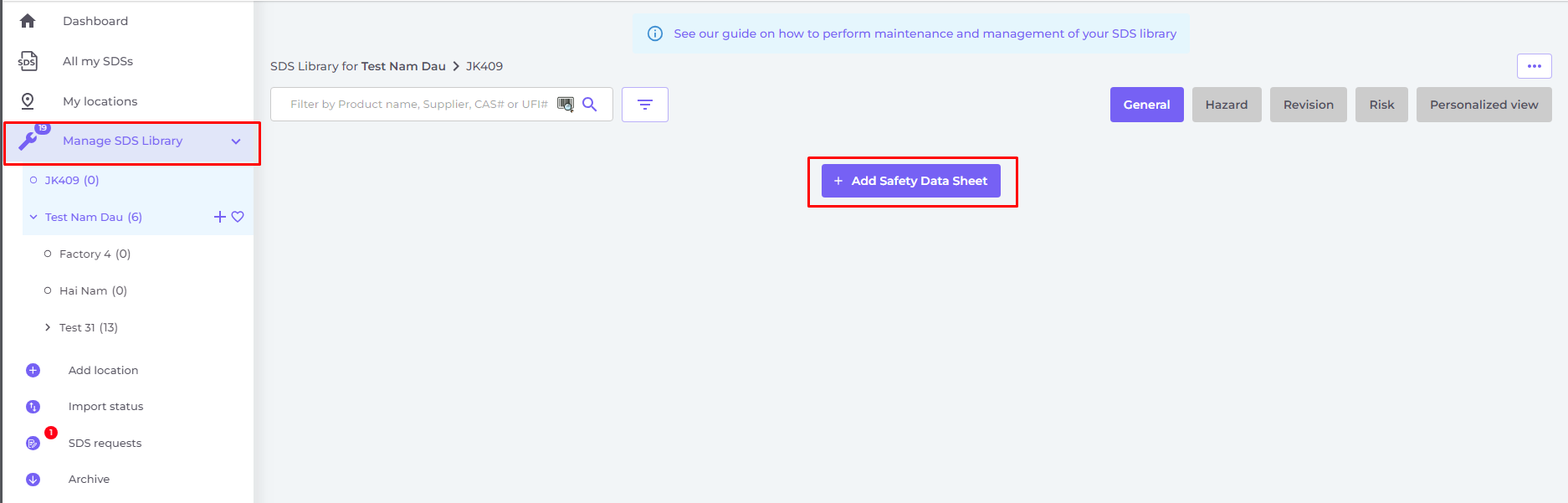
Вы можете управлять своими паспортами безопасности в разделе "Управление библиотекой паспортов безопасности"
Нажмите здесь, чтобы открыть SDS Manager для управления вашей библиотекой паспортов безопасности (требуется вход)
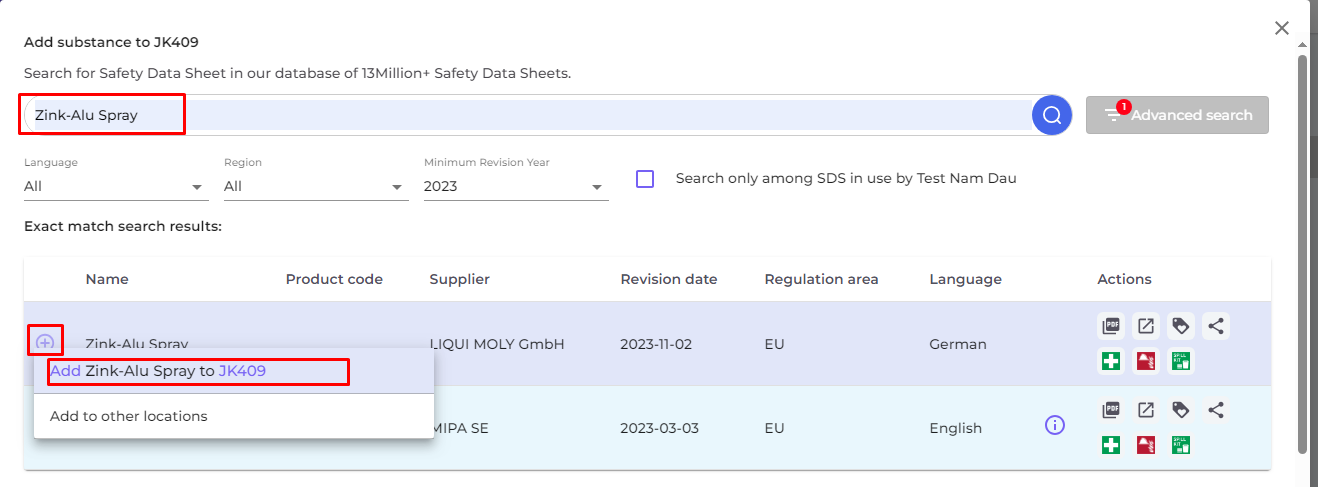
Чтобы добавить паспорт безопасности для продукта, просто найдите его по названию, затем наведите курсор на значок (+) и выберите "Добавить паспорт безопасности в ВАШУ ЛОКАЦИЮ".
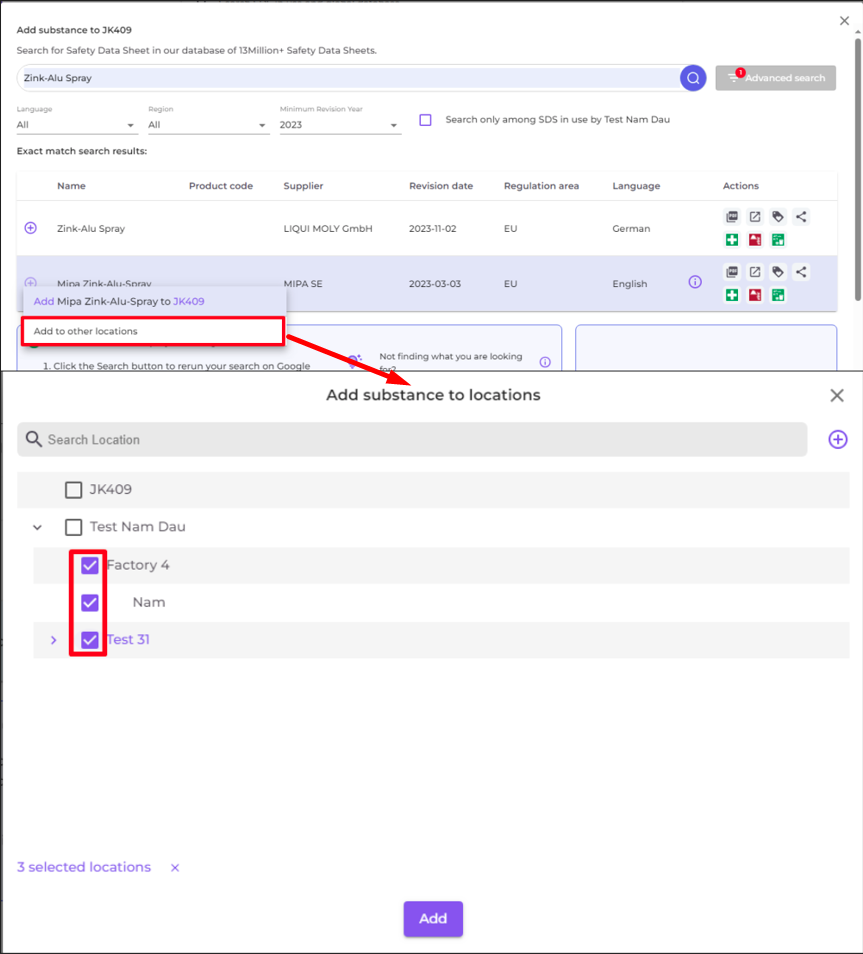
Если вы хотите добавить один и тот же паспорт безопасности в несколько локаций за одну операцию, выберите "Добавить паспорт безопасности в другие локации".
Шаг 2: Создайте постер с QR-кодом, чтобы ваши сотрудники могли получить доступ к определённым локациям в библиотеке паспортов безопасности
(1) Нажмите здесь, чтобы открыть страницу управления пользователями SDS Manager (требуется вход)
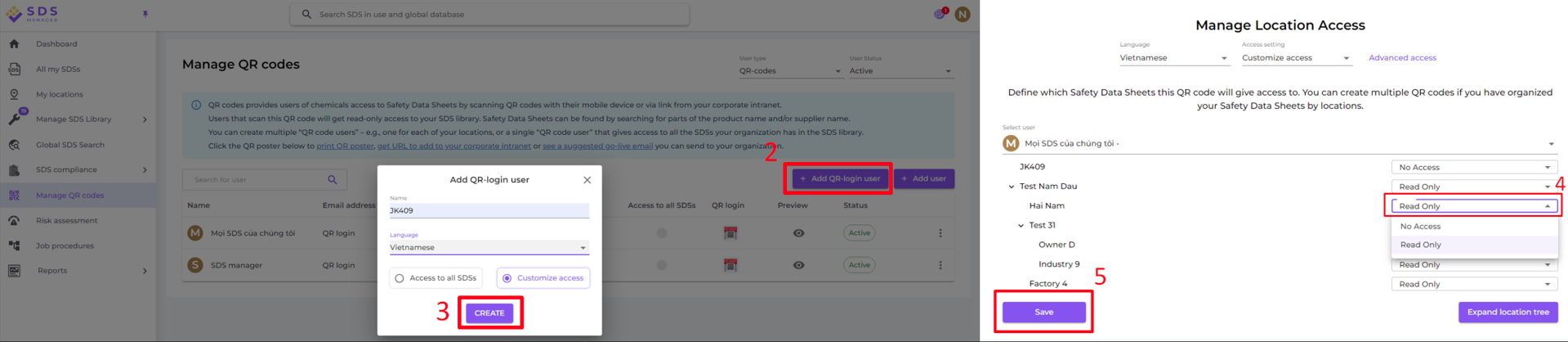
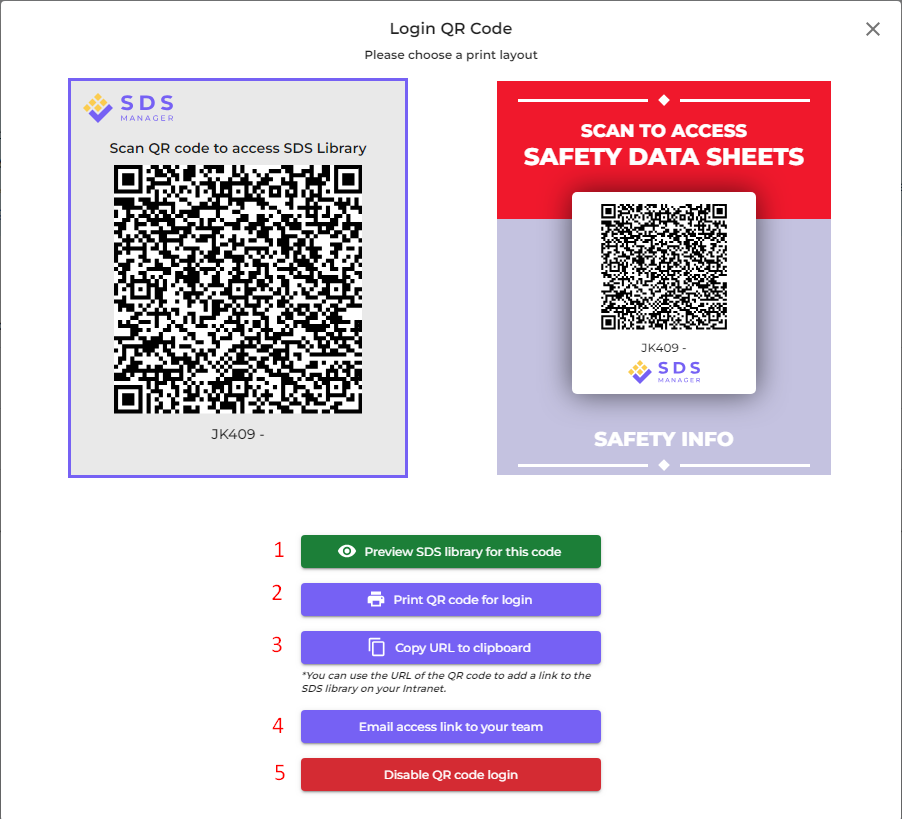
После создания пользователя QR-кода, вы можете просмотреть QR-код, (1) нажав на изображение QR-кода.

Кнопка (1) "Предпросмотр библиотеки паспортов безопасности для этого кода" покажет, сколько паспортов безопасности имеет эта локация
Кнопка (2) "Печать QR-кода для входа" создаст постер с QR-кодом.
Если вы хотите предоставить доступ к вашей библиотеке с интрасети, просто (3) создайте пользователя QR-кода, отсканируйте код и скопируйте ссылку для размещения в интрасети.
Кнопка (4) "Отправить ссылку для доступа вашей команде" позволяет поделиться доступом по электронной почте.
Вы можете отключить QR-код, нажав кнопку (5) "Отключить вход по QR-коду". Повторное нажатие включает его снова.
Вы также можете нажать на изображение или отсканировать QR-код ниже с помощью мобильного телефона, чтобы увидеть, как это будет выглядеть для ваших сотрудников.
Если вы хотите, чтобы ссылка давала доступ ко всем паспортам безопасности в вашей организации, пользователь QR-кода должен иметь доступ ко всем локациям.
Вы можете создать множество “пользователей QR-кодов” — например, по одному для каждой вашей локации или одного, который даёт доступ ко всем паспортам безопасности вашей организации в библиотеке.
Шаг 3: Пригласите ваших сотрудников присоединиться к SDS Manager
С помощью SDS Manager вы можете добавить неограниченное количество пользователей. Мы рекомендуем создавать учётные записи только для сотрудников, которые будут управлять библиотекой паспортов безопасности.
Нажмите здесь, чтобы открыть SDS Manager и пригласить сотрудников (требуется вход)
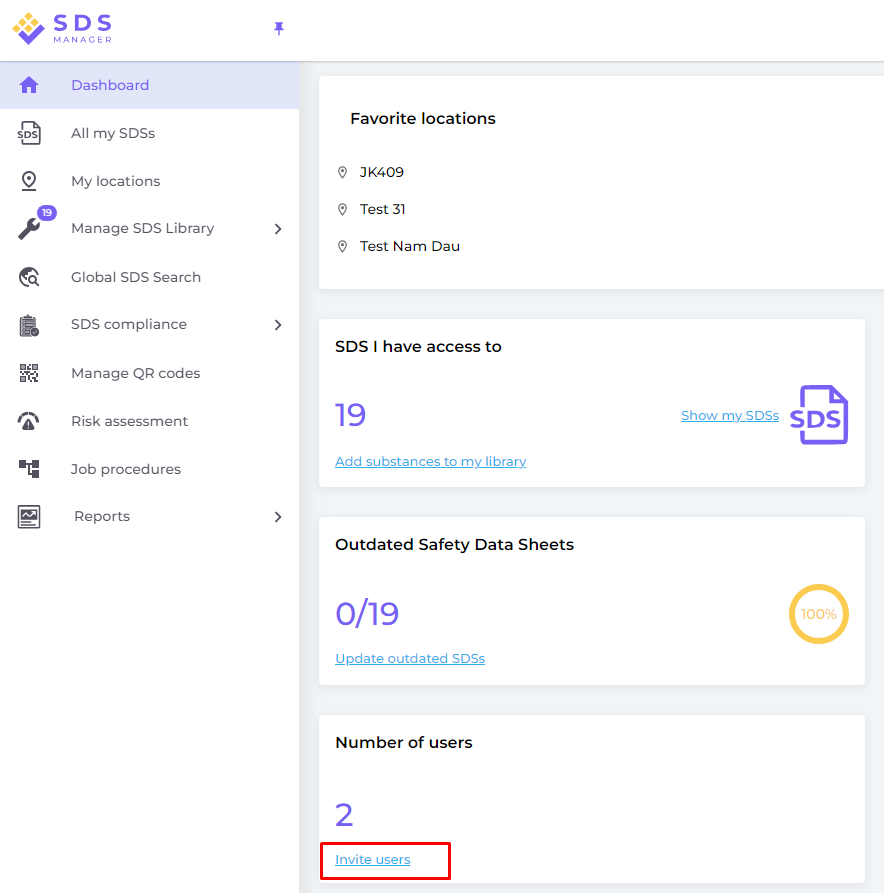
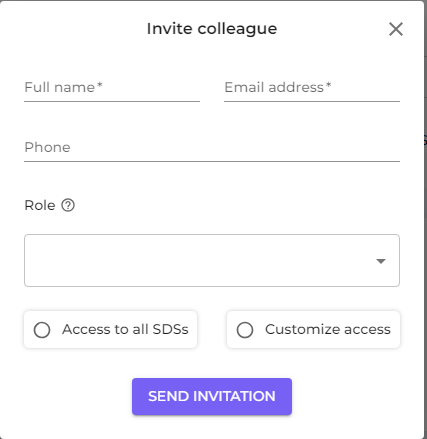
Приглашённые пользователи могут иметь роль администратора, сотрудника или не иметь доступа.
Вы можете гибко настроить тип доступа на уровне локаций. Пользователю можно назначить роль администратора на одной локации и доступ только для чтения на других.
Чтобы управлять паспортами безопасности в вашей библиотеке, пользователь должен иметь роль администратора
Шаг 4: Просмотрите паспорта безопасности, содержащие ограниченные химические вещества, и при необходимости замените их
SDS Manager содержит обзор всех химических веществ, перечисленных в списках ограничений, таких как ZDHC, California Proposition 65, REACH и других.
Вещества в этих списках идентифицируются по номерам EC или CAS.
SDS Manager извлекает номера CAS и EC из раздела 3 паспорта безопасности, который вы используете, и проверяет, содержатся ли эти номера в каком-либо из списков ограничений.
В SDS Manager вы можете просмотреть все паспорта безопасности в вашей библиотеке, содержащие ограниченные компоненты.
Нажмите здесь, чтобы открыть SDS Manager и увидеть, какие паспорта безопасности в вашей библиотеке содержат опасные химикаты (требуется вход в систему)
Ниже приведён пример того, как мы перечисляем продукты с компонентами из списка ограничений:
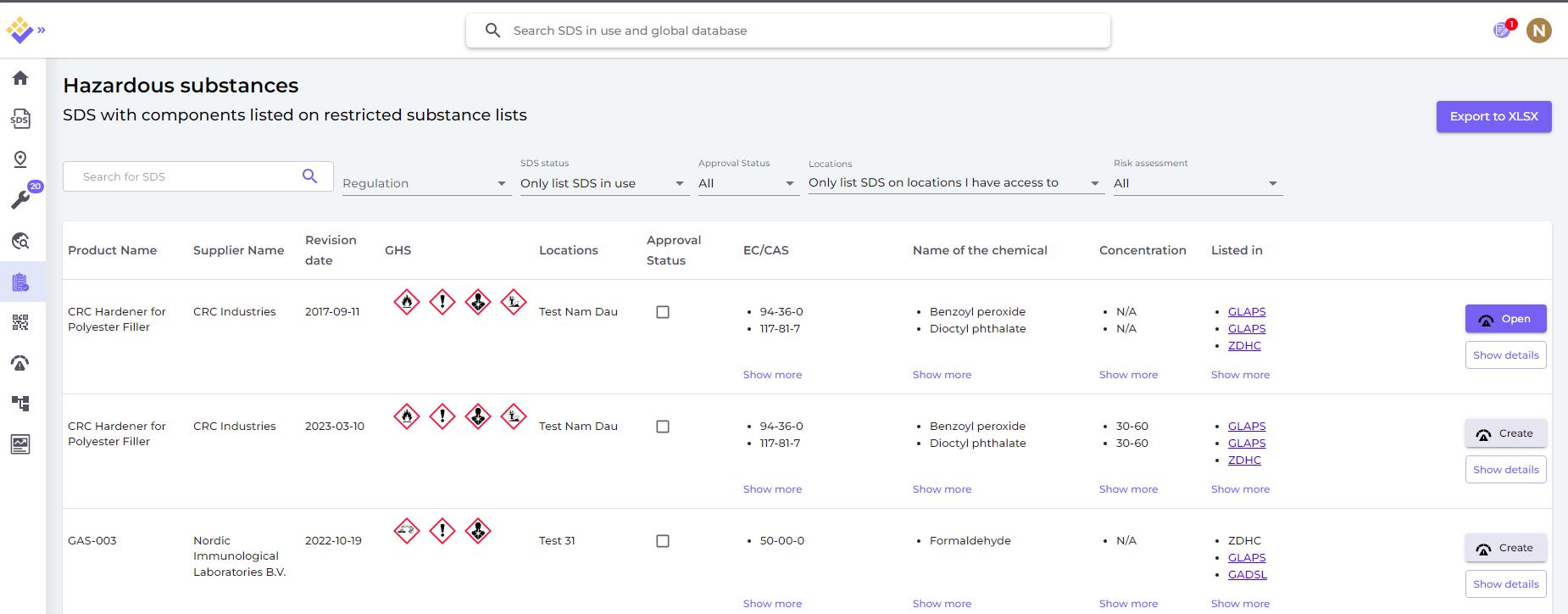
Приведённый выше список — это предварительный список продуктов, которые необходимо оценить.
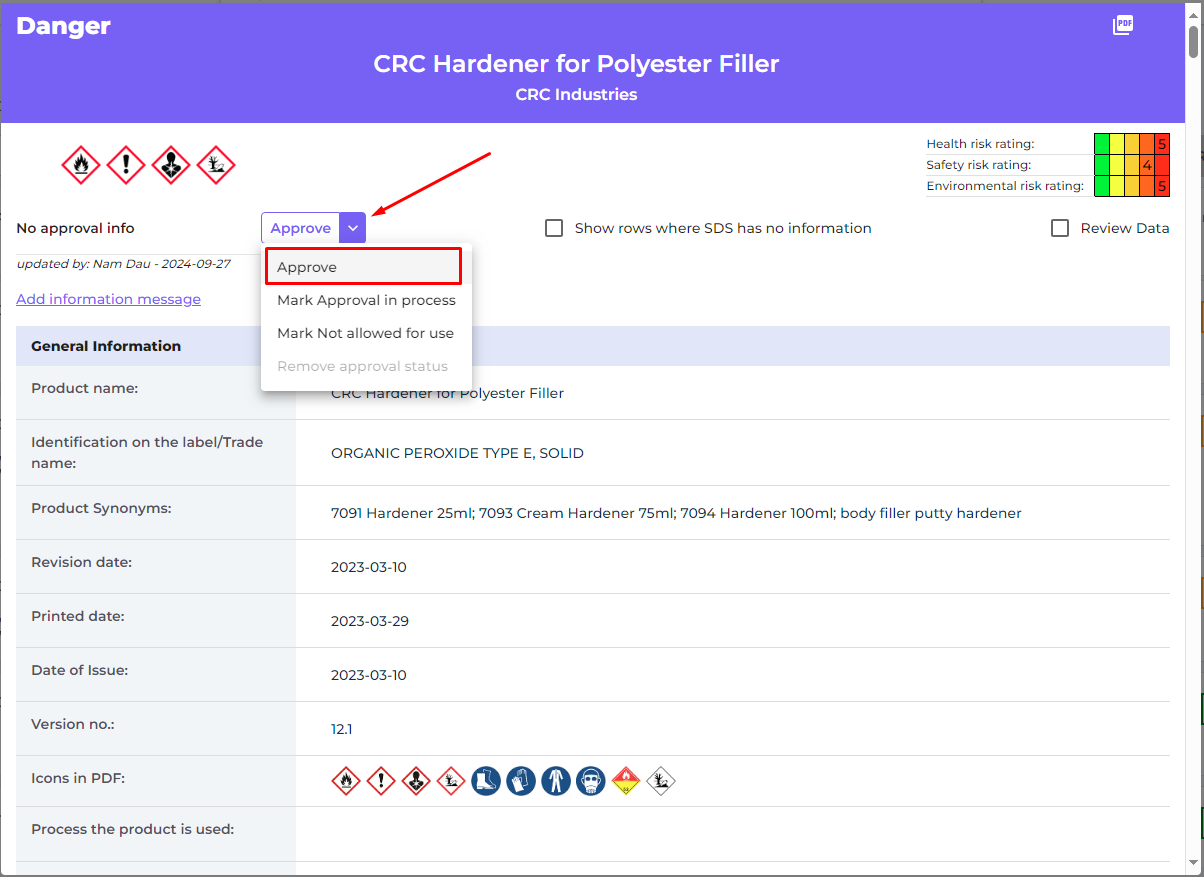
После того как вы убедитесь, что содержание приемлемо, вы можете пометить паспорт безопасности как «Одобрено»
Шаг 5: Создайте ярлыки для вторичной тары для опасных химикатов
На значке ярлыка вы можете сгенерировать ярлыки для вторичной тары.
Нажмите здесь, чтобы открыть SDS Manager и создать ярлыки для вторичной тары (требуется вход в систему)

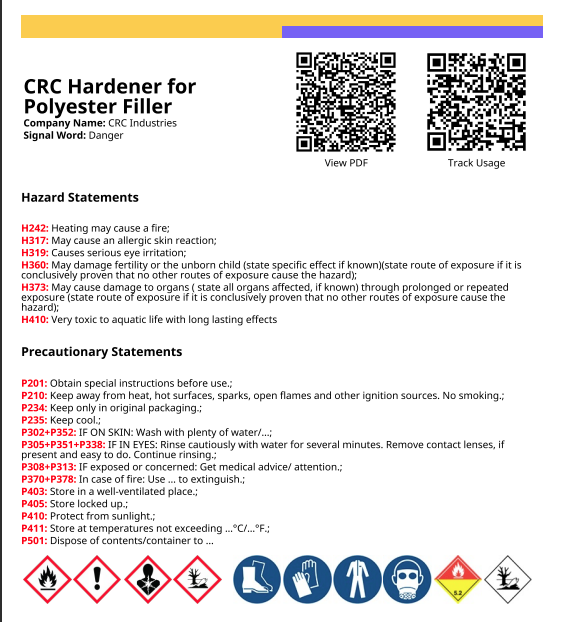
На ярлыке есть соответствующие QR-коды для просмотра фактического паспорта безопасности и отслеживания использования и утилизации химических веществ.
Также на ярлыке отображаются пиктограммы из паспорта безопасности, фразы об опасности и фразы о мерах предосторожности.
Шаг 6: Распечатайте папки с паспортами безопасности, если вы предпочитаете иметь бумажные копии (необязательно)
Для каждого места в вашей библиотеке паспортов безопасности вы можете найти кнопку «Распечатать папку», которая создаст PDF-файл, содержащий все паспорта безопасности, хранящиеся в этом месте. На первой странице папки будет содержаться оглавление всех паспортов безопасности в папке.
Нажмите здесь, чтобы открыть SDS Manager и сгенерировать папки с паспортами безопасности (требуется вход в систему)
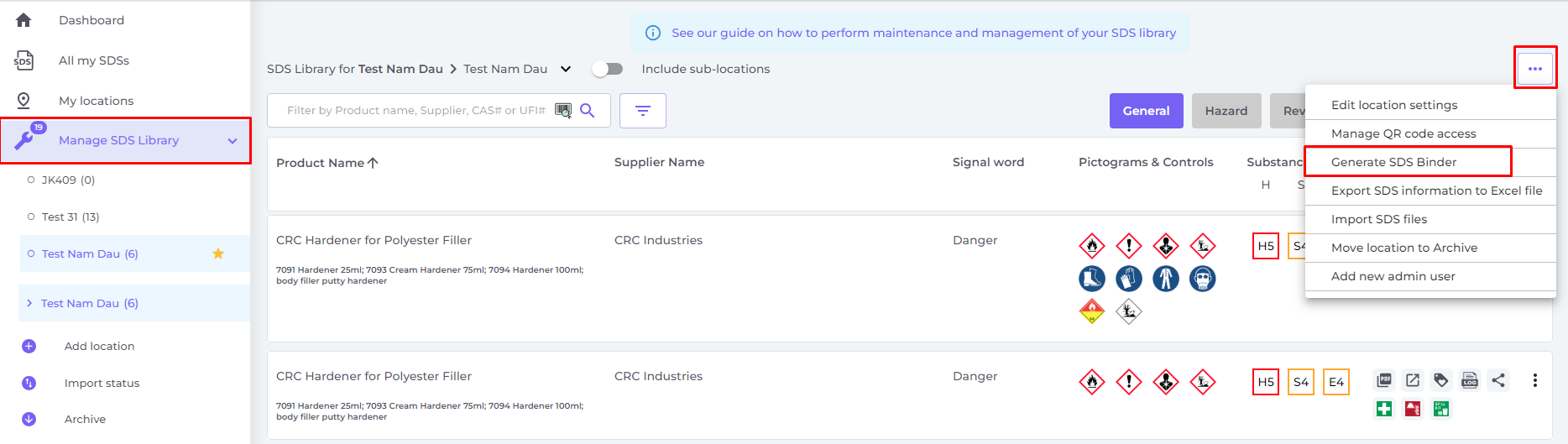
PDF-файл можно распечатать, если вам нужны бумажные копии.
Шаг 7: Поддерживайте вашу библиотеку паспортов безопасности в актуальном состоянии с помощью новых версий
Новые версии паспортов безопасности выпускаются каждые 1–3 года.
Они выпускаются из-за новых нормативных требований, исправлений или новых данных от поставщиков. Пользователи химических веществ обязаны иметь в своей библиотеке последнюю версию паспорта безопасности.
SDS Manager постоянно отслеживает тысячи сайтов поставщиков в поисках новых версий паспортов безопасности и добавляет их в нашу базу данных.
Когда вы используете SDS Manager, вы получите уведомление, если найдена новая версия паспорта безопасности из вашей библиотеки. В верхней панели SDS Manager вы увидите значок уведомления, показывающий количество устаревших паспортов безопасности в вашей библиотеке. В примере ниже у нас 7 устаревших паспортов безопасности, которые нужно обновить.
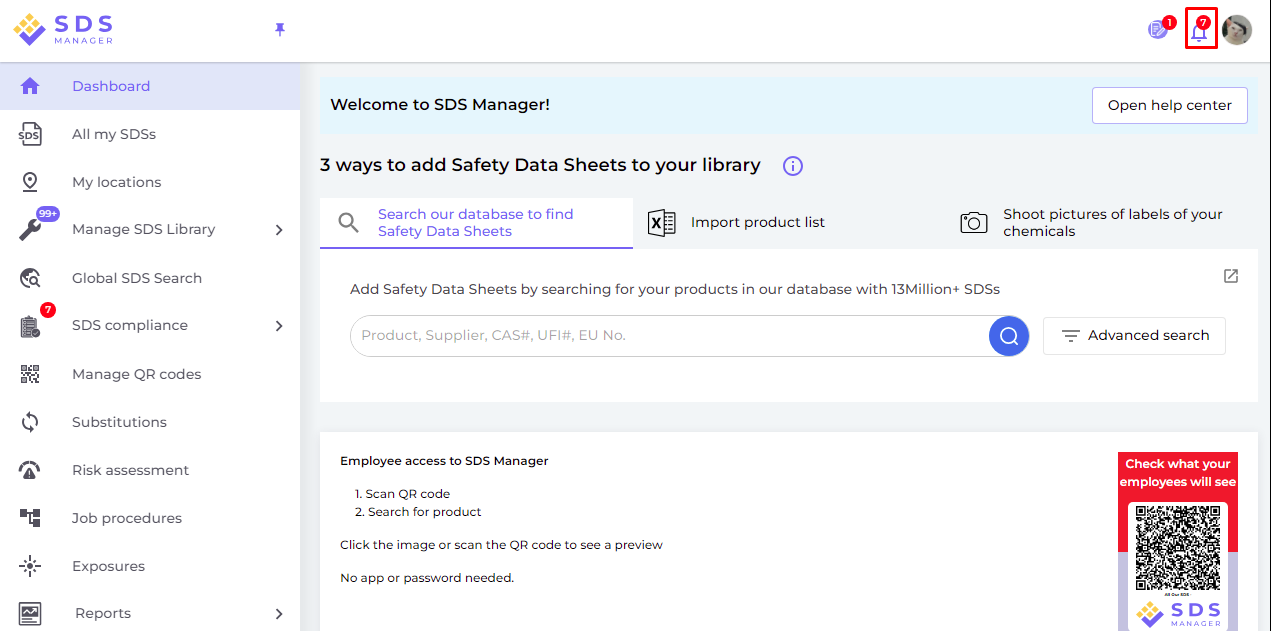
Когда вы нажмёте на значок уведомления, вы будете перенаправлены на страницу «Паспорта безопасности, для которых существует новая версия», где мы перечислим паспорта безопасности из вашей библиотеки, для которых найдены новые версии.
Нажмите здесь, чтобы открыть SDS Manager и просмотреть паспорта безопасности с более новой версией (требуется вход в систему)

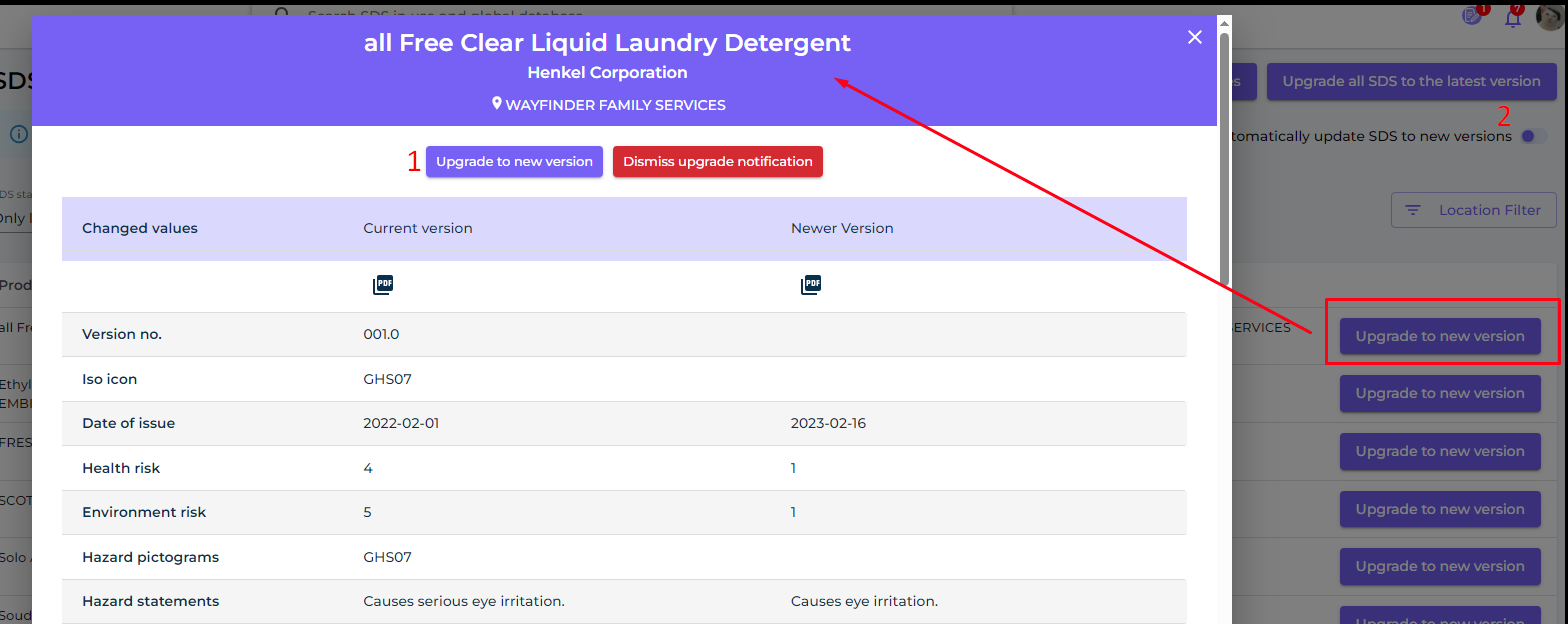
Нажмите кнопку «Обновить до новой версии», чтобы увидеть изменения между используемой и новой версией паспорта безопасности рядом друг с другом.
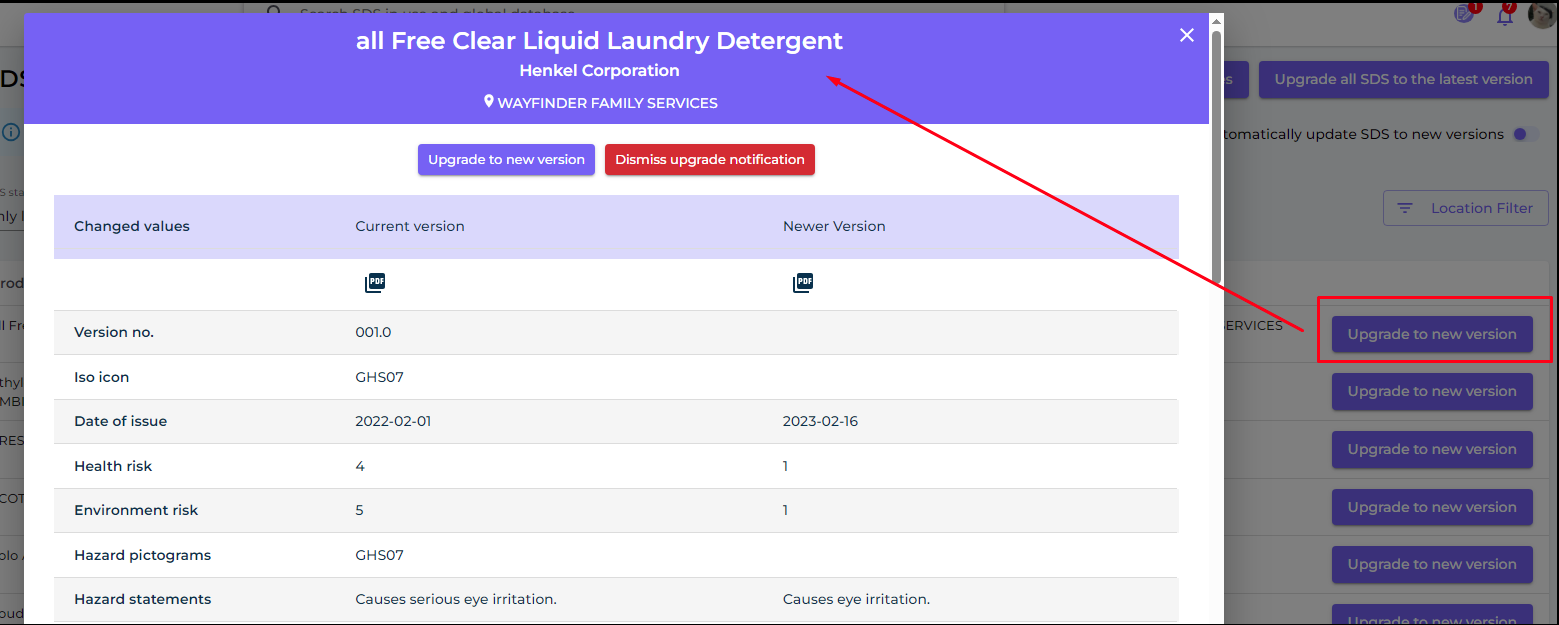
Вы можете выбрать обновление одного паспорта безопасности за раз (1) или обновить все паспорта безопасности до последней версии за одну операцию (2).