Обычный способ создания библиотеки паспортов безопасности — это пройтись по территории вашей организации и составить список всех используемых химических веществ.
Используя SDS Manager на вашем телефоне, вы можете сфотографировать этикетку продукта, ввести часть названия продукта, нажать «Сохранить» и перейти к следующему химическому веществу. С помощью этого метода вы можете добавить сотни продуктов в SDS Manager всего за один час. После того как вы добавите химические вещества в SDS Manager, вы можете начать поиск паспортов безопасности для этих веществ. (См. эту статью о том, как добавить пользователей с правами администратора, которые могут фотографировать продукты на своих объектах)
Перейдите по ссылке Сделать фотографии этикеток химических веществ (требуется вход в систему), чтобы начать фотографирование.
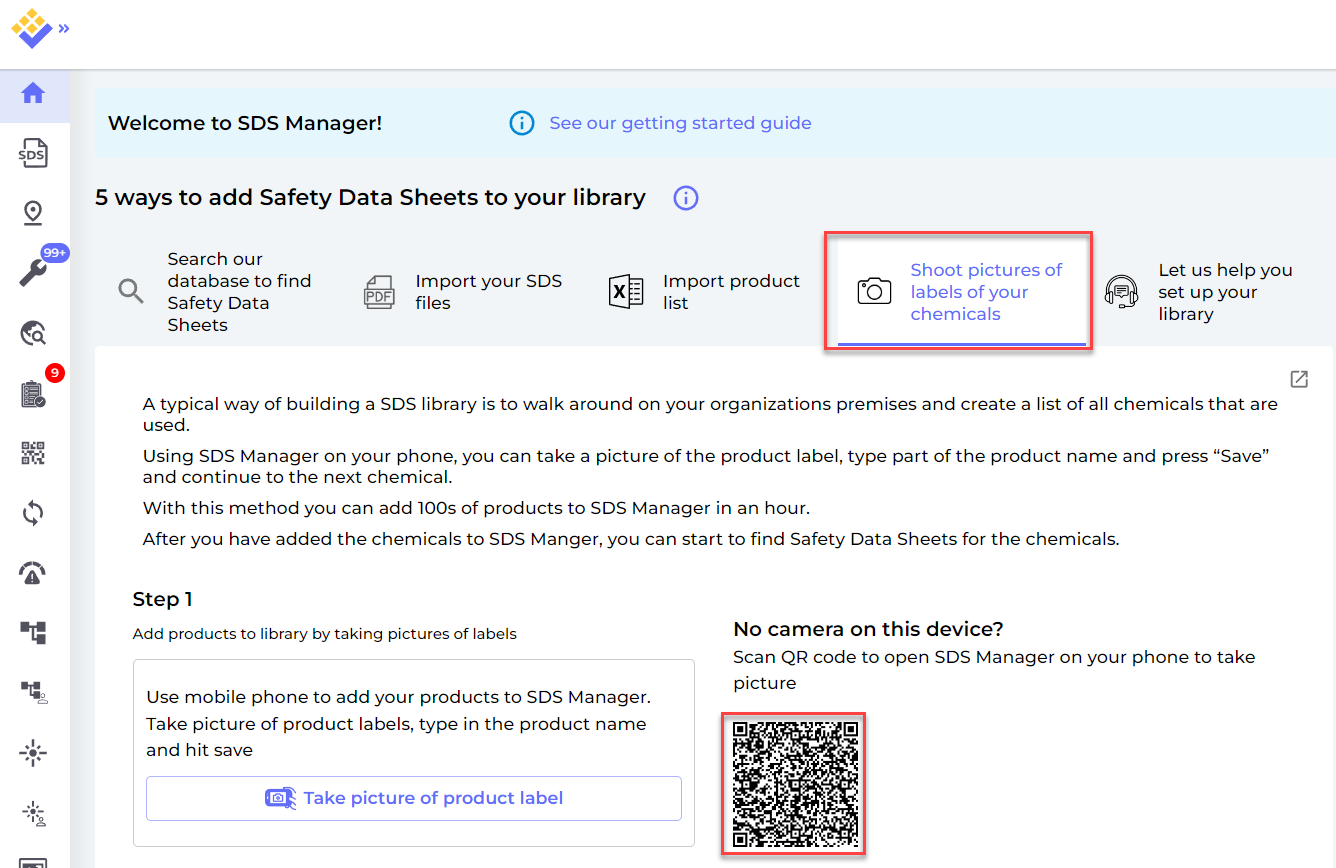
Мобильный телефон очень удобен для фотографирования. Если вы сейчас используете стационарное устройство, вы можете отсканировать QR-код на экране, как показано выше (действителен в течение 10 минут после открытия страницы), и ваша сессия будет перенесена на мобильное устройство, где вы сможете начать фотографировать.
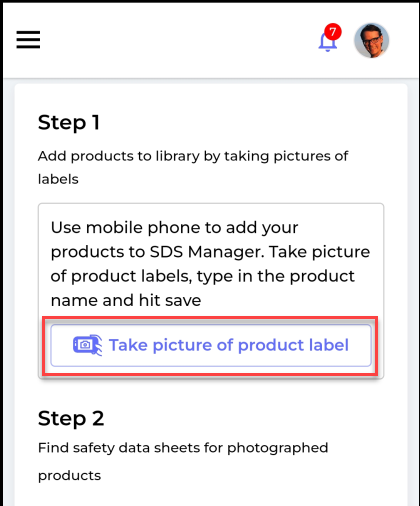
После того как вы отсканируете вышеуказанный QR-код, на вашем телефоне откроется следующая страница. Там нажмите «Сфотографировать этикетку продукта», чтобы начать добавление продуктов с помощью фотографий.
Вы также можете нажать эту ссылку (требуется вход) на своём мобильном телефоне, чтобы открыть страницу ниже.
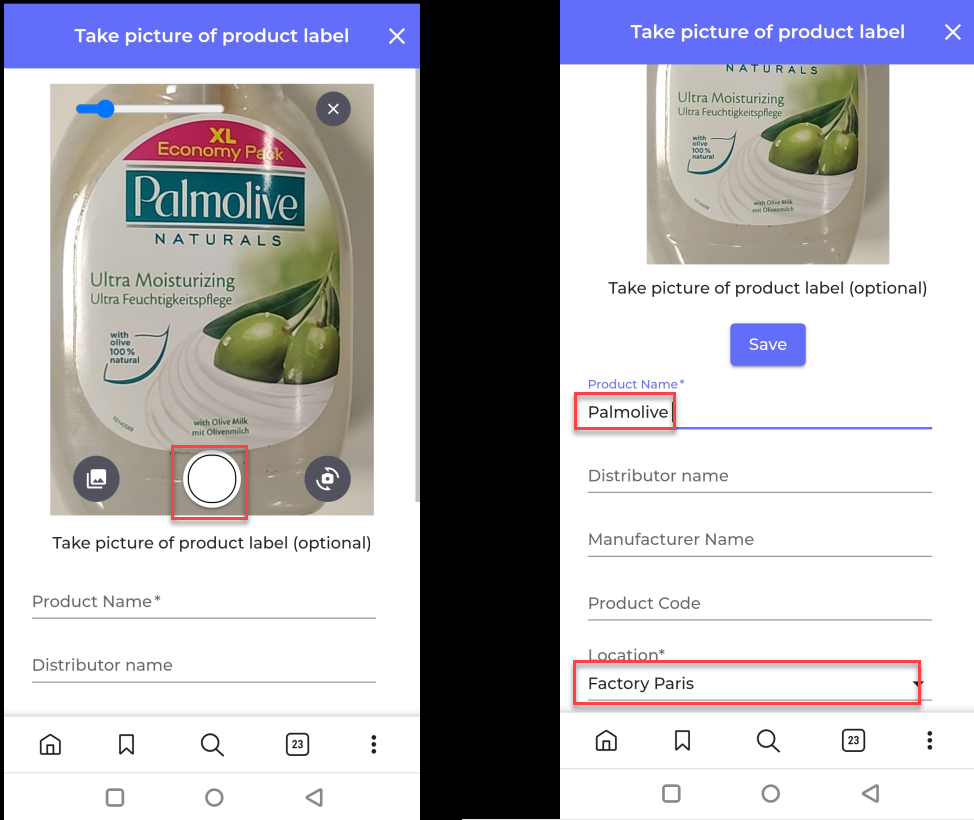
Сделайте фотографию этикетки, как показано ниже. Если у вашей компании несколько местоположений, необходимо выбрать, где была сделана фотография.
Рекомендуем ввести часть названия продукта, чтобы упростить управление списком фотографий.
Нажмите кнопку «Сохранить», чтобы сохранить продукт и продолжить с добавлением следующего продукта в библиотеку.
После того как вы завершите фотографирование продуктов, можно начинать поиск паспортов безопасности для сфотографированных продуктов.
На нашей странице Вещества без паспорта безопасности (требуется вход в систему) вы найдете список продуктов, которые вы сфотографировали.
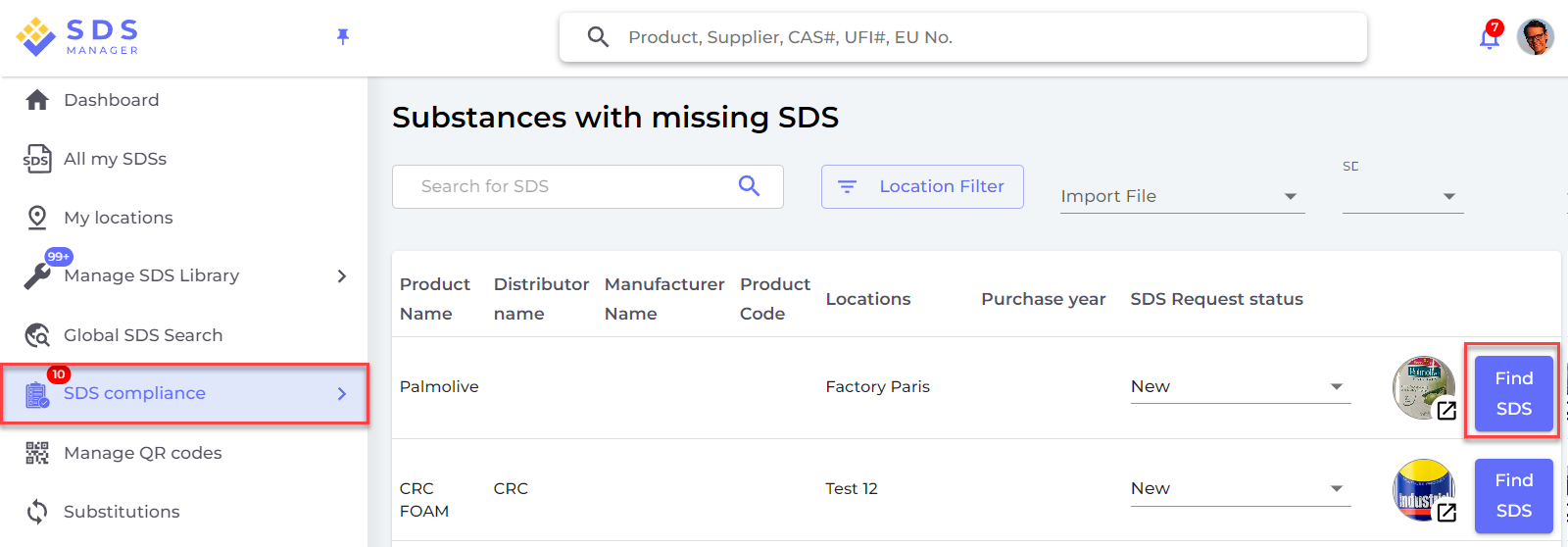
Чтобы найти паспорт безопасности для продукта, нажмите кнопку «Найти паспорт безопасности».
Если вы нашли паспорт безопасности вашего продукта в нашей базе данных, нажмите «Привязать к веществу».
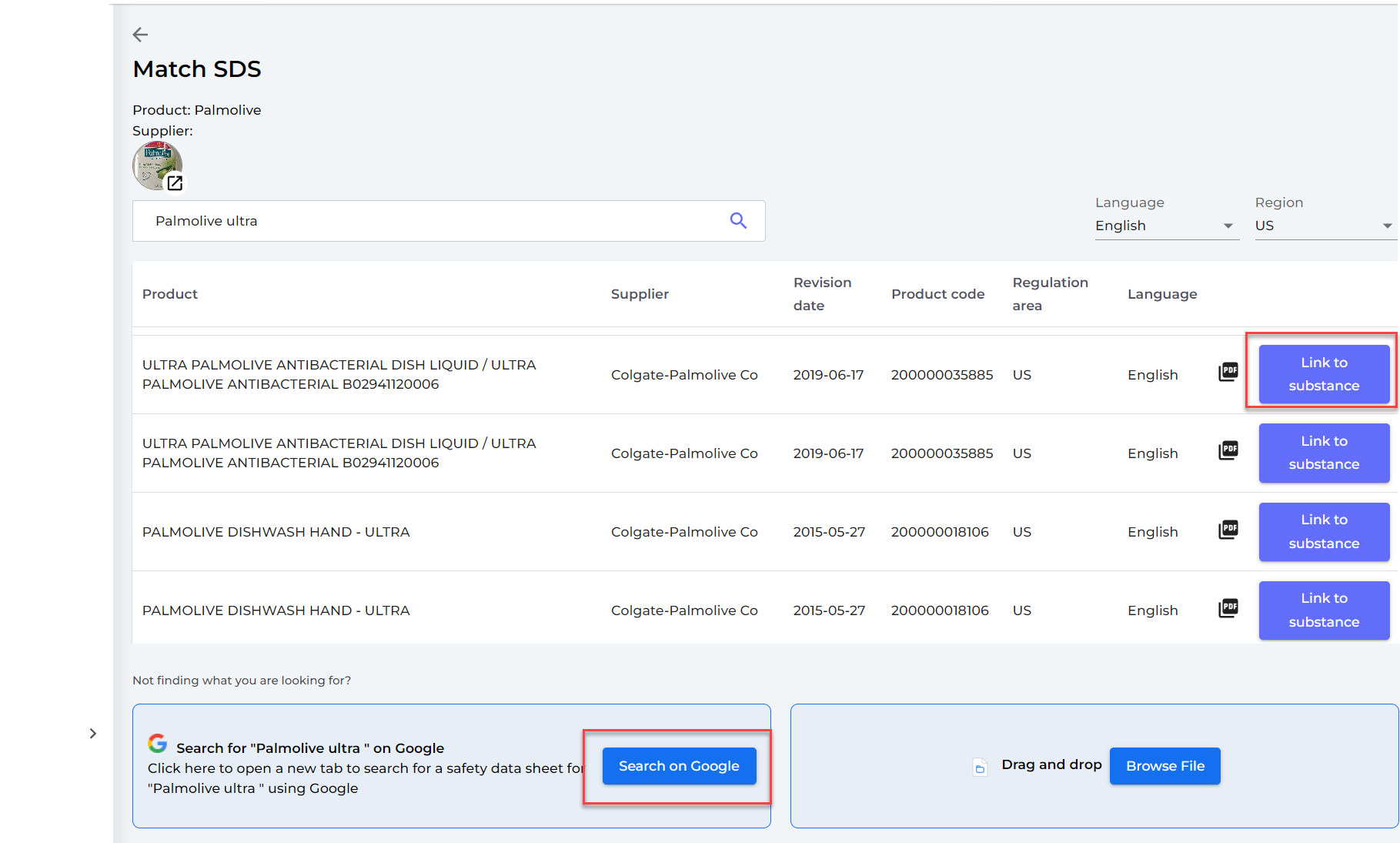
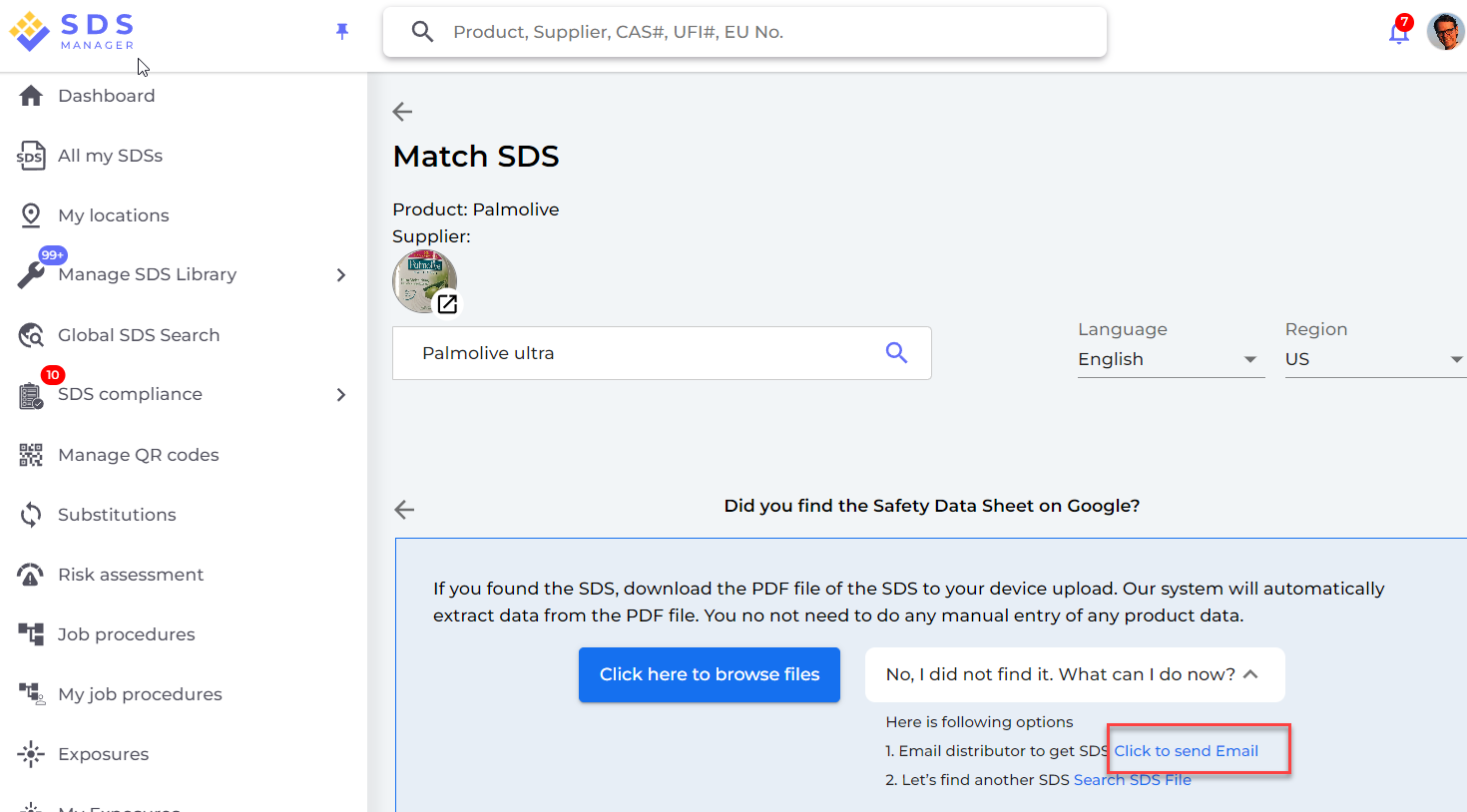
Если вы не нашли паспорт безопасности в результатах поиска, вы можете воспользоваться функцией «поиск паспорта безопасности в Google». Нажмите «Искать в Google», как показано выше.
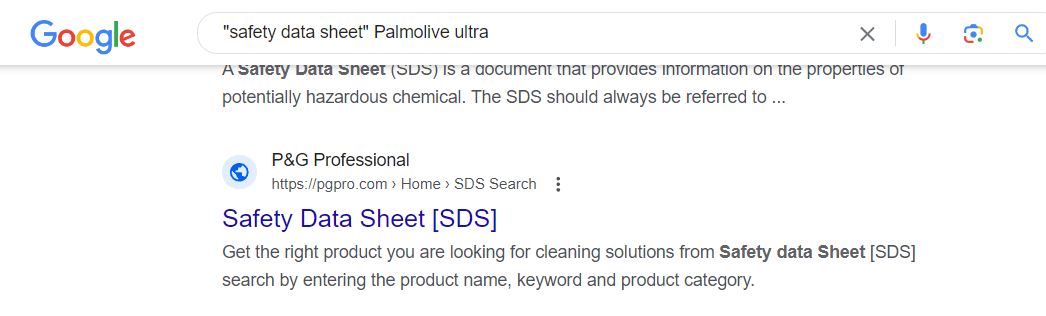
SDS Manager выполнит поиск в Google в новой вкладке вашего браузера. Если вы нашли паспорт безопасности, скачайте его на устройство.
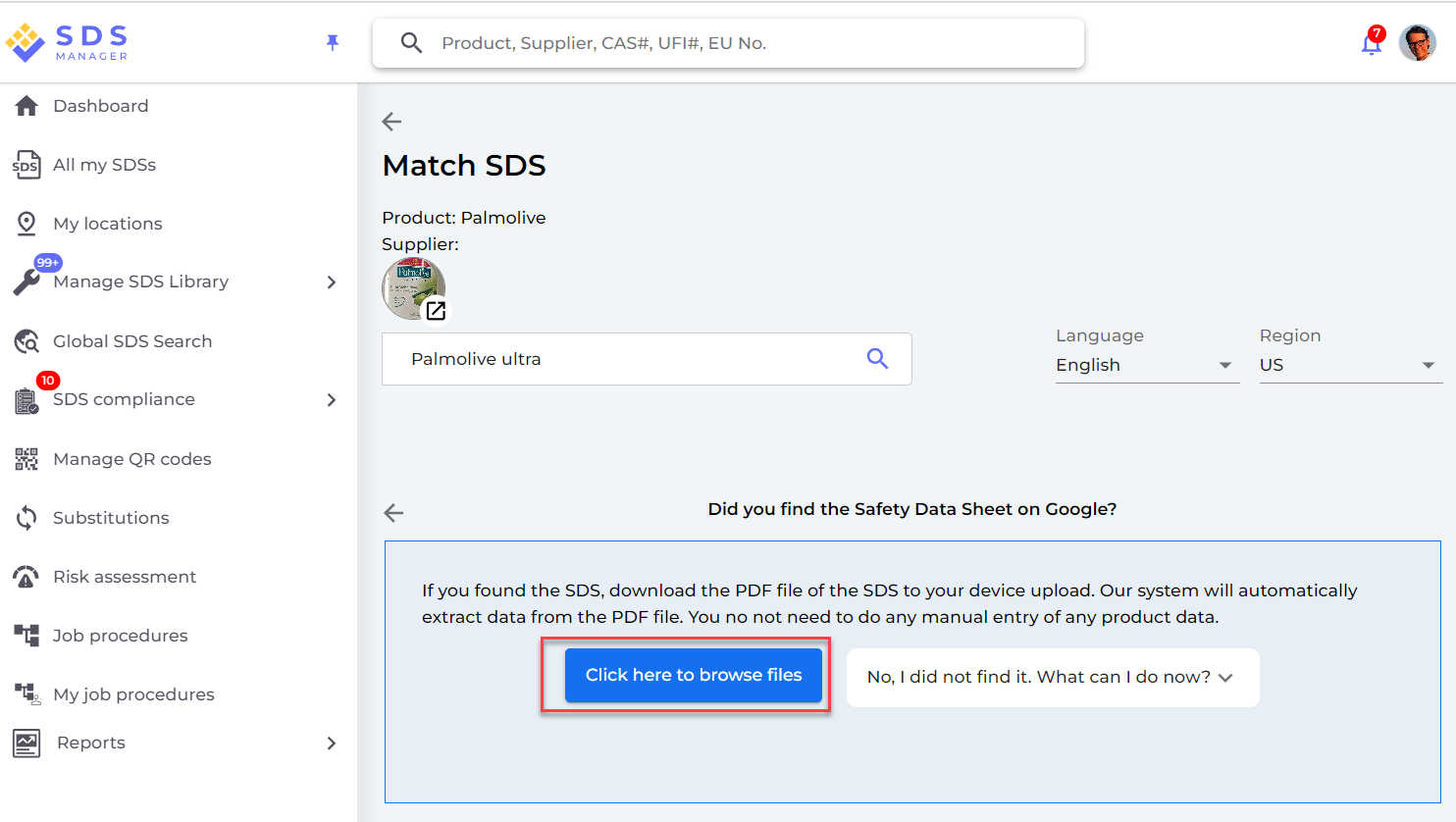
Вернитесь во вкладку SDS Manager в вашем браузере и загрузите найденный PDF-файл, перетащив его или нажав кнопку «Нажмите здесь, чтобы выбрать файлы».
Если вам не удалось найти паспорт безопасности через поиск, вы можете отправить письмо своему поставщику с просьбой выслать паспорт безопасности. См. «Нажмите, чтобы отправить письмо» ниже.